
 Forum
Forum


CH Play (Google Play Store) là kho ứng dụng khổng lồ cung cấp đầy đủ các nhu cầu cho người dùng điện thoại Android. Thế nhưng bạn có biết CH Play còn cũng có thể có thể sử dụng được trên máy tính không? Hãy cùng Trường Tín tìm hiểu cách tải CH Play về máy tính qua bài viết bên dưới nhé!
1 Ứng dụng CH Play là gì?
CH Play (tên gọi khác là Google Play Store) là một dịch vụ ứng dụng phổ biến dành cho những bạn sử dụng hệ điều hành Anndroid. Tại đây, bạn cũng có thể có thể nhẹ nhõm lựa chọn, cũng giống cài đặt những ứng dụng miễn phí cho thiết bị của mình.
Tại CH Play, những ứng dụng đều được kiểm định khá nghiêm ngặt trước khi cho lên dịch vụ ứng dụng, bởi vì thế bạn không phải lo âu về vấn đề bản quyền hoặc sợ thiết bị của mình bị nhiễm vi-rút.
2 Cách tải và cài đặt CH Play về máy tính
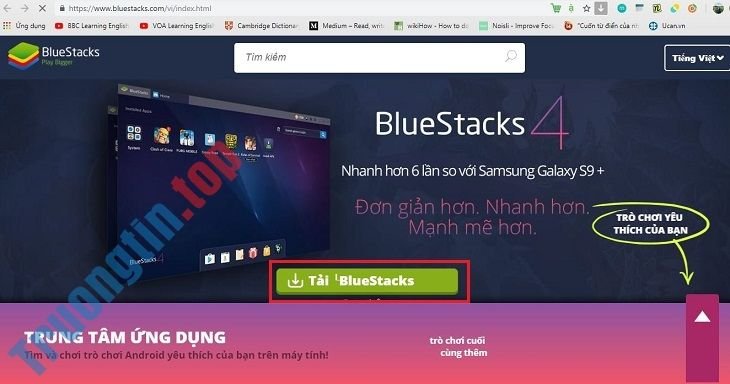
Bước 1: Bạn truy cập vào website bluestacks.com, tải file cài đặt BlueStacks về máy tính.
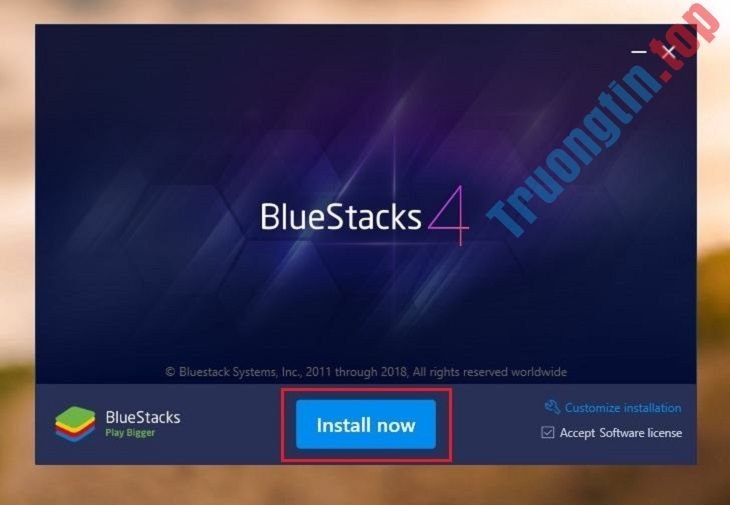
Bước 2: Bạn mở file cài đặt vừa tải, chọn Install Now để triển khai cài đặt BlueStacks.
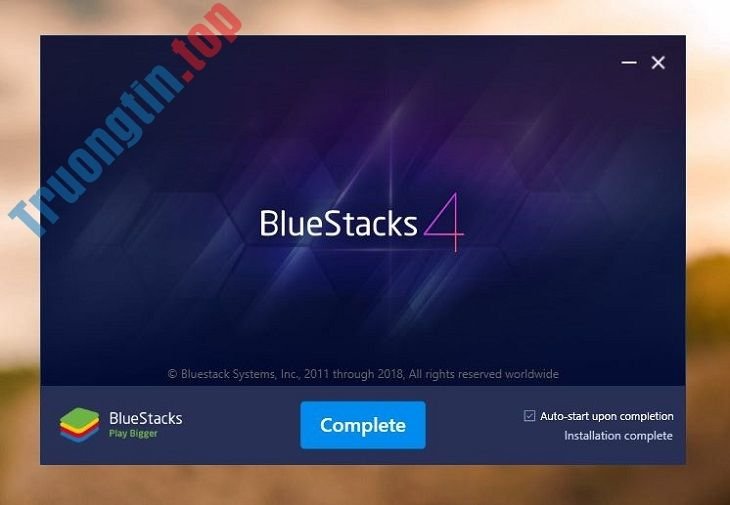
Bước 3: Sau khi BlueStacks hoàn tất cài đặt, bạn click chọn Complete.
Bước 4: Tiếp đó, phần mềm BlueStacks sẽ triển khai cài đặt CH Play để bạn có thể đăng nhập vào.
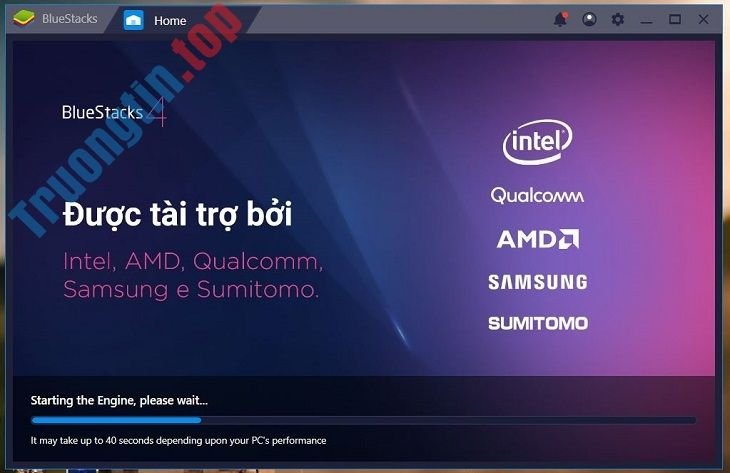
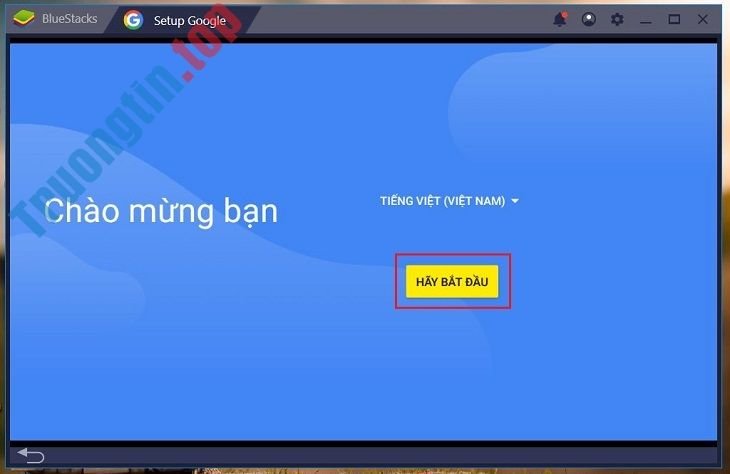
Bước 5: Sau khi CH Play được cài đặt xong, bạn sẽ thấy hiện ra giao diện tựa như bên dưới. Chọn ngôn ngữ Tiếng Việt , sau đó chọn vào Hãy bắt đầu.
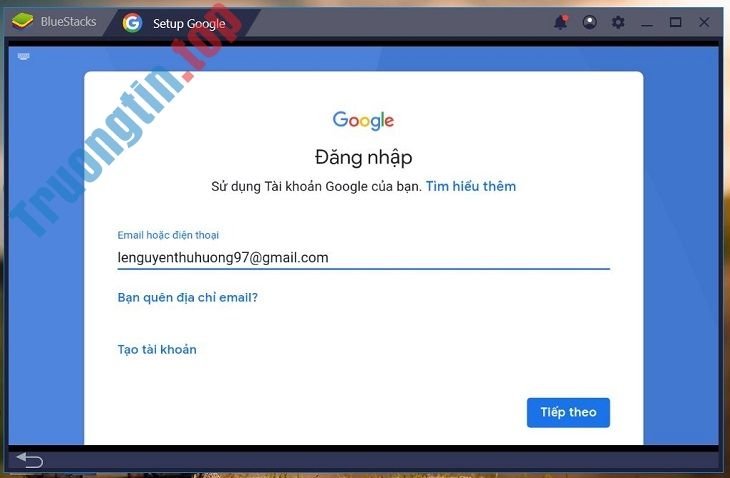
Bước 6: Đăng nhập tài khoản Google của bạn để đăng nhập vào CH Play.
Bước 7: Sau khi đăng nhập xong, bạn thu được thông báo có dòng chữ You have successfully logged in > Chọn Start using BlueStacks để bắt đầu sử dụng.
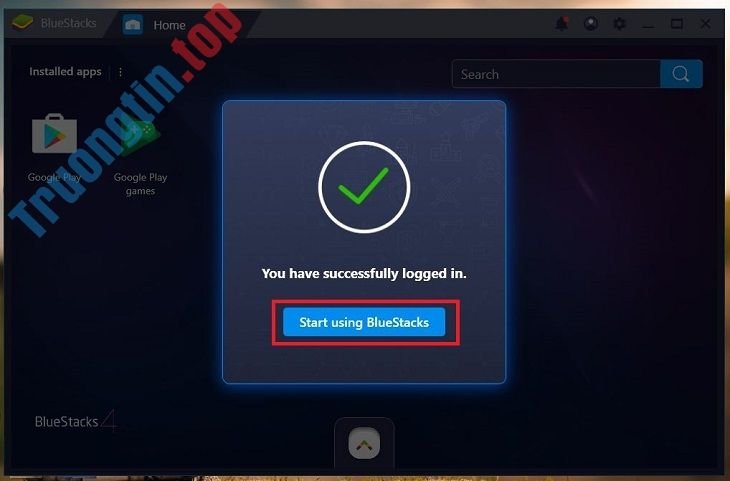
Bước 8: Muốn truy cập vào CH Play, bạn nhấn vào biểu tượng CH Play trong giao diện.
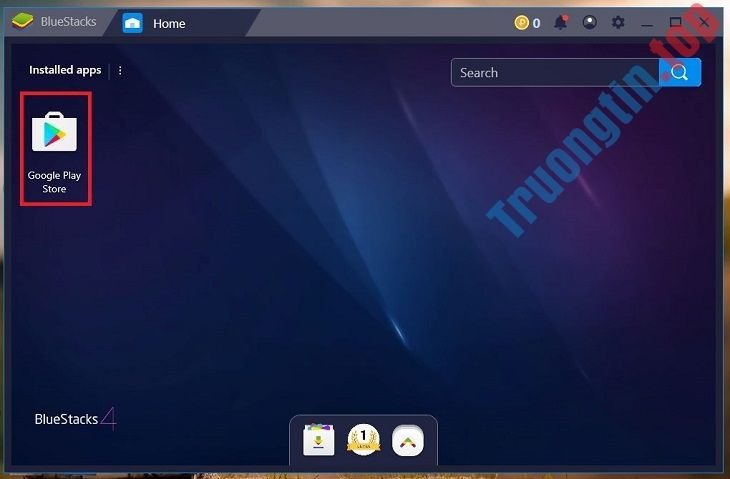
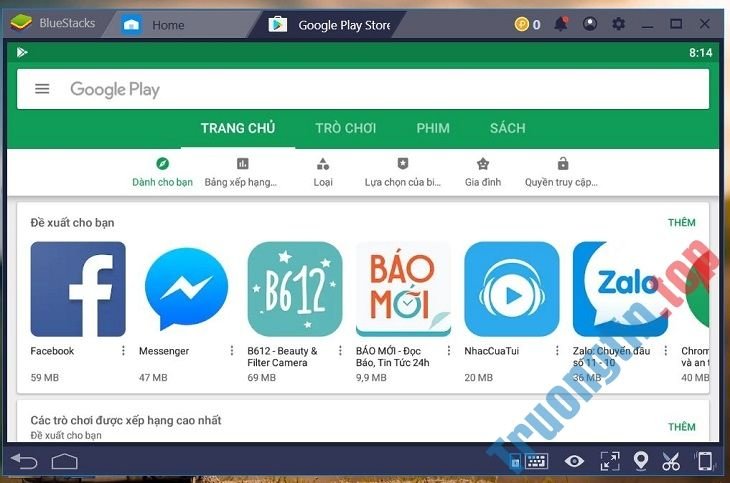
Bước 9: Vậy là bạn đã hoàn chỉnh cài đặt CH Play trên máy tính rồi. Giờ đây bạn có thể tải bất kì phần mềm nào mà bạn yêu mến và sử dụng trực diện trên máy tính.
Chúc các bạn thao tác thành đạt và hãy nhớ chia sẻ với bạn bè nếu thấy có ích nhé!
Cách tải CH Play về máy tính, tải CH Play cho laptop, phần mềm CH Play giả lập, giải lập Android, tải google play về máy tính
Nội dung Cách tải CH Play về máy tính đơn giản, dễ dàng được tổng hợp sưu tầm biên tập bởi: Tin Học Trường Tín. Mọi ý kiến vui lòng gửi Liên Hệ cho truongtin.top để điều chỉnh. truongtin.top tks.
Bài Viết Liên Quan




Bài Viết Khác
- Địa Chỉ Cài Win Quận 3 – Cài Đặt PC Laptop Tại Nhà Q3
- Sửa Wifi Tại Nhà Quận 4
- Sửa Laptop Quận 3
- Dịch Vụ Cài Lại Windows 7,8,10 Tận Nhà Quận 4
- Dịch Vụ Cài Lại Windows 7,8,10 Tận Nhà Quận 3
- Tuyển Thợ Sửa Máy Tính – Thợ Sửa Máy In Tại Quận 4 Lương Trên 10tr
- Tuyển Thợ Sửa Máy Tính – Thợ Sửa Máy In Tại Quận 3
- Địa Chỉ Vệ Sinh Máy Tính Quận 3 – Dịch Vụ Giá Rẻ
- Cách chặn yêu cầu trở thành trình duyệt mặc định trên hệ thống của Chrome, Firefox, Edge, và Opera
- Nạp Mực Máy In Đường Trần Bá Giao Quận Gò Vấp
- Dịch Vụ Sửa Máy Tính Đường Số 15 Quận Thủ Đức
- 7 lựa chọn thay thế miễn phí tốt nhất cho Microsoft Sharepoint
- Dịch Vụ Sửa Máy Tính Đường Hàm Tử Quận 5