
 Forum
Forum


Khi lướt web trên Firefox bạn sẽ được nhu cầu tải mọi thứ ảnh trong một trang web để phục vụ cho mục đích của bản thân. Thao tác tải ảnh trên Firefox hay các trình duyệt khác không còn lạ lẫm với người dùng, nhưng để tải mọi thứ ảnh trong một trong web thì không phải ai cũng biết. Nếu bạn muốn tải mọi thứ hình ảnh trong một trang web trên Firefox thì cũng có thể có thể theo dấu bài viết dưới đây. Bài viết dưới đây sẽ chỉ dẫn bạn đọc các cách tải toàn album ảnh trang web xuống máy tính.
Cách 1: Tải mọi thứ ảnh website Firefox qua tab Media
Bước 1:
Tại giao diện trên trang web Firefox mà bạn muốn tải hình ảnh, chúng ta nhấn tổ hợp phím Ctrl + I để mở tin tức trang web.
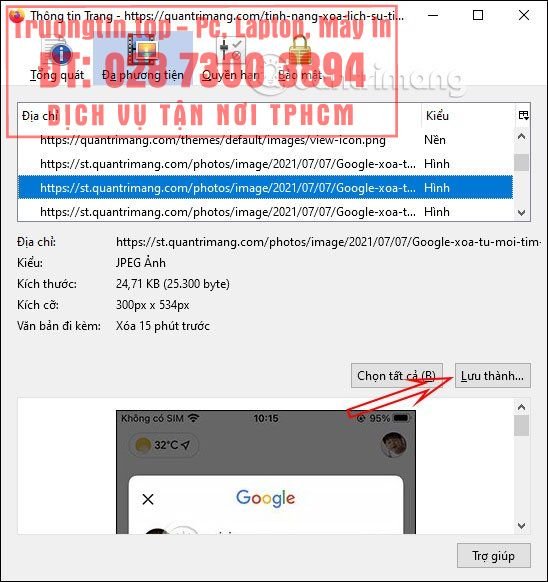
Lúc này hiển thị giao diện như hình dưới đây, bạn nhấn vào tab Đa phương tiện .

Bước 2:
Lúc này bạn sẽ nhìn thấy toàn bộ ảnh ảnh hiện trên trang web này. Bây giờ bạn chỉ cần nhấn Chọn tất cả để chọn tất cả những tệp, hoặc nhấn giữ Ctrl rồi chọn những tệp mình muốn tải. Lưu ý khi chọn tất cả thì sẽ tải những hình ảnh phụ, chẳng cần thiết của của trang web. Vì thế bạn nên nhấn Ctrl rồi chọn ảnh để tải.
Sau đó nhấn vào nút Lưu thành.
Bước 3:
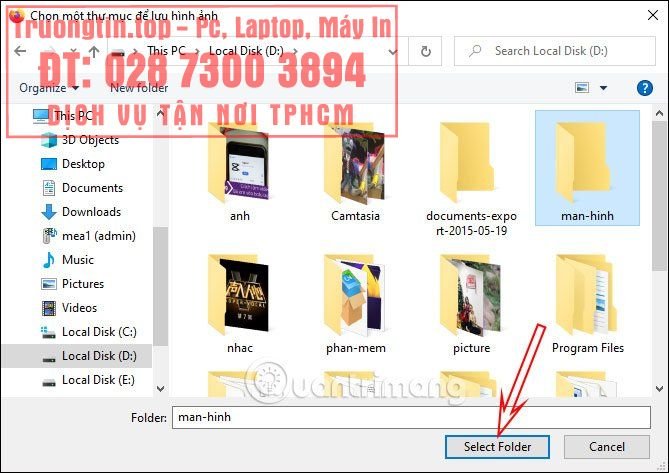
Hiển thị thư mục trên máy tính để chúng ta chọn lựa thư mục muốn lưu hình ảnh lại là được.
Cách 2: Lưu toàn bộ trang web Firefox
Bước 1:
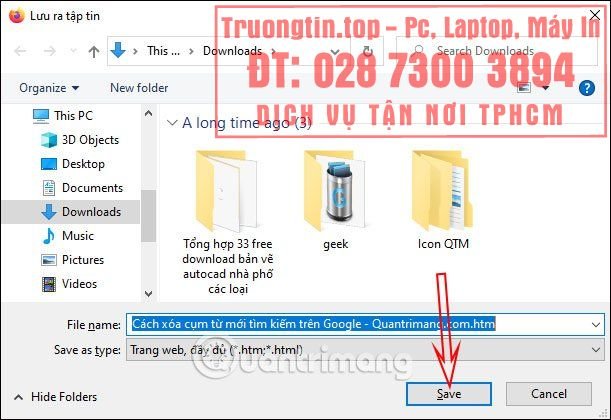
Tại trang web Firefox bạn mong muốn tải toàn album ảnh ảnh, chúng ta nhấn chuột phải rồi chọn Lưu trang dưới dạng…

Khi đó chúng ta sẽ tiến hành lưu trang web dưới định dạng html.
Bước 2:
Khi trang web được tải xuống thì bạn truy cập vào thư mục chứa tên trang web . Khi đó người sử dụng sẽ nhìn thấy mọi thứ hình ảnh của trang web và nhiều nội dung khác.

Cách 3: Tải toàn bộ ảnh bằng tiện ích Download All Image
Bước 1:
Bạn tải tiện ích Download All Image cho trình duyệt Firefox the link dưới đây.
- Tải tiện ích Download All Image

Bước 2:
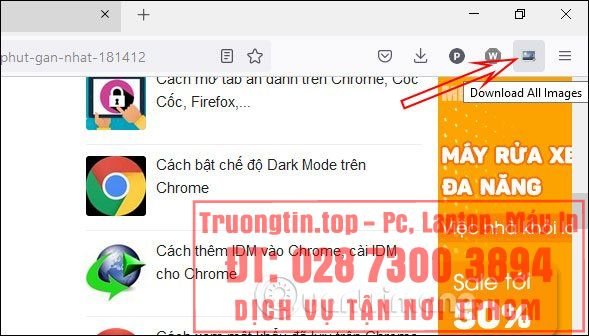
Sau đó chúng ta truy cập vào trang web muốn tải toàn album ảnh ảnh xuống máy tính rồi n hấn vào biểu trưng tiện ích .
Bước 3:
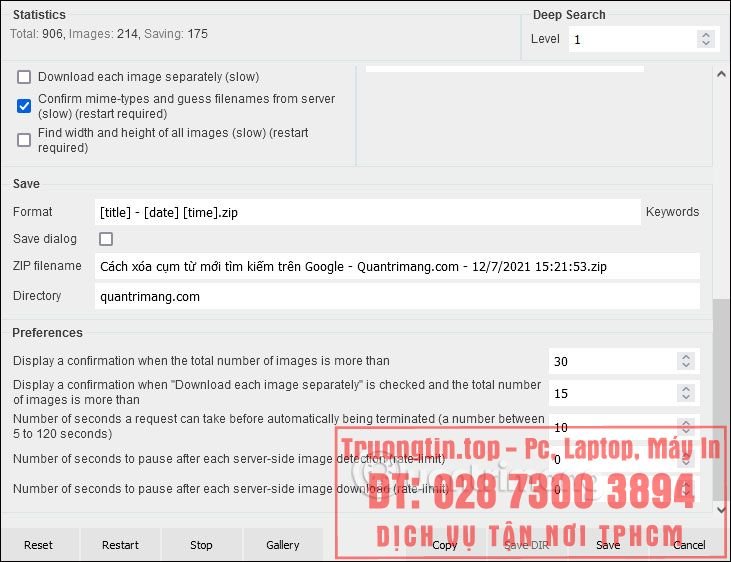
Lúc này hiển thị giao diện trang web với nội dung tổng con số hình ảnh trên trang web, tổng kích cỡ của chúng. Ngoài ra chúng ta cũng đều có nhiều chọn lựa để tùy chỉnh bề rộng ít nhất và tối đa ảnh, loại hình ảnh tải xuống,…
Thiết lập xong nhấn nút Save để lưu dưới dạng file zip.
- Cách tắt cảnh báo “Đóng nhiều tab” trong Firefox
- Cách xem mã số thẻ tín dụng đã lưu trong Firefox
- Cách kiếm tìm nhanh các tab đang mở trong Firefox
- Cách hiển thị thanh menu tùy chọn trong Firefox Windows 10 hoặc Linux
- Cách xem nội dung tab đang mở trong Firefox ngay trên thanh tác vụ Windows 10
- Cách hiển thị hoặc ẩn thanh dấu trang (bookmark) trong Firefox
tải tất cả ảnh trang web Firefox,cách tải tất cả ảnh website Firefox,download tất cả ảnh website Firefox,tải tòa bộ ảnh website Firefox,tải hình ảnh Firefox
Nội dung Cách tải tất cả ảnh trên trang web Firefox được tổng hợp sưu tầm biên tập bởi: Tin Học Trường Tín. Mọi ý kiến vui lòng gửi Liên Hệ cho truongtin.top để điều chỉnh. truongtin.top tks.
Bài Viết Liên Quan






Bài Viết Khác
- Địa Chỉ Sửa Laptop Quận 3 – Sửa Nhanh Giá Rẻ
- Địa Chỉ Vệ Sinh Máy Tính Quận 3 – Dịch Vụ Giá Rẻ
- Địa Chỉ Cài Win Quận 3 – Cài Đặt PC Laptop Tại Nhà Q3
- Sửa Wifi Tại Nhà Quận 4
- Dịch Vụ Cài Lại Windows 7,8,10 Tận Nhà Quận 4
- Dịch Vụ Cài Lại Windows 7,8,10 Tận Nhà Quận 3
- Tuyển Thợ Sửa Máy Tính – Thợ Sửa Máy In Tại Quận 4 Lương Trên 10tr
- Tuyển Thợ Sửa Máy Tính – Thợ Sửa Máy In Tại Quận 3
- Cách sử dụng tính năng tự động đóng tab trên Firefox Android
- Nạp Mực Máy In Đường Bình Phú Quận 6
- Cách bật/tắt tính năng đo kết nối Ethernet trong Windows 10
- Cách tải CH Play về máy tính đơn giản, dễ dàng
- Dịch Vụ Sửa Máy Giặt Tắt Đột Ngột Quận Tân Bình