
 Forum
Forum


Hiện nay, dường như mọi thứ mọi người đều đang bắt đầu một podcast. Và để nổi bật giữa đám đông, bìa podcast cũng quan trọng như chính nội dung podcast đó vậy.
Thật may là rất dễ dàng để tạo bìa podcast của riêng bạn. Bài viết này sẽ hướng dẫn bạn cách thiết kế và tạo bìa podcast từ đầu bằng Photoshop.
Hướng dẫn tạo bìa Podcast với công cụ Photoshop
- Bước 1: Tìm chủ đề cho podcast
- Bước 2: Tạo canvas
- Bước 3: Áp dụng màu cho background
- Bước 4: Thêm nhân tố foreground
- Bước 5: Thêm văn bản nếu cần
- Bước 6: Kiểm tra thông số
- Bước 7: Xuất ở định dạng được tối ưu cho Web
Bước 1: Tìm chủ đề cho podcast
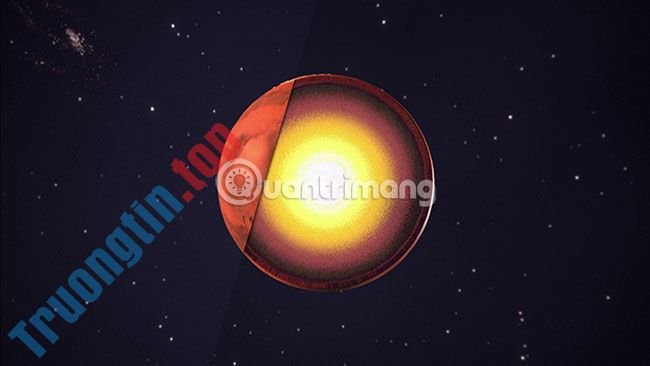
Trước khi thiết kế phần bìa của mình, bạn luôn phải xác định chương trình sẽ nói đến điều gì. Chủ đề của chương trình sẽ quyết định đến thiết kế. Hình ảnh trang bìa và nội dung có quan hệ mật thiết, tức là khi người nghe podcast nhìn vào phần bìa, họ sẽ biết được podcast đó tập trung vào chủ đề gì. Đối với hướng dẫn này, podcast sẽ hướng đến sao Hỏa.
Bước 2: Tạo canvas

Để bắt đầu với Photoshop CC, hãy mở chương trình và nhấp vào Create New. Hãy tùy chỉnh thông số theo mong muốn và tốt đặc biệt là đặt canvas (khung vẽ) với kích cỡ 1000×1000 pixel, 300 pixel/inch.

Những thông số này lớn hơn kích thước thực tiễn bạn cần. Hình ảnh trên web được đặt tại mức 72 pixel/inch và đa số các bìa podcast chỉ luôn phải có kích cỡ 500×500 pixel. Tuy nhiên, nếu muốn sử dụng phần bìa trong 1 bài đăng trên blog thì tốt đặc biệt là hãy làm việc trên kích cỡ lớn và thu nhỏ xuống sau. Bằng cách đó, phần bìa sẽ không bị mờ nếu tăng đều kích thước lớn hơn.
Bước 3: Áp dụng màu cho background
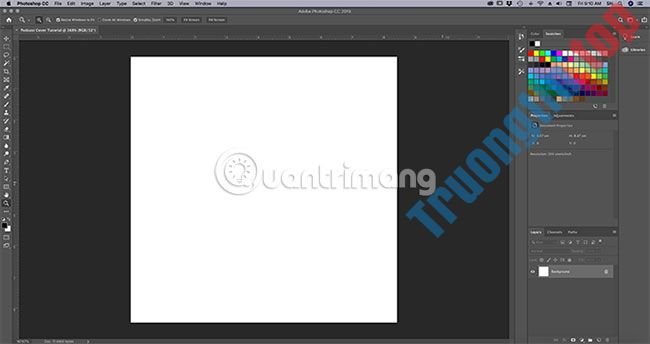
Tiếp theo, hãy áp dụng một số màu cho phần background. Đối với chỉ dẫn này, ta sẽ sử dụng nền màu cam, đi cùng một số loại gradient.
Nên làm việc trong các layer khi dùng Photoshop, bởi vì layer cho ta sự linh hoạt (có thể đơn giản xóa một chi tiết nào kia đã tạo nếu không muốn nữa).
Để bắt đầu một layer mới, hãy chuyển đến bảng điều khiển Layers ở góc dưới bên phải. Nhấp vào biểu tượng New Layer.

Nhấp đúp chuột vào tên layer và thay đổi thành một cụm từ nào đó có ý nghĩa. Ví dụ sẽ đặt tên cho nó là “Gradient”.
Sau khi đã thiết lập layer, hãy chuyển sang thanh công cụ bên trái. Tìm tượng trưng Paint Bucket. Nhấp vào mũi tên nhỏ màu trắng ở góc của tượng trưng để truy cập Gradient Tool và đảm nói rằng công cụ đó đang hoạt động.
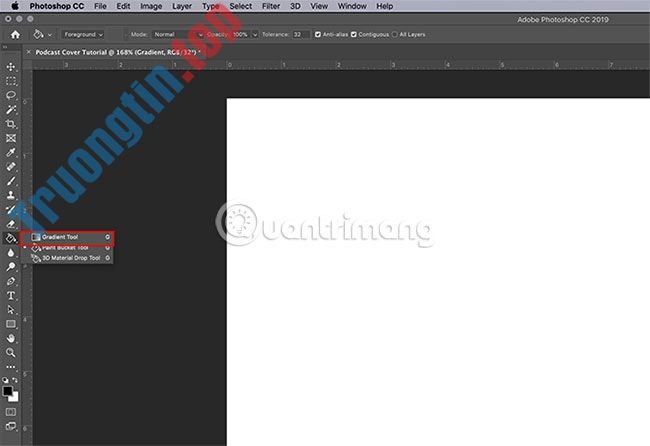
Tiếp theo, hãy đi tới chỗ các color swatch (ô mẫu màu) để chọn màu cho gradient. Nhấp vào swatch màu đen trước tiên và chọn màu mới từ Color Picker. Sau đó, nhấp vào OK.

Tiếp theo, nhấp vào swatch màu trắng và tái diễn quá trình. Sau đó, bạn sẽ có hai màu mới.
Sau khi chọn màu, hãy quay về hình ảnh. Hãy chắc chắn rằng Gradient Tool đang hoạt động. Nhấp và kéo đường path gradient trên trang, như thế này:

Bạn sẽ thấy một dòng pop-up. Khi đường path đủ dài, hãy nhả chuột.

Bây giờ, Photoshop sẽ tạo nên một gradient theo phía bạn đã chỉ định, sử dụng các màu bạn đã chọn. Rất dễ dàng!
Bước 4: Thêm nhân tố foreground
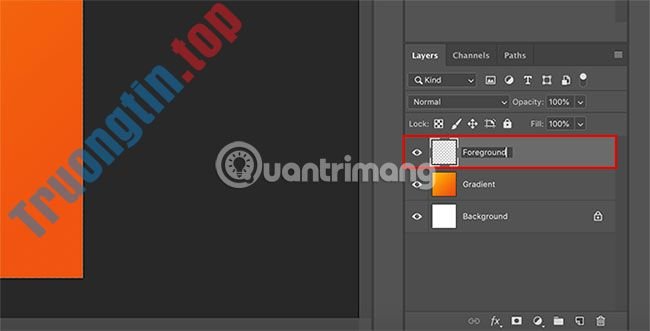
Sau khi hoàn thành phần background, lúc này là khi để thêm foreground. Foreground là phần thu hút mọi người và tạo ấn tượng về podcast. Bởi vì hình ảnh này sẽ bị thu nhỏ lại và các chi tiết cũng có thể bị mất, nên tốt nhất là chọn hình dạng đơn giản.
Trước khi tạo hình dạng đó, hãy chuyển đến bảng điều khiển Layers và nhấp vào New Layer, để thêm 1 layer riêng của foreground. Đặt cho layer này một cái tên có ý nghĩa.
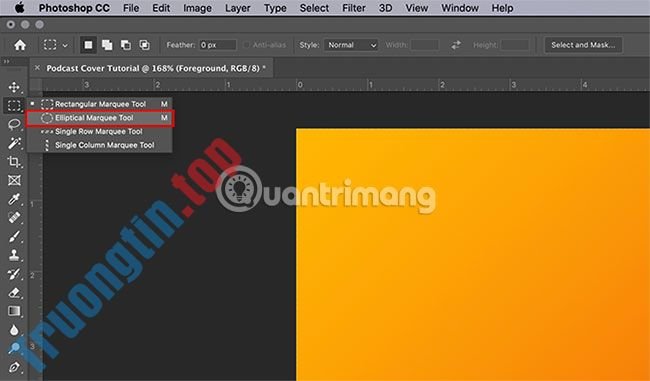
Vì muốn trang bìa hướng đến nội dung chính là Sao Hỏa, ta sẽ di chuột qua thanh công cụ bên trái và nhấp vào Marquee Tool > Elliptical Marquee Tool , để tạo một vòng tròn. Bạn cũng đều có thể truy cập Elliptical Marquee Tool bằng cách nhấp vào mũi tên màu trắng ở góc của tượng trưng Marquee:
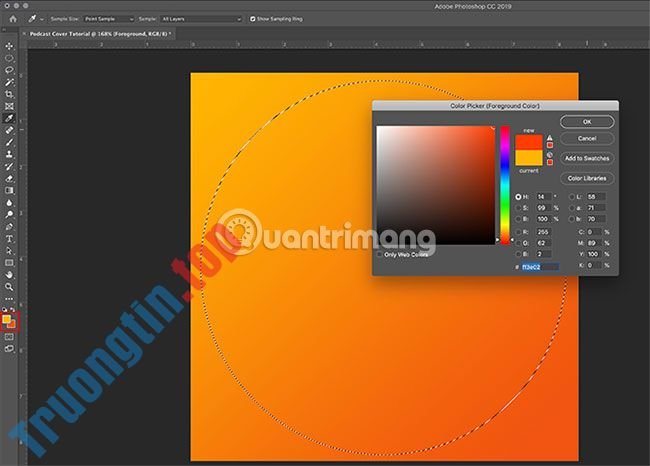
Kéo Elliptical Marquee Tool trên trang, để tạo vùng chọn hình tròn. Khi thấy đường chấm chấm, nhấp vào color swatch trên cùng để chọn Foreground Color cho vòng tròn. Sau khi màu được chọn, hãy nhấp vào OK.
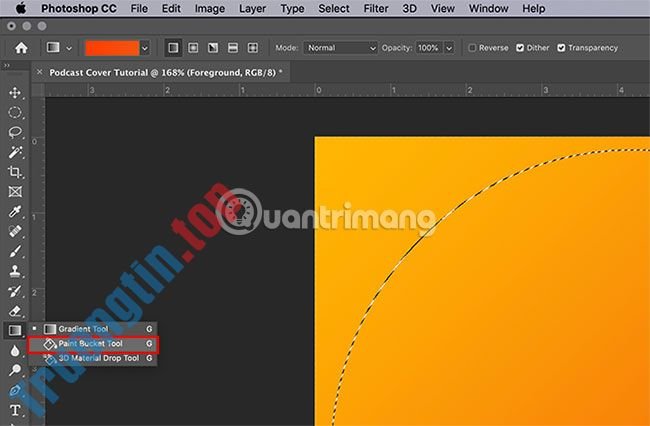
Chuyển đến Gradient Tool trong thanh công cụ bên trái. Nhấp vào mũi tên màu trắng ở góc của biểu tượng để quay về Paint Bucket Tool:
Hãy chắc chắn rằng vùng chọn vẫn được chọn, sau đó nhấp vào bên trong khoảng tròn để tô nó bằng màu mới. Sau đó, nhấn Cmd + D hoặc Ctrl + D để bỏ chọn.
Bước 5: Thêm văn bản nếu cần
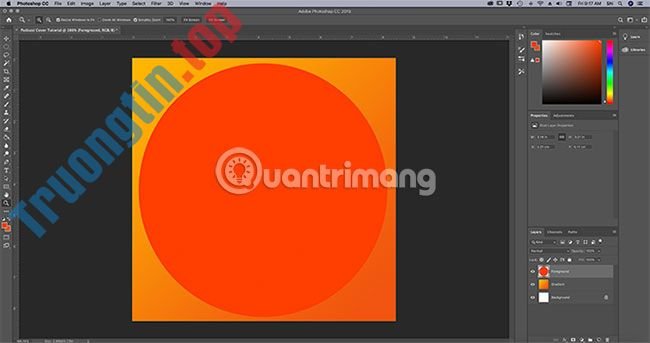
Sau khi hoàn phần tử foreground, đã đến lúc thêm một số đoạn văn bản. Không phải tất cả những podcast đều sử dụng văn bản trong trang bìa, nhưng nếu muốn như vậy, bạn cần suy nghĩ về việc văn bản sẽ trông như ra sao khi bị se khít lại.
Tốt hơn là sử dụng một phông chữ nhìn đẹp mắt ở khoảng cách xa, để các chi tiết khỏi bị mất. Bạn cũng cần được suy nghĩ về nội dung của phần văn bản này. Bạn sẽ sử dụng một chữ cái hay tiêu đề đầy đủ để đại diện cho podcast?
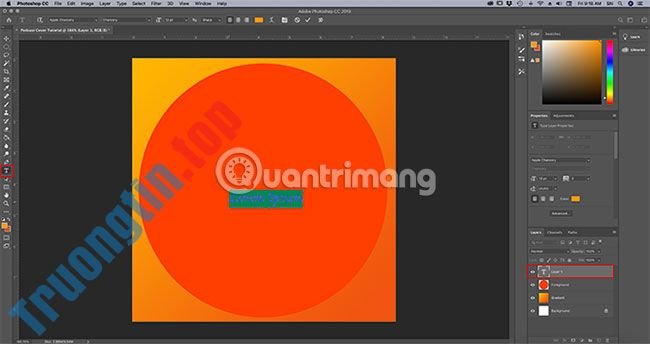
Để thêm văn bản, tạo một layer khác. Sau đó, đi tới Horizontal Type Tool , nằm trên thanh công cụ bên trái. Khi nhấp vào Horizontal Type Tool , Photoshop sẽ tự động thả placeholder vào layer mới.
Nhấp đúp vào placeholder này để kích hoạt text box. Xóa placeholder và bắt đầu nhập nội dung.
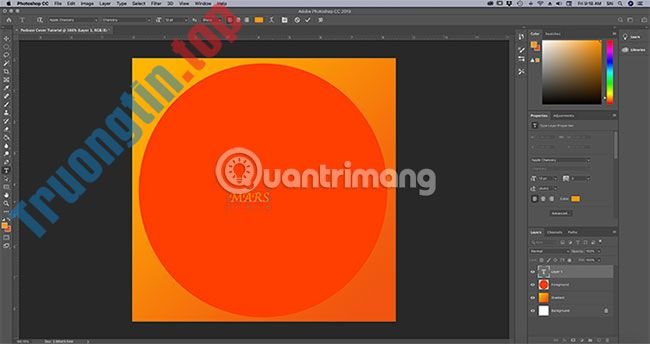
Đối với podcast này, từ “Mars” sẽ được thêm vào. Nhưng như bạn thấy, phông chữ trông không ổn:
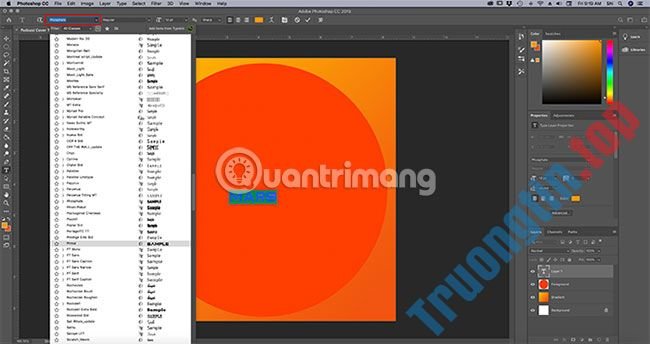
Để thay đổi font chữ, hãy highlight từ đó, sau đó chuyển đến menu drop-down phông chữ ở góc trên cùng bên trái và chọn kiểu phông chữ phù hợp:
Bên cạnh đó là menu drop-down cho kích thước phông chữ:
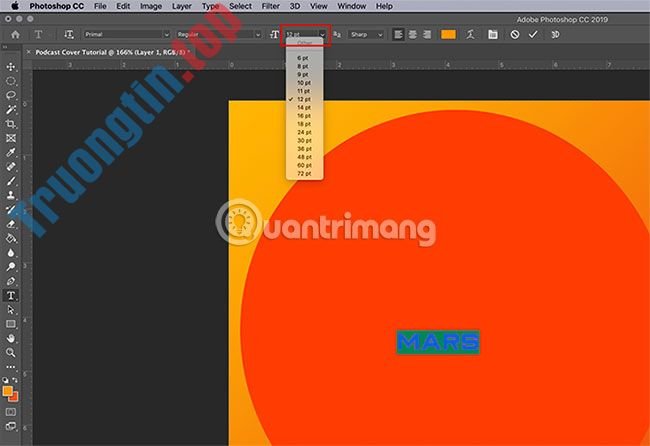
Sử dụng menu này để điều tiết văn bản và khiến cho nó lớn hơn. Để sử dụng kích cỡ phông chữ tùy chỉnh, nhập số vào hộp kích cỡ và nhấn phím Return/Enter trên bàn phím.
Bước 6: Kiểm tra thông số
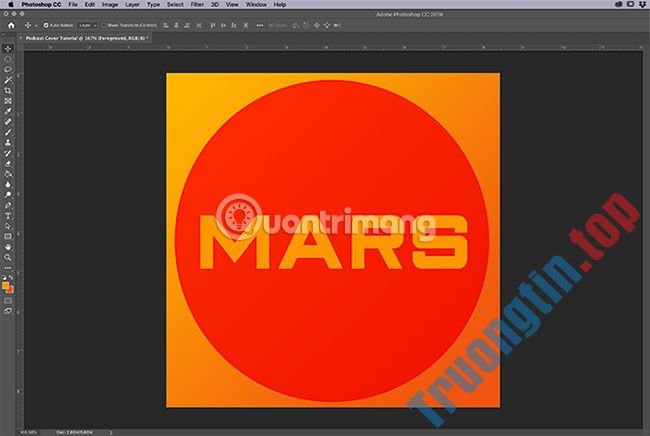
Trước khi xuất hình ảnh này lên web, bạn nên lưu một bản sao chính. Bản sao chính này là một file về trang bìa có độ phân giải cao ở định hình .psd. Bạn có thể dục tác trên file này nếu cần điều tiết lại hình ảnh của mình.
Để lưu bản sao chính, hãy đi đến File > Save As . Lưu tư liệu dưới dạng file .psd bằng một chiếc tên có ý nghĩa.
Sau khi lưu file chính, hãy kiểm tra thông số và điều tiết chúng nếu cần. Chuyển đến Image > Image Size để đảm bảo hình ảnh là 1000×1000 pixel, 300 pixel/inch.
Thông thường, chẳng cần thay đổi kích thước hình ảnh này xuống 500×500 pixel trừ khi một nền tảng cụ thể đòi hỏi việc này. Nếu cần se khít thông số hình ảnh, thì hãy sử dụng Image Size để thay đổi kích thước.
Để thay đổi thông số, hãy nhập kích thước mới vào phần Width và Height. Sau đó bấm OK.
Bây giờ thiết kế đã hoàn thành, bạn đã sẵn sàng để xuất nó lên web.
Bước 7: Xuất ở định hình được tối ưu cho Web
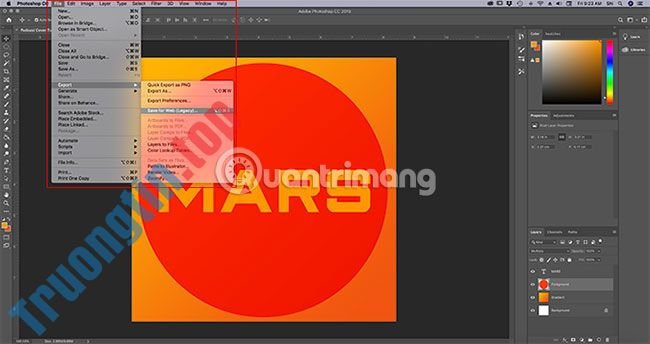
Để xuất hình ảnh, hãy đi đến File > Export > Save for Web (Legacy) . Có vài cách khác nhau để lưu ở định hình được tối ưu cho web, nhưng cách đây là đơn giản và toàn diện nhất.
Khi nhấp vào Save for Web (Legacy) , cửa sổ mới mở ra. Tại đây bạn có thể lưu ảnh dưới một số định dạng khác nhau, cùng theo với tùy chọn kể cả Transparency, Color Profile và Metadata. Bạn cũng cũng có thể có thể nhấp vào Preview để xem trước hình ảnh trông sẽ như ra sao trên những loại trình duyệt khác nhau.
Đảm bảo lưu file ở định hình PNG hoặc JPEG. Tùy chọn Color profiles và Metadata không bắt buộc.
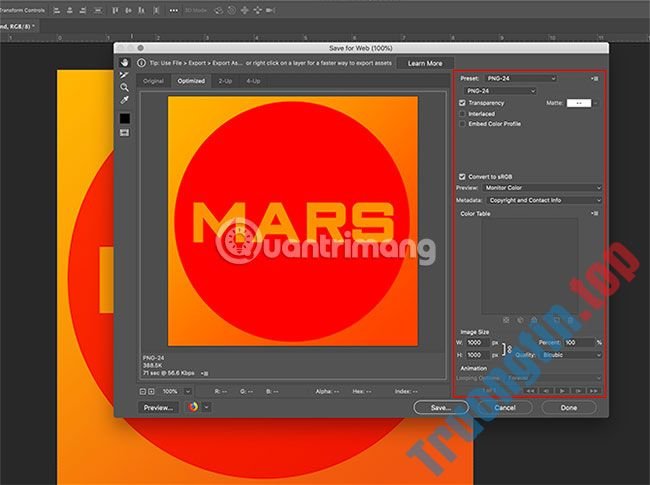
Khi đã có những cài đặt phù hợp, nhấp vào Save. Màn hình Save sẽ hiển thị và nhắc bạn lưu file được tối ưu hóa cho web ở một vị trí dễ tìm.
Sau khi lưu file, hộp Save for Web (Legacy) sẽ đóng lại. File Photoshop sẽ vẫn còn trên trang.
Bạn cũng có thể đóng file Photoshop này mà không lưu nó vì bản sao chính đã được lưu. Bản sao cho web cũng từng được lưu ở định hình khác.
Bây giờ, bạn đã biết phương pháp thiết kế và tạo bìa cho podcast của mình. Dễ dàng hơn hẳn so với bạn nghĩ đúng không? Tất cả là nhờ công cụ Photoshop CC.
Chúc bạn thực hiện thành công!
- Cách viết chữ uốn lượn trên Photoshop
- Cách tạo hiệu ứng chữ phun sơn trong Photoshop
- 10 sai lầm nghiêm trọng khi sử dụng Photoshop
- Tìm hiểu về Podcast
photoshop,Podcast,tạo bìa Podcast,tạo bìa Podcast bằng Photoshop,cách tạo bìa Podcast bằng Photoshop,hướng dẫn tạo bìa Podcast bằng Photoshop
Nội dung Cách tạo bìa Podcast bằng Photoshop được tổng hợp sưu tầm biên tập bởi: Tin Học Trường Tín. Mọi ý kiến vui lòng gửi Liên Hệ cho truongtin.top để điều chỉnh. truongtin.top tks.
Bài Viết Liên Quan






Bài Viết Khác
- Địa Chỉ Sửa Laptop Quận 3 – Sửa Nhanh Giá Rẻ
- Địa Chỉ Vệ Sinh Máy Tính Quận 3 – Dịch Vụ Giá Rẻ
- Địa Chỉ Cài Win Quận 3 – Cài Đặt PC Laptop Tại Nhà Q3
- Sửa Wifi Tại Nhà Quận 4
- Dịch Vụ Cài Lại Windows 7,8,10 Tận Nhà Quận 4
- Dịch Vụ Cài Lại Windows 7,8,10 Tận Nhà Quận 3
- Tuyển Thợ Sửa Máy Tính – Thợ Sửa Máy In Tại Quận 4 Lương Trên 10tr
- Tuyển Thợ Sửa Máy Tính – Thợ Sửa Máy In Tại Quận 3
- Nạp Mực Máy In Đường Mã Lò Quận Bình Tân
- Fake IP, phần mềm đổi IP, lướt web ẩn danh tốt nhất
- Mời tải bom tấn World War Z và 2 tựa game khác đang được miễn phí trên Epic Games Store
- Dịch Vụ Cài Win Đường Thạnh Mỹ Lợi Quận 2
- Mời tải ứng dụng cài đặt hình nền bằng ảnh Unsplash siêu đẹp trên Windows 10 trị giá 200USD, đang miễn phí
