
 Forum
Forum


Tạo các nhóm chat trên các phần mềm chat giúp bàn luận vận đề dễ dàng hơn. Và để tăng cường hỗ trợ hơn cho những nhóm chat, nhiều ứng dụng đã có thêm tính năng tạo bảng bình chọn. Chẳng hạn bạn có thể tạo bình chọn trên Messenger, hay tạo bầu chọn cho nhóm chat Skype. Khi đó thay vì phải đem ra nhiều ý kiến thì các thành viên trong nhóm chat sẽ tổng hợp quan điểm thông qua bình chọn. Số lượng bình chọn cho mỗi phương án giúp đưa ra quyết định cho một vấn đề đang bàn luận trên nhóm chat Skype. Bài viết dưới đây sẽ hướng dẫn độc giả cách tạo bình chọn trên nhóm chat Skype.
- Cách tạo bình chọn trên Viber
- Cách tạo bầu chọn trên nhóm chat Zalo điện thoại
- Cách tạo cuộc thăm dò ý kiến trong nhóm Facebook trên điện thoại
- Cách tạo Poll bầu chọn trên Zalo máy tính
Hướng dẫn tạo poll bình chọn chat nhóm Skype
Bước 1:
Sau khi tạo nhóm chat như thông thường, chúng ta bấm vào biểu trưng poll bầu chọn ở thanh công cụ trong giao diện chat.

Bước 2:
Hiển thị giao diên Poll ngay gần bên phải màn hình để nhập nội dung. Trước hết bạn nhập câu hỏi tại phần Question . Tiếp đến nhập thời gian xong xuôi bầu chọn tại phần Expiration . Phần Options để nhập các quan điểm cho câu hỏi . Nhấn Add option để mở thêm các phương án bình chọn.
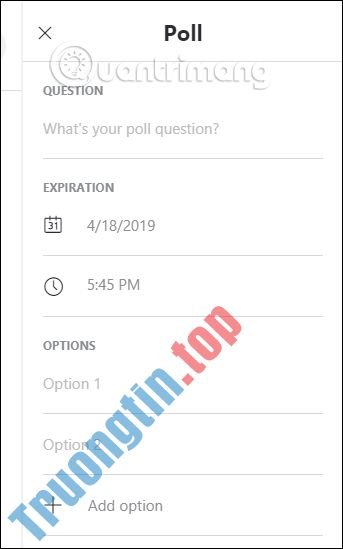
Những phương án đã tạo muốn xóa thì nhấn dấu X ở bên cạnh. Khi đã tạo xong nội dung bình chọn thì nhấn vào nút Create poll để tạo.

Bước 3:
Kết quả người dùng sẽ thấy bảng bầu chọn hiển thị trong giao diện nhóm chat như hình. Khi có bất kỳ thành viên nào trong group chat chọn phương án, bạn đều thu được thông báo trên màn hình. Đồng thời số lượng bình chọn cho mỗi phương được hiển thị ngay bên cạnh.

Muốn xem chi tiết thành viên nào chọn phương án thì nhấn View details ở bên dưới bảng bình chọn.

Bước 4:
Giao diện bên phải màn hình hiển thị con số bầu chọn với ảnh đại diện cho tài khoản đã chọn. Để xem tên tài khoản chỉ cần bấm vào mũi tên để hiển thị.

Khi đó bạn sẽ biết rõ tên thành viên chọn phương án.

Bước 5:
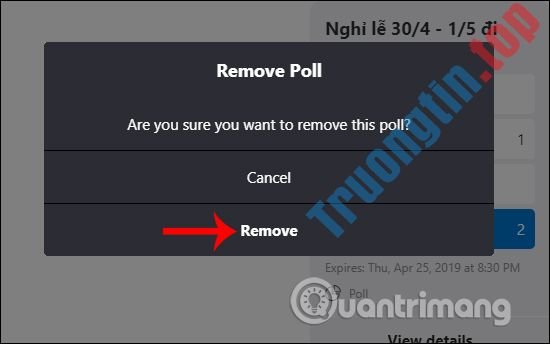
Khi hết thời gian bình chọn thì những thành viên chẳng thể nhấn phương án được nữa. Nếu muốn xóa bầu chọn thì nhấn biểu trưng 3 dấu chấm và chọn Remove là xong.

Cuối cùng nhấn Remvoe để đồng ý xóa bảng bình chọn đã tạo.
Với việc tạo bảng bình chọn nhóm chat Skype thì chuyện bàn luận dễ dàng hơn khi nhóm có đông thành viên. Bất kỳ thành viên nào trong group chat cũng đều tạo được bảng bình chọn.
Chúc các bạn thực hiện thành công!
- 5 lựa chọn thay thế Skype miễn phí cho Windows desktop
- Những ứng dụng gọi video tốt nhất trên Windows, Mac, iPhone, Android
- Cách chia sẻ màn hình điện thoại trên iOS hoặc Android bằng Skype
- Cách bỏ dấu gạch đỏ tin nhắn trên Skype Windows 10
chat nhóm skype,cách tạo nhóm chat skype,nhóm chat skype,tạo nhóm chat skype,tạo bình chọn nhóm skype,cách tạo poll bình chọn skype,tạo poll bình chọn chat nhóm skype,tao nhom chat skype
Nội dung Cách tạo bình chọn nhóm chat Skype được tổng hợp sưu tầm biên tập bởi: Tin Học Trường Tín. Mọi ý kiến vui lòng gửi Liên Hệ cho truongtin.top để điều chỉnh. truongtin.top tks.
Bài Viết Liên Quan






Bài Viết Khác
- Địa Chỉ Cài Win Quận 3 – Cài Đặt PC Laptop Tại Nhà Q3
- Sửa Wifi Tại Nhà Quận 4
- Sửa Laptop Quận 3
- Dịch Vụ Cài Lại Windows 7,8,10 Tận Nhà Quận 4
- Dịch Vụ Cài Lại Windows 7,8,10 Tận Nhà Quận 3
- Tuyển Thợ Sửa Máy Tính – Thợ Sửa Máy In Tại Quận 4 Lương Trên 10tr
- Tuyển Thợ Sửa Máy Tính – Thợ Sửa Máy In Tại Quận 3
- Địa Chỉ Vệ Sinh Máy Tính Quận 3 – Dịch Vụ Giá Rẻ
- Cửa Hàng Sửa Máy Tính Ở Xã Phú Xuân Huyện Nhà Bè
- Cách tải Office 365 miễn phí trọn đời, tự gia hạn
- Cách hạn chế quảng cáo trên Facebook
- Dịch Vụ Sửa Máy Giặt Xả Nước Liên Tục Quận 6
- Cửa Hàng Sửa Máy Tính Ở Xã Xuân Thới Sơn Huyện Hóc Môn