
 Forum
Forum


Bạn có muốn thêm râu hoặc tóc vào một bức ảnh chân dung không? Đôi khi bạn có thể muốn thêm 1 bộ râu vào hình ảnh của mình để xem nó trông như thế nào, hoặc chỉ để cho vui. Trong bài viết này, Quantrimang.com sẽ chỉ cho bạn cách tạo kiểu tóc và râu trong Photoshop.
Dùng Photoshop để tạo kiểu cho phần râu trên tấm hình chân dung
Điều đầu tiên bạn nên làm là mở hình ảnh chân dung cần chỉnh sửa trong Photoshop.
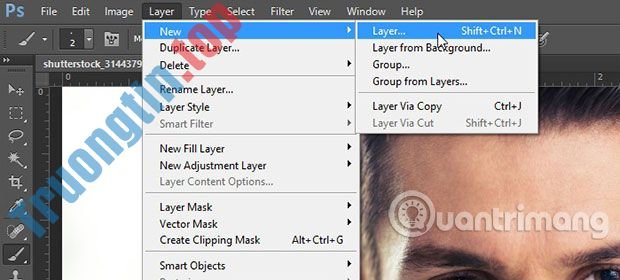
Bây giờ, hãy vào Layer > New > Layer để thêm một layer trong suốt mới phía trên layer của hình ảnh gốc (layer này sẽ xuất hiện trong bảng điều khiển Layers ở bên phải màn hình Photoshop).
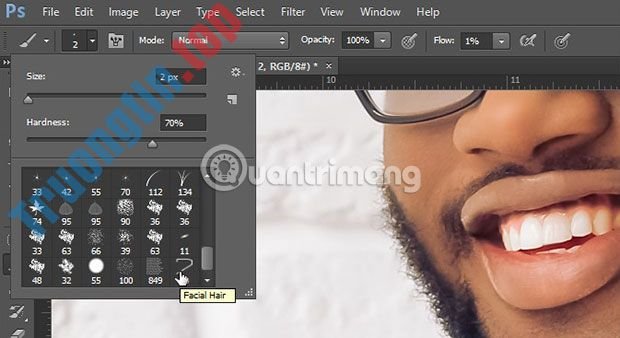
Sử dụng công cụ Eyedropper để chọn màu từ phần tóc trên đầu. Sau đó chọn Brush Tool, giảm Size xuống 2 pixel và đặt Hardness thành 70%.
Sử dụng Brush Tool vẽ một sợi râu nhỏ xíu.

Tiếp theo, bạn sẽ rất cần tạo một brush từ sợi râu mà bạn vừa vẽ. Chỉ cần thêm 1 layer mới từ Layer > New > Layer .
Sau đó, bạn luôn phải chọn Rectangular Marquee Tool và vẽ vùng chọn xung quanh sợi râu. Tô vùng chọn với màu trắng bằng công cụ Paint Bucket.

Tiếp theo, đi tới Edit > Define Brush Preset và thêm tên cho brush mới.

Sau khi thêm brush, hãy tiếp tục và xóa hai layer trên cùng khỏi bảng điều khiển Layers mà bạn đã thêm để tạo brush. Bạn chẳng cần những thứ này nữa.
Sau đó, chọn Brush Tool từ thanh công cụ và chọn brush Facial Hair.
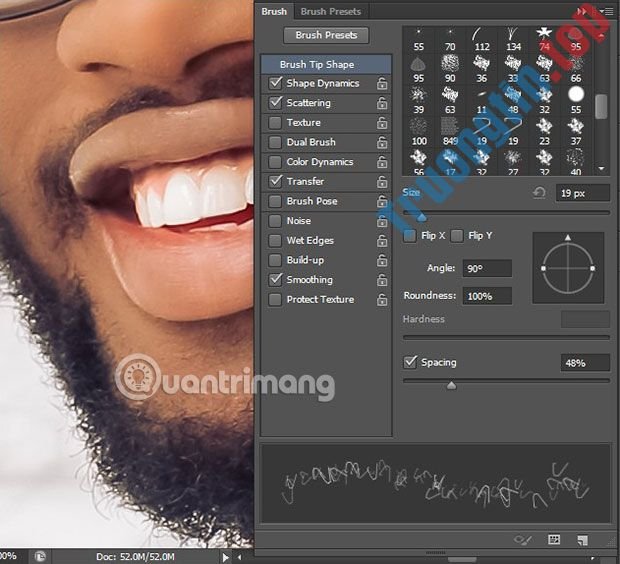
Tiếp theo, đi đến Window > Brush và kiểm tra nhiều tùy chọn brush tại đây. Đối với Brush Tip Shape , bạn nên thay đổi Angle thành 90 độ và đặt Spacing thành 48%.
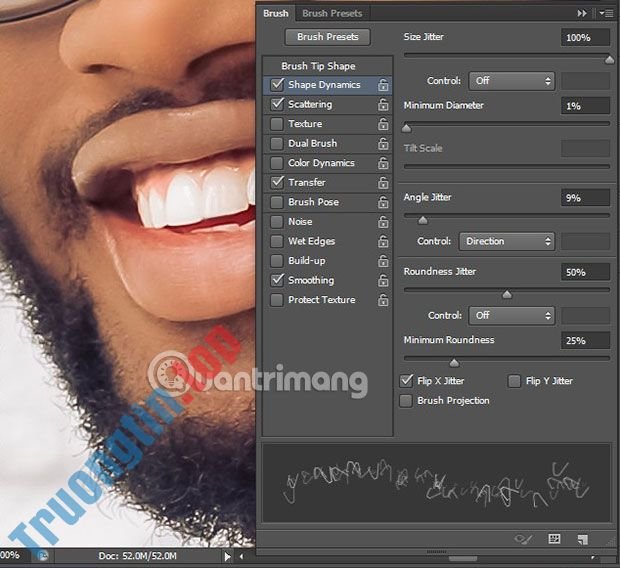
Tiếp theo, bạn nhấp vào Shape Dynamics. Di chuyển Size Jitter thành 100%, Angle Jitter thành 9%, Round Jitter thành 50% và chọn Direction trong danh sách drop-down Control. Đồng thời đánh dấu vào tùy chọn Flip X Jitter .
Sau Shape Dynamics, bạn phải đánh dấu Scattering để chọn nó. Tích vào Both Axes và đặt Scatter thành 248%.
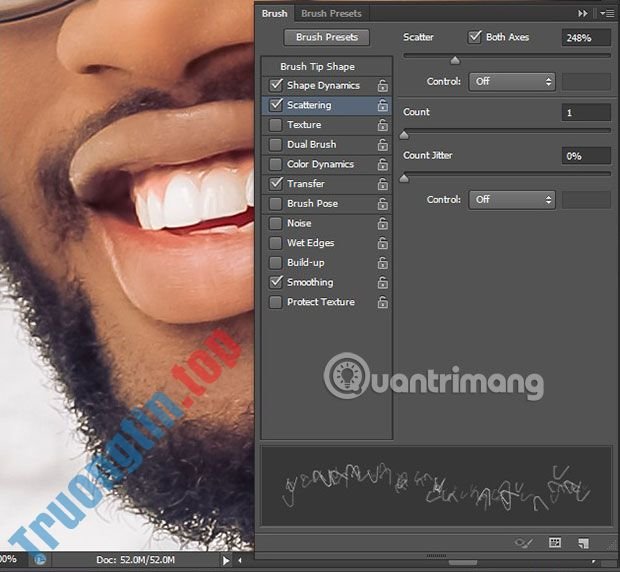
Cuối cùng, bạn có thể chọn Transfer. Tăng Opacity Jitter lên 60%, làm cho 1 vài phần râu sắc nét hơn và một số nơi khác sáng màu hơn, sao cho hình ảnh trông thật tự nhiên.

Bây giờ, bạn đã biết những bước luôn phải có để tạo kiểu tóc và râu trong Photoshop rồi!
Đơn giản chỉ cần thêm brush Facial Hair đã tạo ở bất kỳ khu vực nào trên khuôn mặt mà bạn muốn thêm râu.
Kết quả sẽ trông giống như hình ảnh dưới đây!

Quantrimang.com kỳ vọng bài viết này đã hỗ trợ bạn học được cách tạo kiểu râu và tóc trong Photoshop.
Chúc bạn thực hiện thành công!
- Cách tạo Color Palette (bảng màu) tùy chỉnh trong Adobe Photoshop
- Cách viết chữ uốn lượn trên Photoshop
- Cách sử dụng Custom Shape Tool trong Adobe Photoshop
- 19 trang web tải Photoshop Action miễn phí
Photoshop,chỉnh sửa Photoshop,chỉnh sửa ảnh,chỉnh sửa ảnh bằng Photoshop,cách tạo kiểu tóc và râu trong Photoshop
Nội dung Cách tạo kiểu tóc và râu trong Photoshop được tổng hợp sưu tầm biên tập bởi: Tin Học Trường Tín. Mọi ý kiến vui lòng gửi Liên Hệ cho truongtin.top để điều chỉnh. truongtin.top tks.
Bài Viết Liên Quan






Bài Viết Khác
- Địa Chỉ Cài Win Quận 3 – Cài Đặt PC Laptop Tại Nhà Q3
- Sửa Wifi Tại Nhà Quận 4
- Sửa Laptop Quận 3
- Dịch Vụ Cài Lại Windows 7,8,10 Tận Nhà Quận 4
- Dịch Vụ Cài Lại Windows 7,8,10 Tận Nhà Quận 3
- Tuyển Thợ Sửa Máy Tính – Thợ Sửa Máy In Tại Quận 4 Lương Trên 10tr
- Tuyển Thợ Sửa Máy Tính – Thợ Sửa Máy In Tại Quận 3
- Địa Chỉ Vệ Sinh Máy Tính Quận 3 – Dịch Vụ Giá Rẻ
- 17 ý tưởng và hướng dẫn tốt nhất cho người dùng Photoshop
- Sửa Máy Tính Bị Nóng Quận 9 – Giá Rẻ Uy Tín
- Nạp Mực Máy In Đường Tân Phú Quận 9
- Cách lưu trữ tài liệu bằng SORC’D Web Clipper
- Dịch Vụ Sửa Máy Tính Đường Bà Triệu Huyện Hóc Môn