
 Forum
Forum


Với những người thường xuyên phải thuyết trình trước đám đông như những học giả, nhà diễn giả thì chắc không xa lạ với thuật ngữ Teleprompter để chỉ những máy nhắc chữ cho người thuyết trình. Loại thiết bị này sẽ hiển thị đầy đủ nội dung để chúng ta có thể quan sát và đọc theo. Tuy nhiên không phải ai cũng đều có điều kiện để chuẩn bị cho mình máy nhắc chữ Teleprompter, thì cũng đều có thể tham khảo nhiều trang web tạo máy nhắc chữ dưới đây.
Những trang web này cấp phép người sử dụng nhập nội dung cần trình bày trên máy tính, hoặc điện thoại rồi từ đấy theo dõi để đọc theo. Bài viết dưới đây sẽ giới thiệu tới bạn đọc một số công cụ tạo máy nhắc chữ.
- Cách tạo màn hình chờ, nhắc việc trên Google Chrome
- Top 5 phần mềm nhắc nhở càng phải có trên Android
- Cách dùng ứng dụng chú giải To write trên Windows 10
- Cách viết chú giải vào lịch Desktop Calendar
1. Tạo máy nhắc chữ bằng ScriptSlide
Bước 1:
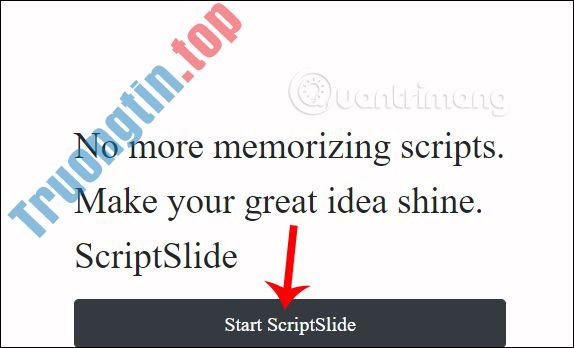
Người dùng truy cập vào trang chủ của ScriptSlide theo link dưới đây. Tại giao diện này chúng ta nhấn chọn vào Start ScriptSlide để thực hiện.
https://scriptslide.com/
Bước 2:
Chuyển sang giao diện mới chúng ta nhấn tiếp vào nút Create để nhập nội dung. Trong trường hợp không xuất hiện nút này thì đã bị ẩn đi và bạn cho hiển thị lại bằng phương pháp nhấn vào biểu tượng 3 dấu gạch ngang.

Hiển thị giao diện để chúng ta nhập nội dung cần trình bày.

Bước 3:
Trong quá trình nhập nội dung nếu muốn nổi bật bất kể nội dung nào thì bạn chỉ cần bôi đen nội dung đó, rồi nhấn tiếp vào biểu tượng hình bút là được.

Lúc này nội dung được highlight để tạo chú ý hơn trong tài liệu khi chúng ta theo dõi. Để hủy đánh dấu thì người dùng chỉ cần click lại vào nội dung đó rồi nhấn vào biểu tượng hình bút là được.

Bước 4:
Sau khi đã nhập đầy đặn các nội dung, chúng ta nhấn vào biểu trưng máy tính ở góc dưới cùng bên phải đặt chuyển qua giao diện máy nhắc chữ.
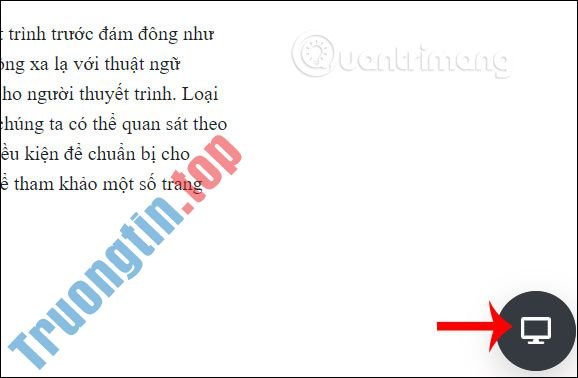
Giao diện máy nhắc chữ sẽ là nền đen và chữ trắng với kích thước rất dễ dàng để giúp bạn theo dõi dễ dàng. Cạnh cần là thanh Settings để điều tiết lại giao diện.

Nếu muốn chỉnh to cỡ chữ thì kéo về bên phải tại thanh Font Size . Nếu muốn các dòng chữ giãn cách hơn thì kéo về hướng tay phải tại thanh Line Spacing .

Bước 5:
Người dùng mở điện thoại hay máy tính bảng có tính năng quét mã QR rồi quét mã QR trong giao diện máy nhắc chữ trên máy tính. 2 thiết bị cũng đều có thể kết nối mạng khác nhau.
Lúc này giao diện trên điện thoại hiển thị giao dện trang web ScriptSlide với chữ Next và Preview. Khi chúng ta nhấn 2 chữ này thì cùng lúc nội dung trong giao diện máy tính cũng chuyển động theo.
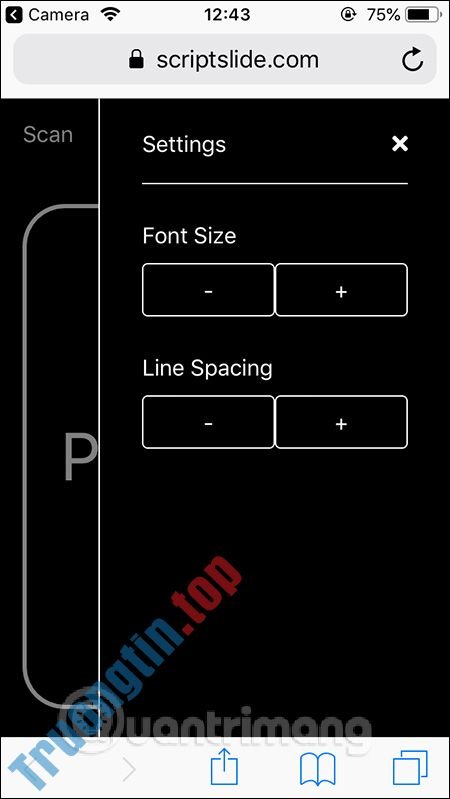
Cũng tại giao diện trên điện thoại bạn bấm vào tượng trưng bánh răng cưa để hiển thị giao diện chỉnh font chữ và khoảng cách giữa các dòng, mà không phải điều chỉnh trực diện trên máy tính.

Bước 6:
ScriptSlide sẽ đọng lại phiên làm việc của bạn và hiển thị các nội dung ở bên trái giao diện như hình. Khi bạn nhập nội dung sẽ được lưu lại và nhấn Create để tạo nội dung mới là được.

Nếu muốn đọng lại lịch sử phiên làm việc thì cũng có thể có thể đăng ký tài khoản ScriptSlide như hình dưới đây.

2. Cách tạo nội dung máy nhắc trên Teleprompt.me
Bước 1:
Người dùng truy cập vào link dưới đây để vào trang chủ của Teleprompt.me. Teleprompt.me hoạt động hữu hiệu trên trình duyệt Chrome.
- https://teleprompt.me/
Khi đó người sử dụng sẽ có yêu cầu cho phép trang web sử dụng micro trên trình duyệt Chrome .

Bước 2:
Nhập nội dung ở thanh trắng tại góc bên phải màn hình. Khi đó nội dung sẽ hiển thị tại giao diện lớn như dưới đây.
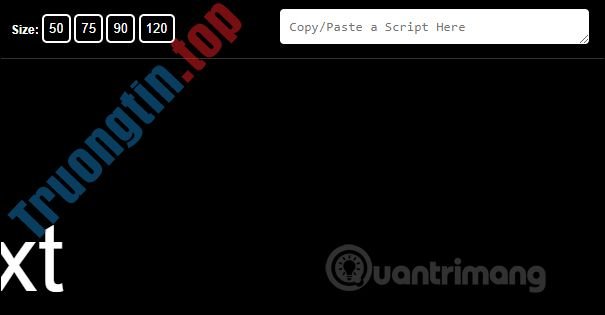
Bên cạnh đó trang web cũng cung cấp tới người sử dụng thêm 2 tùy chọn cỡ chữ tại mục Size và sắc màu của chữ với 4 màu khác nhau. Bạn có thể sử dụng 2 mục này để theo dõi nội dung đơn giản và thuận tiện hơn khi thuyết trình.

Bước 3:
Cũng tại trang chủ của teleprompt.me, khi bấm vào nút Flip text sẽ dùng để lật chữ, trong tình huống theo dấu nội dung qua tấm gương. Nút Restart để quay lại đoạn văn bản đầu tiên.
Sau khi đã nhập nội dung và thiết lập thêm cho văn bản, người dùng chỉ cần nói và nội dung trên teleprompt.me sẽ tự động được di chuyển theo. Trang web tự động cuộn nội dung khi người dùng tiếp tục nói và tạm ngưng khi chúng ta dừng nói.

Teleprompt.me không giơngs với các công ty tạo Teleprompter khác đó là thay vì người dùng phải nhấn trực diện để dừng nội dung, thì teleprompt.me sẽ nhận lệnh qua micro trên trình duyệt. Khi bạn nói thì giao diện trang sẽ tự động cuộn, nếu bạn dừng thì giao diện của teleprompt.me cũng ngừng lại. Tính năng này thuận lợi hơn rất nhiều cho người sử dụng trong suốt quá trình thuyết trình hay phát biểu.
Xem thêm:
- Cách tạo ghi chú, lưu hình ảnh, video trên tab Chrome
- 6 ứng dụng chú giải tốt nhất cho iOS
- Những phần mềm chú giải miễn phí dành cho Windows 7 và 8
Chúc các bạn thực hành thành công!
- Cách quản lý email Gmail bằng Twobird
- Cách thêm chú thích Google Keep vào Google Docs
- 7 phần mềm chú thích tốt nhất cho iPad và iPad Pro
- Cách tạo ghi chú trên trang web bằng Simple Webpage Note
tạo Teleprompter trực tuyến,cách tạo máy nhắc chữ online,cách tạo Teleprompter,tạo Teleprompter online,teleprompt.me,ScriptSlide tạo Teleprompter online,trang web tạo Teleprompter,ScriptSlide
Nội dung Cách tạo máy nhắc nội dung Teleprompter trực tuyến được tổng hợp sưu tầm biên tập bởi: Tin Học Trường Tín. Mọi ý kiến vui lòng gửi Liên Hệ cho truongtin.top để điều chỉnh. truongtin.top tks.
Bài Viết Liên Quan






Bài Viết Khác
- Địa Chỉ Cài Win Quận 3 – Cài Đặt PC Laptop Tại Nhà Q3
- Sửa Wifi Tại Nhà Quận 4
- Sửa Laptop Quận 3
- Dịch Vụ Cài Lại Windows 7,8,10 Tận Nhà Quận 4
- Dịch Vụ Cài Lại Windows 7,8,10 Tận Nhà Quận 3
- Tuyển Thợ Sửa Máy Tính – Thợ Sửa Máy In Tại Quận 4 Lương Trên 10tr
- Tuyển Thợ Sửa Máy Tính – Thợ Sửa Máy In Tại Quận 3
- Địa Chỉ Vệ Sinh Máy Tính Quận 3 – Dịch Vụ Giá Rẻ
- Pin Laptop Dell Alienware M15x Giá Rẻ Nhất
- Nạp Mực Máy In Đường Rạch Cát Quận 8
- Cách bật chế độ ban đêm Night Mode cho Twitter
- Pin Laptop Dell Latitude E6530 Giá Rẻ Nhất
- Dịch Vụ Sửa Máy Tính Đường Nguyễn Phạm Tuân Quận 6