
 Forum
Forum


Để có thể dễ dàng trao đổi với các tài khoản Zalo về và một chủ đề, chúng ta có thể triển khai tạo nhóm chat trên Zalo. Như vậy, mọi tin tức sẽ có những thành viên trong nhóm đơn giản chớp được và trao đổi với nhau. Trước đây, Quản trị mạng đã từng chỉ dẫn độc giả cách tạo nhóm chat trên Zalo điện thoại. Và trong bài viết dưới đây, chúng ta sẽ biết thêm cách tạo nhóm chat Zalo trên máy tính.
Các nhóm chat Zalo sau khi bạn tạo trên máy tính sẽ có đồng bộ hoàn toàn khi chúng ta sử dụng Zalo trên điện thoại. Như vậy, bạn vẫn cũng đều có thể theo dõi cuộc trò chuyện trong group chat Zalo đã tạo.
- Hướng dẫn hủy kết bạn Zalo trên điện thoại, máy tính
- Cách tắt thông báo Nhật ký và Khoảnh khắc trên Zalo
- Cách bật bong bóng chat trên Zalo
Cách tạo nhóm chat trên Zalo
Bước 1:
Trước hết bạn đăng nhập tài khoản Zalo cá nhân trên máy tính. Trong giao diện, chúng ta nhấp chọn vào biểu tượng hình ô vuông như dưới đây, để tiến hành tạo nhóm chat.

Bước 2:
Xuất hiện giao diện bảng Tạo nhóm mới. Tại đây bạn hãy tìm tài khoản Zalo trong bản kê bạn bè muốn cho vào nhóm mới. Có thể nhập tên tài khoản tại thanh Tìm kiếm để tìm, sau đó nhấp dấu vết vào tên tài khoản đó. Tiếp đến người dùng nhấn Tạo nhóm ở bên dưới.

Bước 3:
Sau đó chúng ta nhập tên cho nhóm mới , rồi nhấn dấu tích ở bên cạnh để lưu lại tên nhóm mới đó.

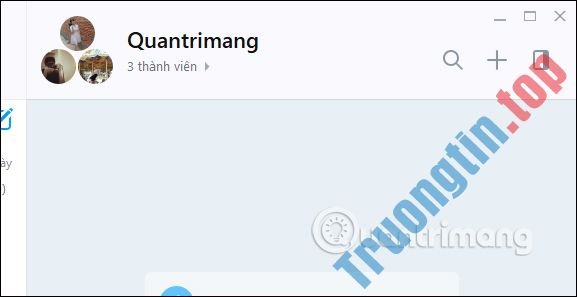
Như vậy chúng ta đã xong xuôi xong việc tạo nhóm chat trên Zalo, với số lượng thành viên sẽ hiển thị rõ trong giao diện. Bên cạnh đó, với tư cách là admin của tập thể nhóm người dùng sẽ có thêm nhiều tùy chỉnh khác cho nhóm như thêm thành viên, đổi tên ảnh và tên nhóm,…
Trên này là bài hướng dẫn dễ dàng để tạo nên thể lập được nhóm chat, chat nhóm trên Zalo. Khi bạn truy cập vào phần mềm Zalo, nhóm chat kia sẽ tự động được đồng bộ từ máy tính sang điện thoại. Với phiên bản Zalo trên điện thoại, bạn sẽ được thêm mục Quản lý nhóm khi là admin của tập thể nhóm chat Zalo.
Video chỉ dẫn tạo nhóm chat Zalo
Chúc các bạn thi hành thành công!
- Cách nhận lì xì miễn phí trên ví điện tử Momo
- Cách cải tiến tài khoản Zing Mp3 VIP qua Zalo
- Cách đọc báo trên di động bằng Zalo Channel
- Hướng dẫn chia sẻ tin nhắn trên Zalo
thủ thuật zalo,tạo nhóm chat zalo,cách tạo nhóm chat zalo pc,cách tạo nhóm chat zalo,cách chat nhóm zalo,chat nhóm zalo pc,cách quản lý nhóm chat zalo,cách dùng zalo pc
Nội dung Cách tạo nhóm chat Zalo trên máy tính được tổng hợp sưu tầm biên tập bởi: Tin Học Trường Tín. Mọi ý kiến vui lòng gửi Liên Hệ cho truongtin.top để điều chỉnh. truongtin.top tks.
Bài Viết Liên Quan






Bài Viết Khác
- Địa Chỉ Sửa Laptop Quận 3 – Sửa Nhanh Giá Rẻ
- Địa Chỉ Vệ Sinh Máy Tính Quận 3 – Dịch Vụ Giá Rẻ
- Địa Chỉ Cài Win Quận 3 – Cài Đặt PC Laptop Tại Nhà Q3
- Sửa Wifi Tại Nhà Quận 4
- Dịch Vụ Cài Lại Windows 7,8,10 Tận Nhà Quận 4
- Dịch Vụ Cài Lại Windows 7,8,10 Tận Nhà Quận 3
- Tuyển Thợ Sửa Máy Tính – Thợ Sửa Máy In Tại Quận 4 Lương Trên 10tr
- Tuyển Thợ Sửa Máy Tính – Thợ Sửa Máy In Tại Quận 3
- Top 10 Chỗ Sửa Chữa Thay Mực Máy In Epson WF-7611 Ở Tphcm
- Top 5 Địa Chỉ Sửa Laptop Uy Tín Ở Tại Huyện Ea Kar
- Top 10 Chỗ Sửa Chữa Thay Mực Máy In HP MFP 586dn Ở Tphcm
- Top 10 Địa Chỉ Sửa laptop mất tiếng Ở Tại Quận Bình Tân Tphcm
- Cửa Hàng Sửa Máy Tính Ở Phường Phú Trung Quận Tân Phú
