
 Forum
Forum


Các phần mềm lời nhắn đều có chế độ thông báo âm thanh kèm chế độ rung để người sử dụng nhận biết có lời nhắn mới gửi tới. Với ứng dụng Messenger cũng như vậy, các lời nhắn mới gửi tới đều được thông báo ngay tới người dùng. Tuy nhiên việc để chế độ thông báo sẽ ảnh hưởng tới bạn, khi âm thanh liên tục vang lên, ảnh hưởng tới người sử dụng trong lúc làm việc. Vì vậy có rất nhiều người muốn tắt thông báo Messenger trên điện thoại, chỉ để chế độ rung hoặc tắt hoàn toàn thông báo. Bài viết dưới đây sẽ hướng dẫn bạn đọc cách tắt thông báo Messenger.
- Làm ra sao để tắt thông báo sinh nhật trên Facebook?
- Thủ thuật tắt thông báo từ Facebook trên trình duyệt Chrome
- Cách tắt thông báo nhóm trên Facebook
- Cách tắt thông báo Live Stream trên Facebook
Cách 1: Tắt âm báo trong phần mềm Messenger
Bước 1:
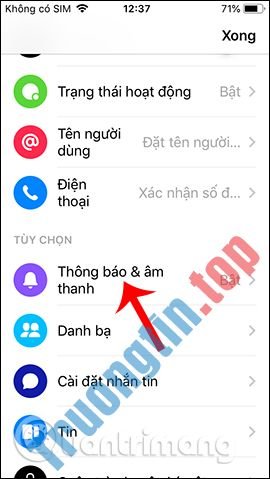
Trong giao diện phần mềm Messenger chúng ta nhấn chọn vào ảnh đại diện tài khoản . Tiếp đến chuyển sang giao diện mới người dùng bấm vào mục Thông báo & âm thanh .

Bước 2:
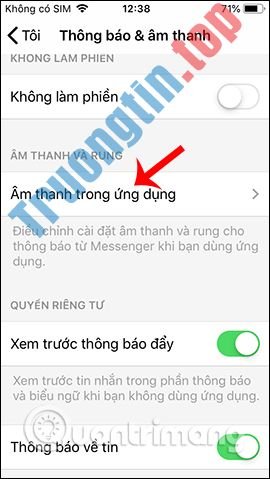
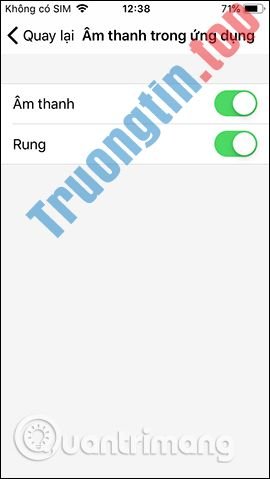
Hiển thị giao diện mới, chúng ta nhấn vào mục Âm thanh trong ứng dụng. Mặc định âm thanh của ứng dụng luôn được bật kèm chế độ rung khi có lời nhắn mới gửi tới. Tại đây để tắt âm báo thì người dùng gạt nút tròn trắng tại Âm thanh sang trái để tắt . Nếu muốn tắt chế độ rung thì cũng gạt nút tròn trắng tại mục Rung sang bên trái.

Bước 3:
Trong tình huống người dùng không muốn tắt toàn bộ âm thanh tin nhắn trên Messenger, mà chỉ muốn tắt âm báo lời nhắn từ 1 cuộc chuyện trò biệt lập thì chỉ cần tắt trong cuộc hội thoại đó.
Trong cuộc hội thoại muốn tắt thông báo, bấm vào tên người chat với bạn . Tiếp tục bấm vào mục Tắt thông báo sau đó bạn được lựa chọn khoảng thời gian muốn tắt thông báo cho cuộc trò chuyện này.


Cách 2: Tắt âm báo Messenger trong Settings
Bước 1:
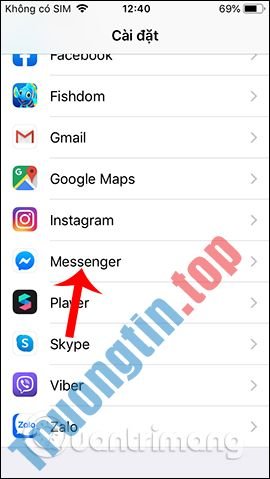
Trong giao diện Cài đặt trên iPhone người sử dụng bấm vào ứng dụng Messenger ở bên dưới để điều tiết thông báo cho ứng dụng. Hiển thị giao diện thay đổi các mục, nhấn vào mục Thông báo .

Bước 2:
Chuyển sang giao diện mới tại phần Âm thanh bạn chỉ cần gạt nút tròn trắng sang bên trái để tắt âm báo tin nhắn mới đến. Ngoài ra trong giao diện này cũng điều tiết chế độ thông báo tin nhắn mới hiển thị trên màn hình .
Nếu bạn không thích hiện thông báo ở địa ra sao thì chỉ cần tắt tại vị trí đó ở mục Cảnh báo . Nếu không thích nhận mọi thông báo từ Messenger chỉ cần tắt tại Cho phép thông báo.


Như vậy bạn đã tắt âm thông báo lời nhắn Messenger iPhone với 2 cách khác nhau. Nếu chúng ta muốn tắt âm báo và điều chỉnh lại chế độ hiển thị tin nhắn trên màn hình iPhone thì hãy thay đổi trong giao diện Cài đặt của thiết bị.
Chúc các bạn thực hành thành công!
- Cách đăng nhập nhiều tài khoản Messenger
- Cách gọi video Messenger trên điện thoại, máy tính bảng
- Cách chèn hiệu ứng Star Wars trong Messenger
- Cách gọi video nhóm trên Facebook Messenger
tắt âm báo Messenger iPhone,cách tắt âm báo Messenger iPhone,tắt âm tin nhắn Messenger iPhone,tắt âm tin nhắn Messenger,tắt thông báo Messenger,tắt xem trước tin Messenger
Nội dung Cách tắt âm thanh thông báo Messenger trên iPhone được tổng hợp sưu tầm biên tập bởi: Tin Học Trường Tín. Mọi ý kiến vui lòng gửi Liên Hệ cho truongtin.top để điều chỉnh. truongtin.top tks.
Bài Viết Liên Quan






Bài Viết Khác
- Địa Chỉ Sửa Laptop Quận 3 – Sửa Nhanh Giá Rẻ
- Địa Chỉ Vệ Sinh Máy Tính Quận 3 – Dịch Vụ Giá Rẻ
- Địa Chỉ Cài Win Quận 3 – Cài Đặt PC Laptop Tại Nhà Q3
- Sửa Wifi Tại Nhà Quận 4
- Dịch Vụ Cài Lại Windows 7,8,10 Tận Nhà Quận 4
- Dịch Vụ Cài Lại Windows 7,8,10 Tận Nhà Quận 3
- Tuyển Thợ Sửa Máy Tính – Thợ Sửa Máy In Tại Quận 4 Lương Trên 10tr
- Tuyển Thợ Sửa Máy Tính – Thợ Sửa Máy In Tại Quận 3
- Top 10 Chỗ Sửa Chữa Thay Mực Máy In Brother DCP-6690CW Ở Tphcm
- Cửa Hàng Sửa Máy Tính Ở Phường 10 Quận 6
- Top 5 Đơn Vị Sửa Máy Tính Uy Tín Tại Hưng Yên
- Cách sửa lỗi Instagram không hiện sticker, filter
- Galaxy A72 – chiếc smartphone quốc dân tiên phong Video Camera chống rung OIS trong phân khúc
