
 Forum
Forum


Chế độ phi cơ giúp người sử dụng laptop ngắt mọi thứ kết nối nhanh chóng. Tuy nhiên, khi muốn kết nối lại bạn không biết phải làm sao. Đừng lo lắng, Bài viết dưới đây Chúng Tôi sẽ chỉ dẫn bạn cách tắt chế độ phi cơ trên laptop Windows 10 đơn giản nhé.
1 Tắt chế độ phi cơ bằng Action Center
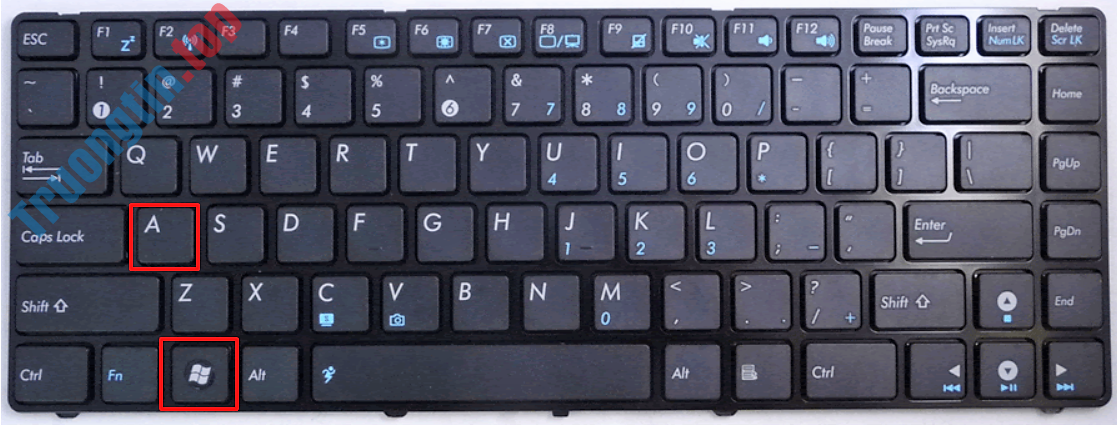
Bước 1: Bạn nhấn tổ hợp phím Windows Key + A để mở Action Center.
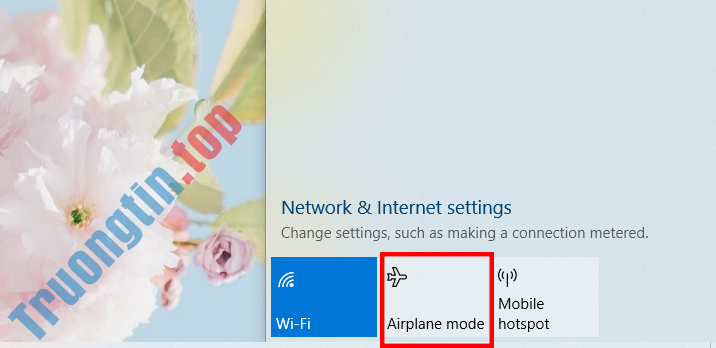
Bước 2: Nhấn chọn Airplane mode để tắt chế độ máy bay đang cài đặt trên thiết bị.
2 Tắt chế độ phi cơ bằng biểu tượng mạng hiện trên laptop
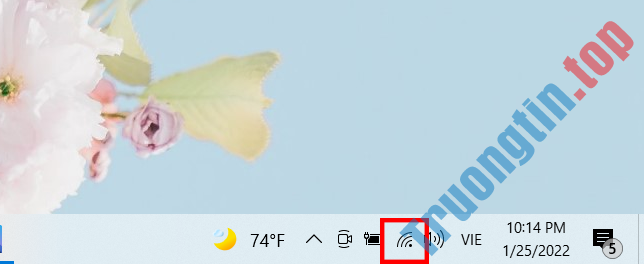
Bước 1: Nhấn chọn vào biểu tượng Wifi trên thanh công cụ Taskbar , bên dưới góc phải màn hình laptop.
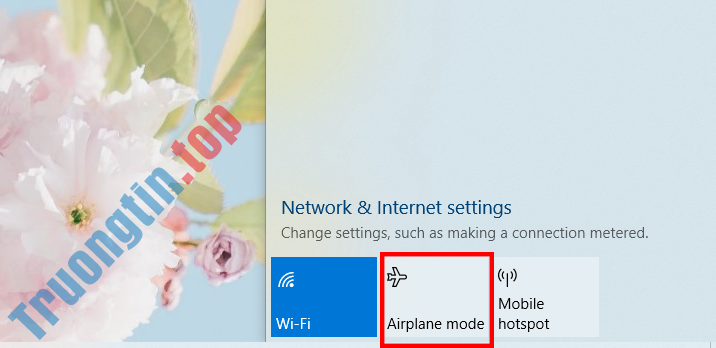
Bước 2: Nhấn chuột vào vào Airplane mode để tắt chế độ phi cơ đã cài đặt trước đấy trên laptop.
3 Tắt chế độ phi cơ bằng cài đặt Settings
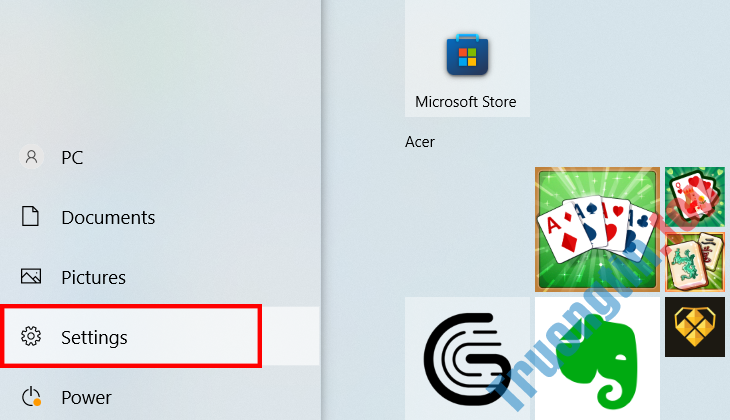
Bước 1: Trên thanh công cụ Taskbar , nhấn chọn Settings (biểu tượng hình răng cưa).
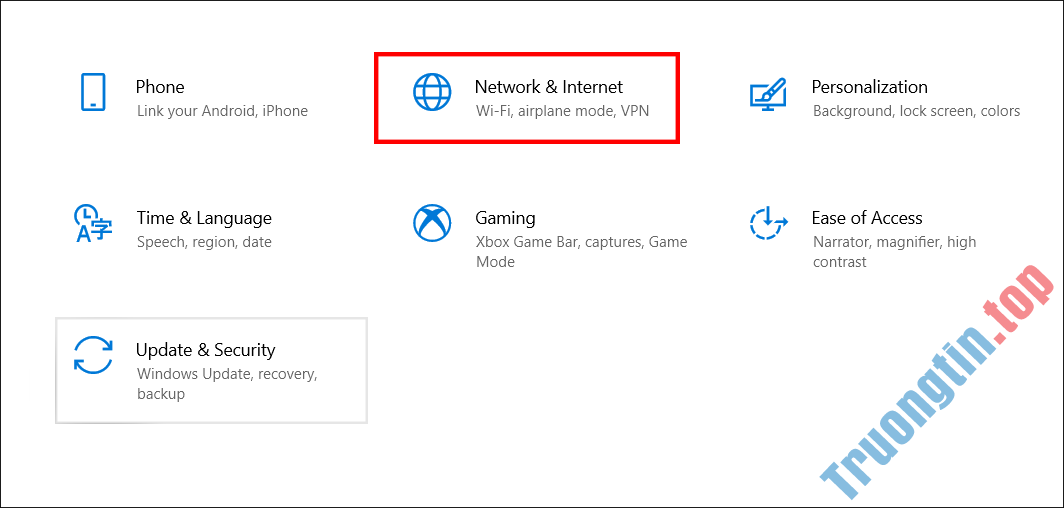
Bước 2: Một cửa sổ nhiều mục xuất hiện, nhấn chọn Network & Internet.
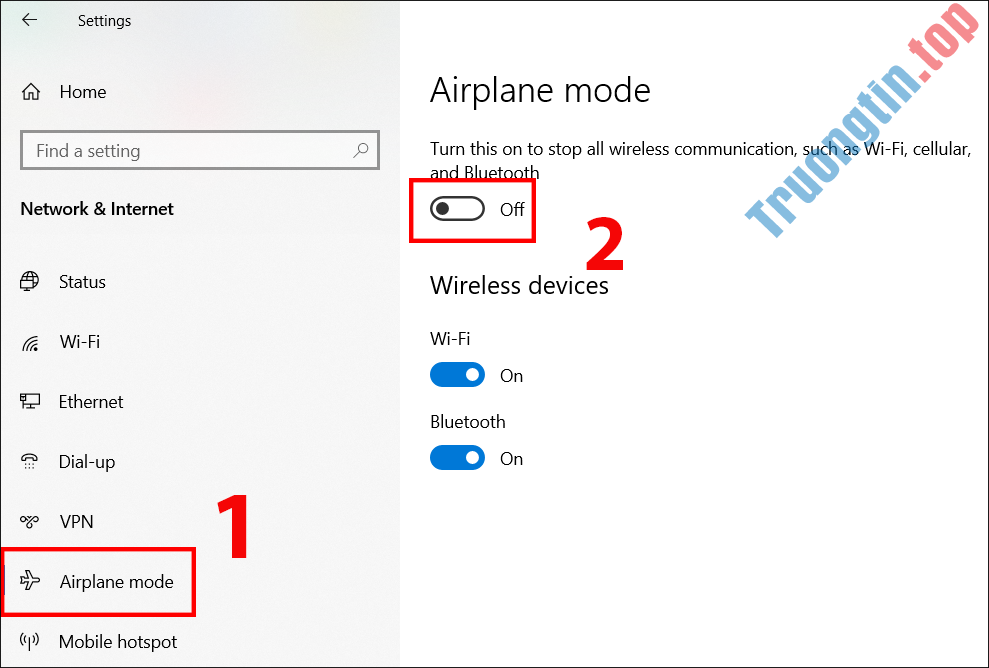
Bước 3: Nhấn chọn chế độ Airplane mode > Kéo thanh trượt sang trái để tắt chế độ máy bay.
4 Tắt chế độ máy bay bằng “Command Prompt”
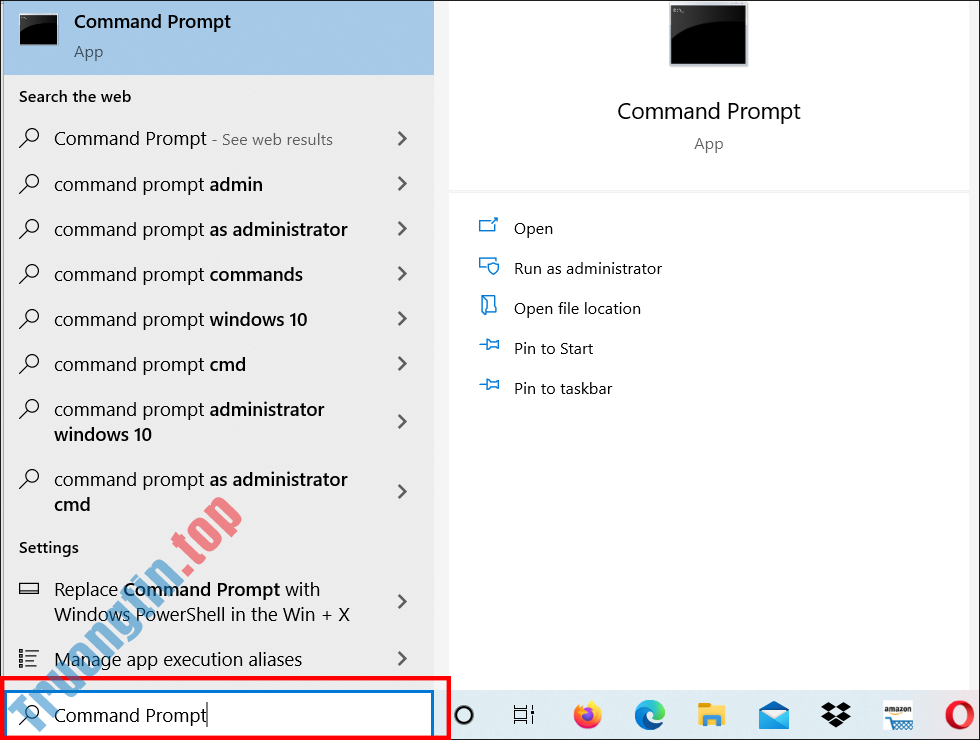
Bước 1: Trên thanh công cụ Taskbar , gõ tìm kiếm Command Prompt > Nhấp chuột phải chọn Run as administrator để mở CMD với quyền admin.
Bước 2: Nhập đúng, đầy đủ các câu lệnh sau để bật chế độ phi cơ trên Windows 10 ” reg add HKEY_LOCAL_MACHINESYSTEMCurrentControlSetControlRadioManagementSystemRadioState /ve /t REG_DWORD /d 1 /f” > Nhấn Enter.
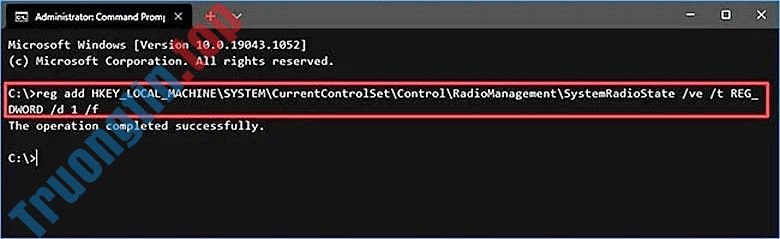
Bước 3: Để tắt chế độ phi cơ bạn cần xóa lệnh “ reg add HKEY_LOCAL_MACHINESYSTEMCurrentControlSetControlRadioManagementSystemRadioState /ve /t REG_DWORD /d 1 /f ” > Nhấn Enter.
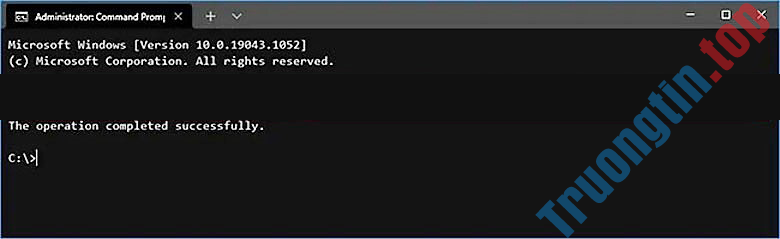
Bước 4: Khởi động lại máy để sử dụng như bình thường.

5 Tắt chế độ máy bay bằng file REG
Bước 1: Tải file REG tắt chế độ máy bay: Tại đây, để tắt chế độ máy bay trên laptop.

Bước 2: Lưu file .reg đã tải vào Desktop.
Bước 3: Nhấn đúp vào file .reg đã tải xuống để hợp nhất.
Bước 4: Khi được nhắc, hãy nhấp vào Run > Yes (UAC) > Yes > OK để kiểm duyệt việc hợp nhất. Sau đó, khởi động lại máy để áp dụng các thay đổi.

Hi vọng bài viết đã mang đến nhiều tin tức bổ ích cho bạn, giúp bạn biết cách tắt chế độ máy bay trên laptop Windows 10. Chúc bạn thực hành thành công!
hướng dẫn tắt chế độ máy bay trên laptop, cách tắt chế độ máy bay trên laptop, tắt chế độ máy bay trên laptop Windows 10, tắt chế độ máy bay, laptop
Nội dung Cách tắt chế độ máy bay trên laptop Windows 10 đơn giản được tổng hợp sưu tầm biên tập bởi: Tin Học Trường Tín. Mọi ý kiến vui lòng gửi Liên Hệ cho truongtin.top để điều chỉnh. truongtin.top tks.
Bài Viết Liên Quan





Bài Viết Khác
- Địa Chỉ Cài Win Quận 3 – Cài Đặt PC Laptop Tại Nhà Q3
- Sửa Wifi Tại Nhà Quận 4
- Sửa Laptop Quận 3
- Dịch Vụ Cài Lại Windows 7,8,10 Tận Nhà Quận 4
- Dịch Vụ Cài Lại Windows 7,8,10 Tận Nhà Quận 3
- Tuyển Thợ Sửa Máy Tính – Thợ Sửa Máy In Tại Quận 4 Lương Trên 10tr
- Tuyển Thợ Sửa Máy Tính – Thợ Sửa Máy In Tại Quận 3
- Địa Chỉ Vệ Sinh Máy Tính Quận 3 – Dịch Vụ Giá Rẻ
- Mua cục phát wifi ở đâu tốt, giá rẻ?
- Top 10 Công Ty Thay Mực Máy In Brother Ở Tại Quận 5 Tphcm
- Top 10 Địa Chỉ Sửa laptop Sony Ở Tại Quận Bình Tân Tphcm
- Cách thiết kế avatar Facebook độc đáo, thú vị
- Top 10 Đơn Vị Lắp Đặt Camera Quan Sát Bãi Xe Ở Quận Tân Phú