
 Forum
Forum


Nếu muốn tìm hiểu cách thay đổi kích thước một layer trong GIMP, đừng bỏ qua bài viết này. Trong bài viết hôm nay, Quantrimang.com sẽ chỉ cho bạn cách thay đổi kích cỡ các layer riêng lẻ trong GIMP bằng công cụ Scale. Trước khi bắt đầu, cần phân biệt rõ giữa thay đổi kích cỡ layer trong GIMP và thay đổi kích cỡ hình ảnh trong GIMP. Khi thay đổi kích thước hình ảnh, bạn sẽ thay đổi kích thước toàn bộ bố cục – kể cả mọi thứ các layer trong bố cục đó (nếu bạn có nhiều layer). Tuy nhiên, nếu bố cục có nhiều layer, bạn cũng có thể có thể thay đổi kích cỡ từng layer riêng lẻ mà không làm thay đổi kích cỡ toàn bộ bố cục. Đó chuẩn xác là những gì sẽ được đề cập trong bài viết này.
Hướng dẫn thay đổi kích thước layer bằng công cụ GIMP
- 1. Tạo bố cục mới
- 2. Tạo layer hoặc nhập file dưới dạng layer
- 3. Sử dụng công cụ Scale để thay đổi kích cỡ cho từng layer
- 4. Lặp lại quy trình cho mọi thứ các layer muốn thay đổi kích cỡ
1. Tạo bố cục mới

Để bắt đầu, bạn sẽ cần tạo một bố cục mới và mở các layer của mình. Nếu đã mở bố cục mới, bạn có thể bỏ lỡ phần này. Nếu chưa, thì nên chuyển đến File > New .

Bước này sẽ mở ra hộp thoại “Create a New Image” . Từ đây, bạn có thể chọn kích cỡ và độ nét mà bạn mong muốn đặt cho hình ảnh. Ví dụ đã chọn chiều rộng là 1920 và độ cao là 1080 (đơn vị tính bằng pixel). Bạn có thể thay đổi đơn vị nếu muốn, bằng phương pháp nhấp vào menu drop-down.
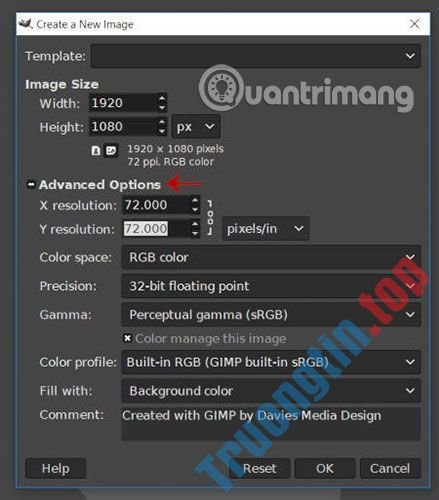
Để thay đổi độ phân giải, hãy nhấp vào “Advanced Options”. Tùy chọn trước mắt trong khu vực này là thay đổi độ phân giải X và Y . Một nguyên tắc nhỏ là hãy đặt độ phân giải X và Y thành 300 pixel mỗi inch (pixel/inch), nếu bạn định in bố cục cuối cùng và đặt độ nét X và Y thành 72 pixel mỗi inch nếu bạn định sử dụng tác phẩm trên một trang web.
Đối với các tùy chọn khác, hãy để nguyên tùy chọn Color Space theo mặc định, đặt Precision thành 32-bit floating point và Gamma thành Gamma to Perceptual gamma (sRGB) . Bạn cũng đều có thể giữ nguyên mọi thứ các tùy chọn khác theo mặc định.
Nhấn OK để tạo bố cục mới.
2. Tạo layer hoặc nhập file dưới dạng layer

Như đã nhắc đến ở bước trước, nếu bạn đã mở bố cục và tạo các layer cho bố cục của mình, bạn có thể bỏ nhỡ bước này. Nếu chưa, bạn cũng có thể tạo một layer mới bằng cách nhấp vào biểu tượng New Layer trong bảng điều khiển Layers.

Sau đó, bảng điều khiển “Create a New Layer” sẽ xuất hiện. Đây là nơi bạn cũng có thể có thể điều chỉnh cài đặt layer của mình (nghĩa là đặt tên cho layer, thêm tag màu, thay đổi kích thước và nền của layer, v.v…).

Ngoài ra, bạn cũng đều có thể mở hình ảnh dưới dạng các layer vào trong bố cục, bằng cách đi đến File > Open as Layers .

Điều hướng đến địa thế trên máy tính nơi đặt file, sau đó nhấp để chọn file và kích vào nút Open. Lặp lại quy trình này cho đến khi mọi thứ các file được mở trong bố cục. Ví dụ đã mở 2 hình ảnh vào GIMP, vì thế giờ đây sẽ được tổng số 3 layer (mỗi hình ảnh một layer và thêm 1 layer nền).
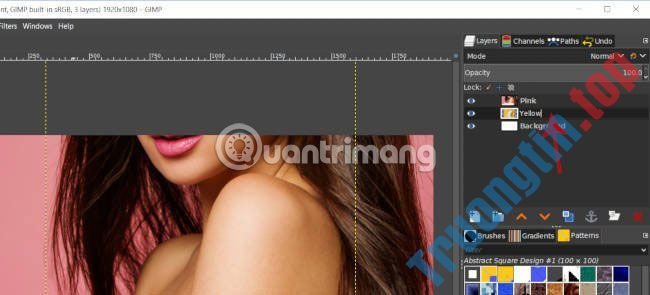
Để làm cho mọi thứ đơn giản hơn, ta sẽ thay tên các layer bằng phương pháp nhấp đúp vào tên layer đó trong bảng điều khiển Layers. Ví dụ đặt tên cho layer với nền màu hồng là Pink và layer có nền màu vàng là Yellow.
3. Sử dụng công cụ Scale để thay đổi kích cỡ cho từng layer

Bây giờ, bạn đã tạo xong bố cục và nhập file dưới dạng các layer. Tiếp theo, bạn cũng có thể có thể điều chỉnh các layer riêng lẻ để chúng phù hợp hơn với bố cục. Để thực hành việc này, ta sẽ sử dụng Scale từ Toolbox. Bạn cũng cũng có thể có thể truy cập công cụ này bằng cách nhấn Shift + S trên bàn phím hoặc đi đến Tools > Transform Tools > Scale .

Sau khi chọn công cụ Scale, hãy nhấp vào layer trên cùng của tác phẩm (trong tình huống đây là layer Pink). Thao tác này sẽ làm xuất hiện hộp công cụ Scale, hiển thị kích cỡ hiện tại của layer đã chọn, cũng giống các tùy chọn để reset lại kích thước về mặc định (trước khi thi hành bất kỳ điều tiết nào) thông qua nút Reset, điều chỉnh lại các handle (chấm tròn) có thể sử dụng để chuyển đổi layer thông qua nút Readjust, hoặc áp dụng kích thước cho layer thông qua nút Scale.
Bạn cũng cũng đều có thể thấy biểu tượng liên kết chuỗi ở bên phải kích cỡ hình ảnh, cấp phép bạn khóa tỷ suất khung hình của hình ảnh. Bạn nên “khóa” tỷ suất này, nếu không hình ảnh sẽ bị biến dạng.

Nếu bạn không nhìn thấy các handle cho layer, hãy giữ phím Ctrl và sử dụng con lăn chuột để thu nhỏ layer. Sau khi se khít lại, bạn cũng có thể thấy các handle biến hóa xung quanh rìa của hình ảnh và chúng sẽ có sử dụng để thu nhỏ layer xuống. Đối với bố cục này, ta sẽ để cả 2 bức hình xuất hiện cạnh nhau và 2 siêu mẫu có cùng kích cỡ trong mỗi bức ảnh. Vì vậy, trước hết hãy bắt đầu với bố cục Pink. Nhấp và kéo handle biến hóa trên cùng bên trái vào phía trong, để làm cho layer se khít kích thước. Bạn sẽ nhận thấy các giá trị Width và Height hạ xuống trong hộp công cụ Scale khi thi hành việc này.

Sau đó, hãy giữ phím Ctrl và sử dụng con lăn chuột để phóng to layer một chút. Tiếp theo, nhấp vào handle biến đổi ở phía dưới bên phải của layer hình ảnh và kéo nó vào trong. Điều này cũng sẽ làm cho layer se khít lại.

Tuy nhiên, vấn đề bây giờ là bạn không chắc chắn phải se khít layer bao nhiêu để đạt được hữu hiệu mong muốn. Để thuận lợi hơn, hãy tạo một đường chuẩn bằng cách đi tới Image > Guide > New Guide (By Percent) .

Thay đổi Direction thành Vertical và giữ giá trị Position (in %) ở mức 50%. Sau khi nhấn OK, một đường chuẩn dọc sẽ được thêm nữa giữa bố cục. Bây giờ, bạn có thể tiếp tục điều tiết kích thước layer, sử dụng đường chuẩn này để tham chiếu.

Bạn cũng đều có thể sử dụng các handle biến hóa ở giữa trong công cụ Scale để xác định lại layer (các handle ở chính giữa này về cơ bản hoạt động như công cụ Move ). Ví dụ sẽ nhấp vào các handle này và xác định lại layer sao cho cạnh trái của layer thẳng hàng với đường chuẩn dọc và phần trên cùng của layer thẳng hàng với cạnh trên của bố cục.

Sau đó, sử dụng handle biến hóa phía dưới bên phải một lần nữa để se khít layer xuống cho đến khi phía bên phải của layer thẳng hàng với cạnh phải của bố cục. Nếu muốn thực hiện chính xác hơn quy trình này, bạn có thể sử dụng phím Ctrl + con lăn chuột, phóng to sát mép ảnh để kiểm tra và xem các cạnh có được căn chỉnh chính xác không.
Bạn có thể thấy rằng kích cỡ layer mới trong tỉ dụ là 960 x 1440 . Khi đã sẵn sàng áp dụng các thay đổi, hãy nhấp vào nút Scale trong hộp công cụ Scale.
Layer Pink lúc này đã được se khít trong bố cục!
4. Lặp lại quy trình cho mọi thứ các layer muốn thay đổi kích cỡ

Bây giờ, ví dụ sẽ lặp lại công đoạn này cho layer Yellow. Trước tiên, nhấp vào layer Yellow trong bảng điều khiển Layers. Tiếp theo, nhấp vào phần cạnh của layer Yellow để chọn nó bằng công cụ Scale.
Sử dụng handle biến đổi ở dịch vụ để di chuyển layer sang bên trái của bố cục. Tuy nhiên, người mẫu xuất hiện trong layer này nhỏ hơn so với layer Pink, vì thế càng phải mở rộng layer Yellow. Tiếp tục thay đổi tỷ lệ hình ảnh từ đơn vị thay vì điều chỉnh từ các góc.

Vì vậy, để thi hành điều này, hãy sử dụng bất kỳ handle biến hóa nào, nhưng lưu ý giữ phím Ctrl khi nhấp và kéo handle ra ngoài.
Có thể tiếp tục sử dụng handle biến hóa ở đơn vị để định vị lại hình ảnh của mình sau khi tăng kích thước cho nó. Tiếp tục mở rộng layer lên cho tới khi người mẫu trong layer Yellow có kích thước bằng với người mẫu trong layer Pink.

Thậm chí, bạn có thể tạm thời đặt lại layer Yellow của mình lên trên layer Pink (trong Scale Tool’s Tool Options > Show Image Preview , đảm bảo cài đặt Image Opacity dưới 100, để kết thúc được thể xem layer Pink bên dưới) và tiếp tục chuyển đổi hình ảnh cho đến khi cả hai người mẫu có cùng kích thước. Sau đó, bạn cũng có thể có thể xác định lại layer trở lại phía bên trái của bố cục khi hoàn thành.
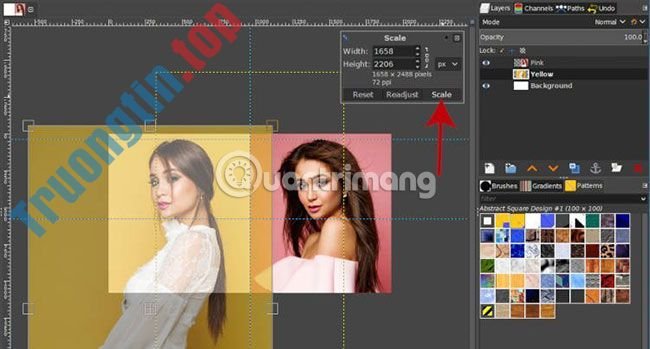
Khi tất cả đã được xếp đúng vị trí, hãy nhấp vào nút Scale để áp dụng kích thước mới cho layer.
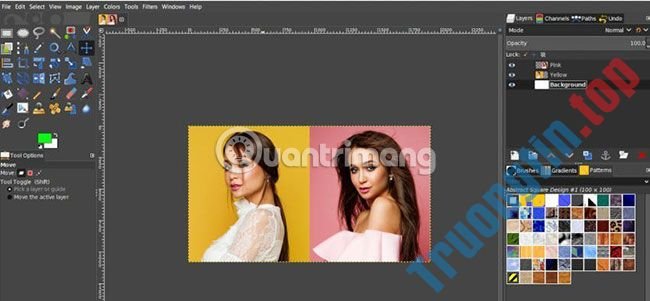
Nhấn Ctrl + Shift + T để ẩn đường chuẩn. Cả hai người mẫu bây giờ đã có cùng kích cỡ và được đặt đúng vị trí phù hợp trên bố cục.
Đó là mọi thứ những bước nên làm để thay đổi kích cỡ layer trong GIMP.
Chúc bạn thực hành thành công!
- Cách tạo ảnh ghép hình cầu trong GIMP
- Cách thiết kế tờ rơi chuyên sâu với GIMP
- Cách tạo poster với hiệu ứng Text Portrait trong GIMP
- Cách ẩn tin tức cá nhân, nội dung ảnh trên Redacted
GIMP,chỉnh sửa ảnh GIMP,thay đổi kích thước layer,cách thay đổi kích thước layer trong GIMP
Nội dung Cách thay đổi kích thước layer trong GIMP được tổng hợp sưu tầm biên tập bởi: Tin Học Trường Tín. Mọi ý kiến vui lòng gửi Liên Hệ cho truongtin.top để điều chỉnh. truongtin.top tks.
Bài Viết Liên Quan






Bài Viết Khác
- Địa Chỉ Cài Win Quận 3 – Cài Đặt PC Laptop Tại Nhà Q3
- Sửa Wifi Tại Nhà Quận 4
- Sửa Laptop Quận 3
- Dịch Vụ Cài Lại Windows 7,8,10 Tận Nhà Quận 4
- Dịch Vụ Cài Lại Windows 7,8,10 Tận Nhà Quận 3
- Tuyển Thợ Sửa Máy Tính – Thợ Sửa Máy In Tại Quận 4 Lương Trên 10tr
- Tuyển Thợ Sửa Máy Tính – Thợ Sửa Máy In Tại Quận 3
- Địa Chỉ Vệ Sinh Máy Tính Quận 3 – Dịch Vụ Giá Rẻ
- Nạp Mực Máy In Đường Số 6 Quận 2
- Top 10 Chỗ Sửa Chữa Thay Mực Máy In HP PageWide Pro 577DW Ở Tphcm
- Cách khôi phục tin nhắn SMS nhanh chóng và hiệu quả trên điện thoại
- Phân vùng PortableBaseLayer trong Windows 10 Disk Management là gì?
- ThinkPad TrackPoint Keyboard II chính thức lên kệ, giá bán từ 1,3 triệu đồng