
 Forum
Forum


Bạn cũng có thể có thể thay đổi kích cỡ của hình ảnh bằng Paint 3D hoặc một phần mềm chỉnh sửa ảnh phổ biến khác. Tuy nhiên, một công cụ hùng mạnh và chuyên dụng như Photoshop cho phép bạn khống chế tốt hơn các yếu tố không giống nhau trong ảnh của mình. Trên thực tế, Photoshop cung cấp cho bạn nhiều tùy chọn để thay đổi kích cỡ các lớp (layer). Bạn cũng đều có thể tự do thay đổi kích thước các layer của hình ảnh bằng chuột, cũng giống thay đổi kích cỡ layer theo một số kích thước cụ thể, Cùng tìm hiểu ngay sau đây.
Thay đổi kích cỡ layer bằng Freeform Tool
Để tự do thay đổi kích cỡ một layer bằng chuột hoặc bàn di chuột, bạn nên sử dụng tùy chọn Freeform Tool của Photoshop.
Trên giao diện Photoshop, trong bảng “ Layer ” ở bên phải, chọn layer mà bạn mong muốn thay đổi kích thước.
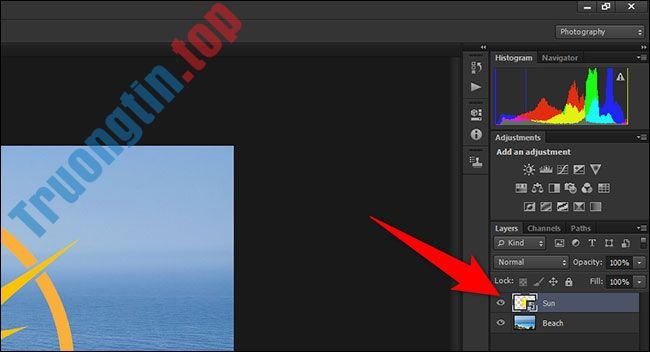
( Mẹo : Nếu bạn không thấy bảng điều khiển “ Layer ”, hãy điều phối đến thanh menu đầu màn hình và bấm vào Window > Layers ).
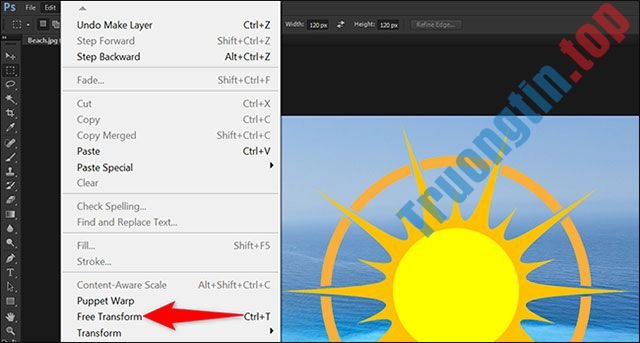
Sau khi chọn lớp để thay đổi kích thước, bạn nhấp vào Edit> Free Transform trong thanh menu của Photoshop.
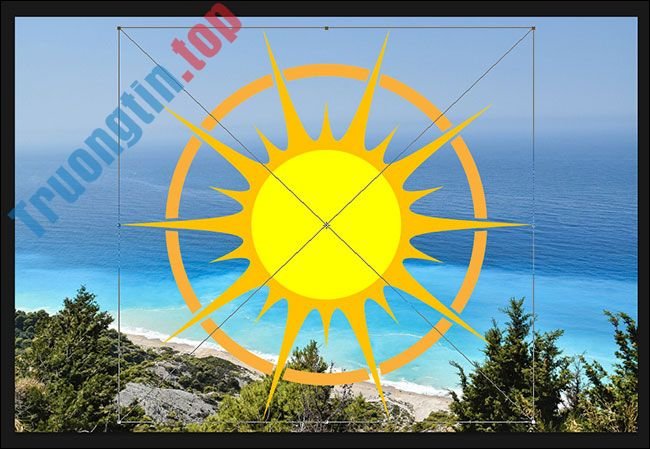
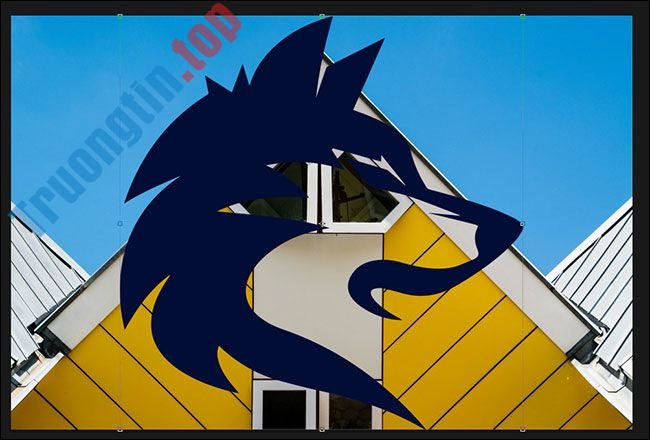
Bây giờ bạn sẽ thấy xuất hiện đường viền xung quanh layer mà tôi đã chọn. Nhấp vào một trong những chấm vuông nhỏ trên đường viền và sau đó kéo thả bằng chuột (hoặc bàn di chuột) để thay đổi kích cỡ layer 1 cách linh hoạt theo ý muốn.
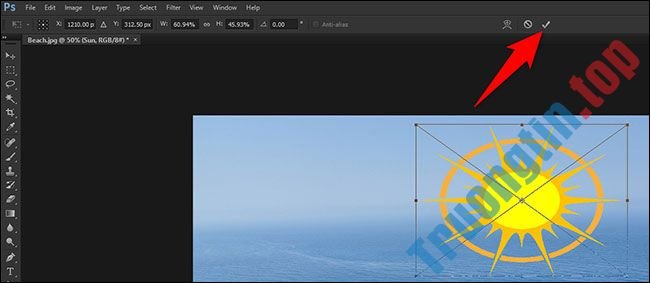
Khi đã chọn được kích thước ứng ý, hãy nhấp vào tượng trưng vết tích ở đầu giao diện Photoshop để đọng lại các thay đổi.
Bây giờ, bạn có thể lưu ảnh bằng cách nhấp vào File > Save As .
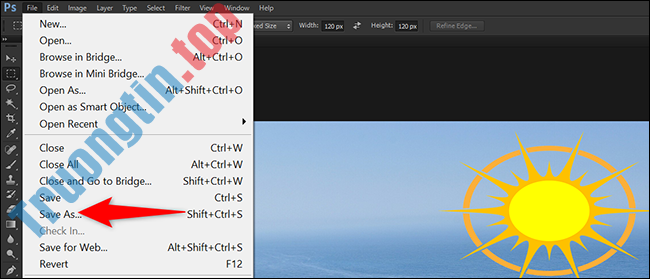
Thay đổi kích thước layer với những thông số cố định
Để thay đổi kích thước layer theo những tùy chọn số đo cụ thể, hãy sử dụng công cụ Move tool. Với công cụ này, bạn có thể nhập bề rộng và chiều cao của layer theo phương pháp thủ công.
Trước tiên, trong bảng “ layer ” trên giao diện Photoshop, hãy nhấp vào layer mà bạn muốn thay đổi kích thước.
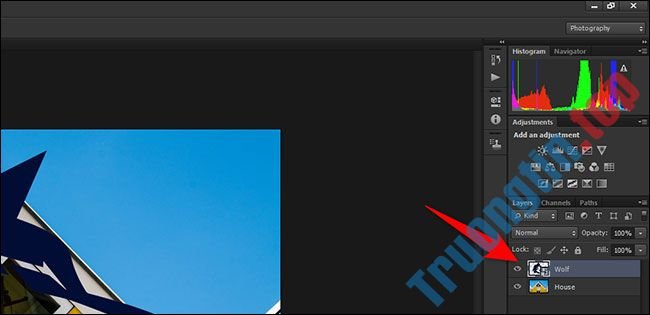
Từ danh sách công cụ ở bên trái giao diện Photoshop, bấm chọn “ Move ” (công cụ trước mắt trong danh sách). Ngoài ra, bạn cũng cũng có thể có thể nhấn V trên bàn phím để kích hoạt công cụ này.
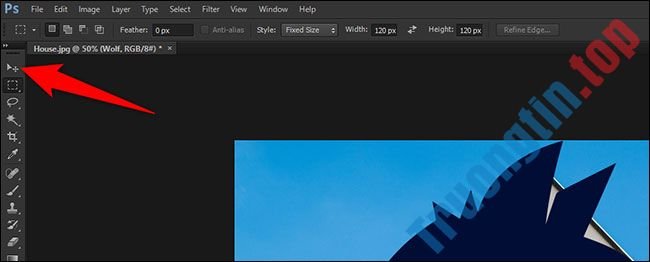
Ở trên cùng của giao diện Photoshop, kích hoạt tùy chọn “ Show Transform Controls ”.
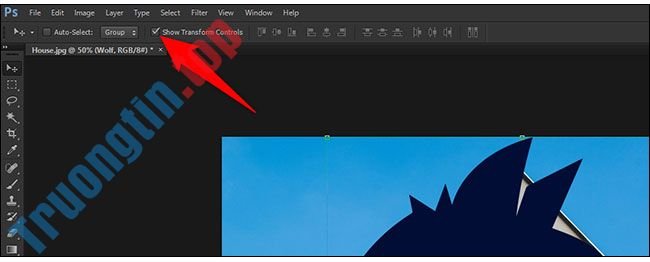
Bây giờ bạn sẽ thấy xuất hiện đường viền xung quanh layer mà tôi đã chọn. Nhấp vào một trong số chấm vuông nhỏ trên đường viền, nhưng vẫn không kéo thả nó.
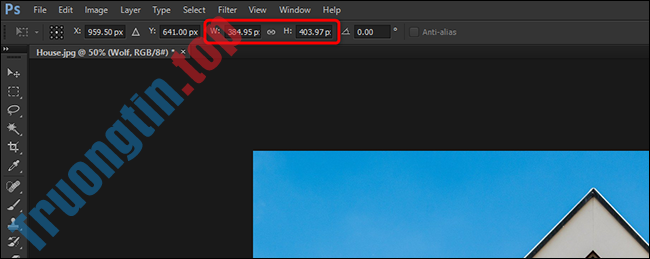
Ở trên cùng của giao diện Photoshop, bạn sẽ thấy các hộp văn bản khác nhau. Tại đây, nhấp vào hộp “ W ” và nhập bề rộng mới cho layer, tiếp theo là “px” (không có dấu ngoặc kép). Sau đó nhấp vào hộp “ H ” và nhập độ cao mới cho lớp, theo sau là “px” (không có dấu ngoặc kép). Px ở đây chính là kích thước pixel.
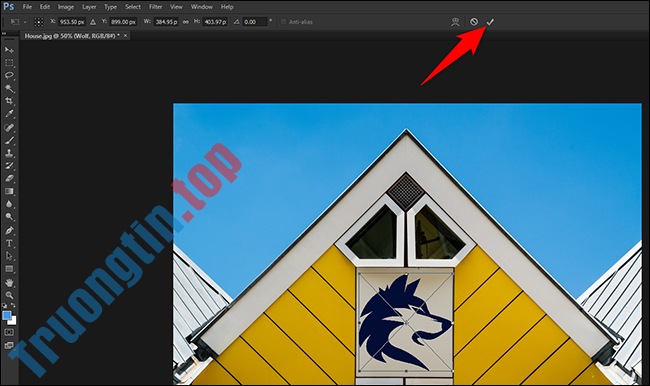
Kích thước layer sẽ thay đổi ngay lập tức theo những thông số mà bạn nhập. Kéo layer để đặt lại địa thế bất kỳ mà bạn muốn trên ảnh. Sau đó, nhấp vào tượng trưng dấu vết ở đầu giao diện Photoshop để lưu lại các thay đổi.
Bây giờ, bạn cũng có thể lưu ảnh bằng phương pháp nhấp vào File > Save As .
- Cách sửa lỗi “Scratch Disks Are Full” trong Photoshop
- 6 điều bạn có thể làm với Photoshop
- Cách thay đổi phím tắt trong Photoshop
- Cách sửa lỗi Photoshop CS6 giao diện chữ bé
- Cách lưu file Photoshop dưới dạng PDF
layer,lớp,Photoshop,kích thước layer,thay đổi kích thước layer Photoshop
Nội dung Cách thay đổi kích thước một layer trong Adobe Photoshop được tổng hợp sưu tầm biên tập bởi: Tin Học Trường Tín. Mọi ý kiến vui lòng gửi Liên Hệ cho truongtin.top để điều chỉnh. truongtin.top tks.
Bài Viết Liên Quan






Bài Viết Khác
- Địa Chỉ Cài Win Quận 3 – Cài Đặt PC Laptop Tại Nhà Q3
- Sửa Wifi Tại Nhà Quận 4
- Sửa Laptop Quận 3
- Dịch Vụ Cài Lại Windows 7,8,10 Tận Nhà Quận 4
- Dịch Vụ Cài Lại Windows 7,8,10 Tận Nhà Quận 3
- Tuyển Thợ Sửa Máy Tính – Thợ Sửa Máy In Tại Quận 4 Lương Trên 10tr
- Tuyển Thợ Sửa Máy Tính – Thợ Sửa Máy In Tại Quận 3
- Địa Chỉ Vệ Sinh Máy Tính Quận 3 – Dịch Vụ Giá Rẻ
- Địa Chỉ Cài Win Ở Phường Phường 6 Quận 8
- Nạp Mực Máy In Đường Lương Nhữ Học Quận 5
- Dịch Vụ Sửa Vòi Nước Quận 2
- Top điện thoại có loa hay nhất 2022
- Cách xem các Page đã thích trên Facebook