
 Forum
Forum


Kích thước và kiểu phông chữ trong Gmail được mặc định trên cả phiên bản điện thoại lẫn di động. Tuy nhiên, trong qui trình sử dụng Gmail thì người sử dụng tận gốc có thể thay đổi kích thước và kiểu phông chữ mặc định trong Gmail theo ý mình. Việc đổi kích cỡ và phông chữ trong Gmail sẽ giúp chúng ta làm mới nội dung Gmail bạn gửi đi. Bài viết dưới đây sẽ hướng dẫn bạn đổi kích cỡ và phông chữ mặc định trong Gmail.
Mục lục bài viết
- Cách đổi kích thước và phông chữ Gmail trên PC
- Đổi định dạng văn bản khi soạn email trên Gmail
- Đổi định hình chữ trong cài đặt Gmail
- Cách đổi định hình chữ Gmail trên điện thoại
Cách đổi kích cỡ và phông chữ Gmail trên PC
Để thay đổi kích thước và phông chữ Gmail trên máy tính thì bạn có thể thay đổi ngay trong qui trình soạn email hoặc trong cài đặt trên máy tính.
Đổi định hình chữ khi soạn email trên Gmail
Trước hết bạn mở giao diện soạn email trên Gmail như bình thường. Tiếp đến, tại giao diện soạn email bạn nhấn vào biểu tượng chữ A gạch chân .

Lúc này bạn sẽ nhìn thấy công cụ để thay đổi lại font chữ cũng như cỡ chữ để viết email trên Gmail.

Chúng ta chỉ cần áp dụng những thay đổi tại thanh công cụ này để đổi font chữ cũng giống kích thước chữ trong quá trình soạn email.

Đổi định hình chữ trong cài đặt Gmail
Nếu đổi định hình chữ trong cài đặt Gmail thì mọi email tương lai sẽ đều được áp dụng định hình đó mà bạn chẳng cần thay đổi thường xuyên.
Bước 1:
Chúng ta nhấn vào biểu trưng bánh răng cưa tại giao diện của Gmail, rồi chọn Xem mọi thứ chế độ cài đặt .
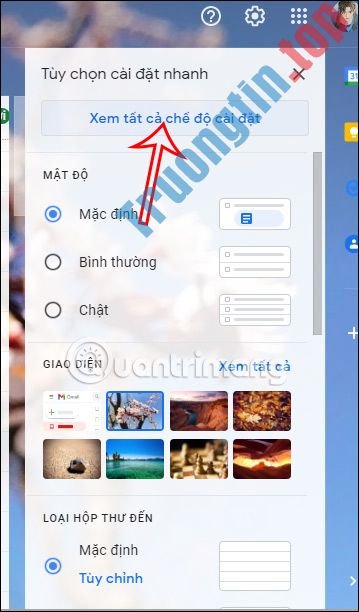
Bước 2:
Chuyển sang giao diện cài đặt bạn bấm vào tab Chung rồi nhấn tiếp vào Kiểu văn bản mặc định . Tại mục này chúng ta triển khai thay đổi lại kiểu chữ cũng giống kích thước chữ trong Gmail, áp dụng cho mọi thứ email soạn trên Gmail.
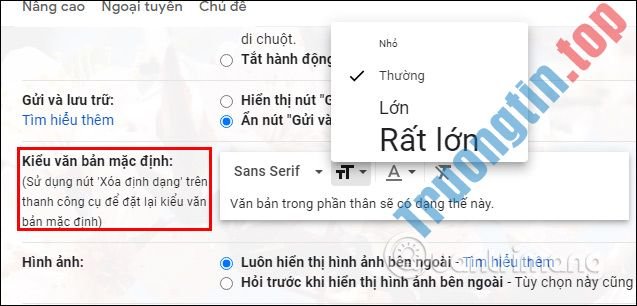
Sau khi thay đổi xong thì bạn kéo xuống bên dưới nhấn Lưu thay đổi . Như vậy toàn bộ kiểu chữ trên Gmail đã được thay đổi.

Bước 3:
Trong trường hợp bạn muốn quay lại với định dạng cũ thì chúng ta sẽ bấm vào biểu trưng chữ T gạch chéo như hình dưới đây.

Cách đổi định dạng văn bản Gmail trên điện thoại
Trên điện thoại thì bạn không có tùy chọn thay đổi cỡ chữ hoặc định hình chữ trong cài đặt như với bản Gmail trên máy tính.
Bước 1:
Chúng ta truy cập vào giao diện Gmail trên điện thoại rồi bấm vào nút Soạn thư . Trong giao diện soạn email bạn nhập nội dung email như bình thường . Sau đó bôi đen toàn bộ nội dung email rồi chọn Định dạng như hình dưới đây.

Bước 2:
Lúc này bên dưới màn hình bạn sẽ nhìn thấy công cụ tùy chỉnh lại kiểu chữ trong Gmail trên điện thoại. Bạn sẽ không có thay đổi về font chữ mà chỉ có tùy chỉnh về định hình dạng văn bản và màu chữ.
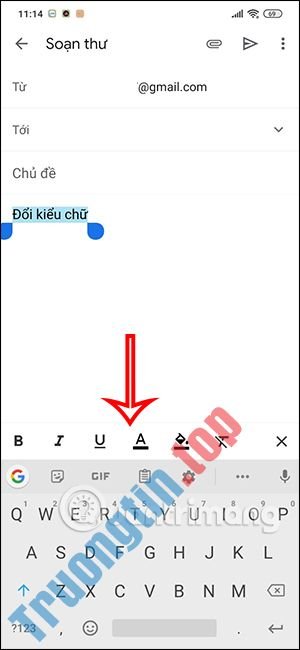
Cuối cùng bạn nhấn chọn vào những tùy chỉnh để áp dụng cho nội dung trong Gmail.

Video hướng dẫn đổi font chữ mặc định trong Gmail
thay đổi kích thước phông chữ gmail,thay đổi kiểu phông chữ trong Gmail,đổi phông chữ gmail,tùy chỉnh gmail,đổi kích thước chữ gmail,cách đổi font chữ gmail,hướng dẫn đổi font chữ gmail
Nội dung Cách thay đổi kích thước và kiểu phông chữ mặc định trong Gmail được tổng hợp sưu tầm biên tập bởi: Tin Học Trường Tín. Mọi ý kiến vui lòng gửi Liên Hệ cho truongtin.top để điều chỉnh. truongtin.top tks.
Bài Viết Liên Quan


Bài Viết Khác
- Địa Chỉ Sửa Laptop Quận 3 – Sửa Nhanh Giá Rẻ
- Địa Chỉ Vệ Sinh Máy Tính Quận 3 – Dịch Vụ Giá Rẻ
- Địa Chỉ Cài Win Quận 3 – Cài Đặt PC Laptop Tại Nhà Q3
- Sửa Wifi Tại Nhà Quận 4
- Dịch Vụ Cài Lại Windows 7,8,10 Tận Nhà Quận 4
- Dịch Vụ Cài Lại Windows 7,8,10 Tận Nhà Quận 3
- Tuyển Thợ Sửa Máy Tính – Thợ Sửa Máy In Tại Quận 4 Lương Trên 10tr
- Tuyển Thợ Sửa Máy Tính – Thợ Sửa Máy In Tại Quận 3
- Dịch Vụ Nạp Mực Máy In Canon 2900 Tận Nơi Uy Tín – Chuyên Nghiệp | Trường Tín
- Top 10 Đơn Vị Lắp Đặt Camera Quan Sát Gia Đình Ở Quận Tân Phú
- Cách ẩn và bỏ ẩn tất cả icon desktop trên Windows
- Hướng dẫn rút gọn link Shopee
- Cách chia đôi màn hình Google Maps khi xem phố
