
 Forum
Forum


Bên cạnh việc tạo Fanpage Facebook, việc tạo nhóm Facebook cũng chính là tính năng cơ bản và đã được nhiều người sử dụng. Việc tạo group Facebook rất đơn giản và người sử dụng có thể lựa chọn chế độ hiển thị của nhóm, hay quyền riêng tư của nhóm Facebook. Người tạo nhóm cũng có thể để nhóm công khai, riêng tư hay bí mật chỉ những thành viên trong group mới có quyền đăng bài,…
Vậy nếu muốn thay đổi quyền riêng tư với nhóm Facebook đã tạo thì làm thế nào? Bài viết dưới đây sẽ hướng dẫn độc giả cách thay đổi chế độ hiển thị cho nhóm Facebook.
- Cách rời nhóm Facebook hàng loạt mau nhất
- Cách tải video Facebook nhóm kín
- Cách tắt mọi thông báo từ Nhóm trên Facebook
Hướng dẫn đổi quyền riêng tư nhóm Facebook
Bước 1:
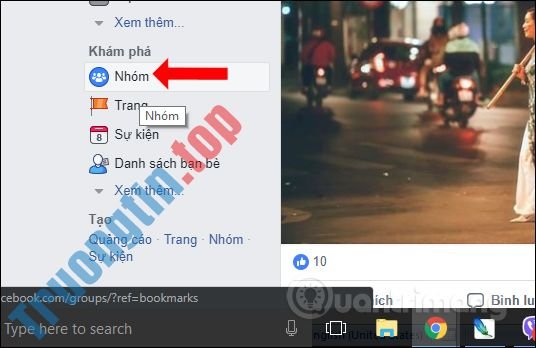
Tại giao diện trang chủ Facebook bấm vào mục Nhóm ở danh sách bên trái màn hình.
Bước 2:
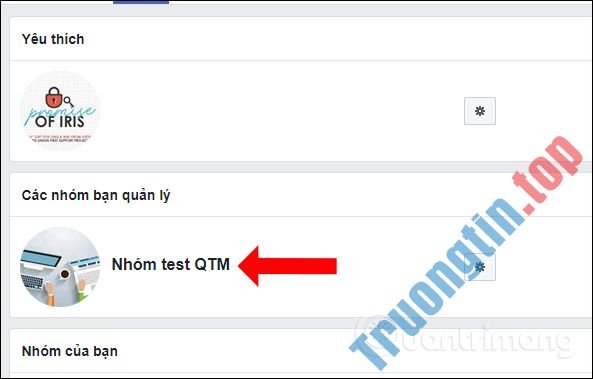
Sau đó chúng ta sẽ thấy toàn bộ những nhóm mà bạn tham gia và những nhóm đang quản lý . Nhấn vào nhóm muốn thay đổi chế độ hiển thị.
Bước 3:
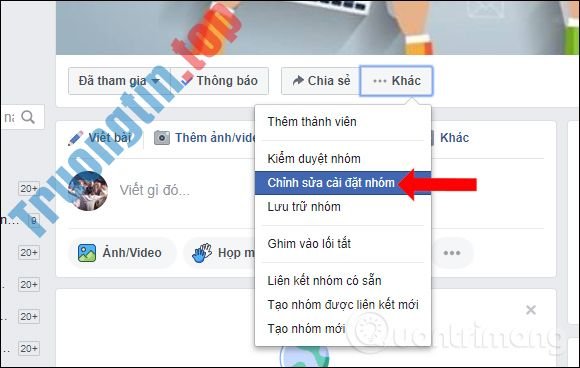
Trong giao diện của tập thể nhóm Facebook nhấn vào nút Khác rồi chọn Chỉnh sửa cài đặt nhóm .
Bước 4:
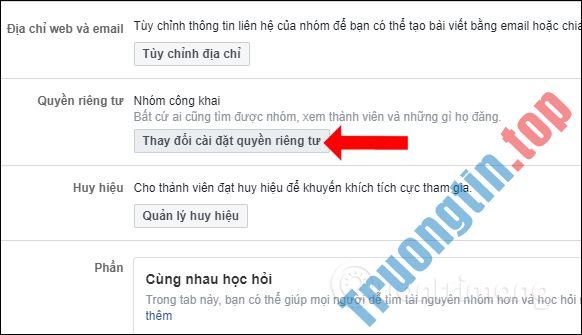
Chuyển sang giao diện các tùy chọn thiết lập cho nhóm Facebook. Bạn tìm về phần Quyền riêng tư . Tại đây chúng ta sẽ biết chế độ hiển thị của nhóm hiện tại là gì. Nhấn vào nút Thay đổi cài đặt quyền riêng tư .
Bước 5:
Hiển thị lại 3 chế độ cho nhóm trên Facebook, với Nhóm Công khai, nhóm Riêng tư và nhóm Bí mật. Tại đây bạn cũng có thể có thể thay đổi lại chế độ hiển thị của tập thể nhóm rồi nhấn nút Xác nhận bên dưới.
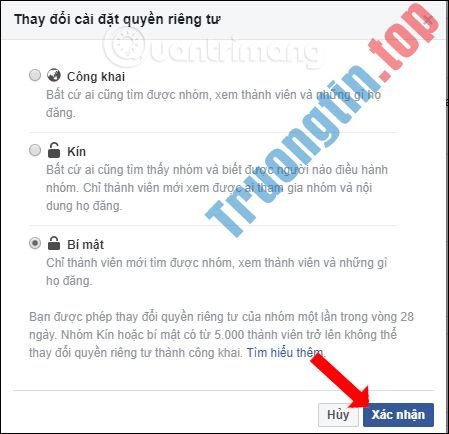
Khi đó Facebook sẽ thông báo các thành viên của tập thể nhóm sẽ thu được thông báo về việc đổi quyền riêng tư của nhóm.
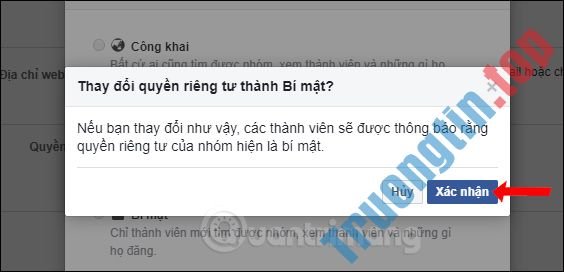
Lưu ý với những người sử dụng về việc đổi quyền riêng tư của nhóm Facebook:
- Việc thay đổi nhóm sẽ chỉ được thay hiện theo chu trình 28 ngày với 1 lần đổi.
- Ngay sau khi thay đổi cài đặt quyền riêng tư, chỉ có quản trị viên mới có quyền tiếp tục thay đổi lại nếu muốn trong khoảng 24 giờ.
- Với những nhóm có từ 5000 thành viên trở lên, nếu là nhóm kín thì chẳng thể chuyển qua công khai, hoặc nhóm bí mật chỉ cũng có thể có thể đổi sang nhóm kín.
- Với nhóm có ít hơn 5000 thành viên thì cũng đều có thể chuyển đổi sang bất kỳ chế độ hiển thị nào, nhưng phải theo quy tắc 28 ngày/ 1 lần đổi.
Như vậy việc đổi lại quyền riêng tư, chế độ hiển thị của group Facebook rất đơn giản. Tuy nhiên bạn sẽ chỉ cũng có thể đổi 1 lần duy nhất trong vòng 28 ngày. Bên cạnh đó người sử dụng cũng cần chú trọng tới những lưu ý về việc đổi chế độ hiển thị của nhóm Facebook trong bài viết.
Xem thêm:
- Cách xóa tài khoản Facebook vĩnh viễn
- Cách khôi phục tin nhắn đã biết thành xoá trên Facebook
- Cách tạo cuộc thăm dò quan điểm trong nhóm Facebook trên điện thoại
Chúc các bạn thi hành thành công!
tạo nhóm facebook,cách tạo nhóm facebook,tạo group facebook,group facebook,chỉnh quyền riêng tư nhóm facebook,chỉnh chế độ hiển thị group facebook,đổi quyền riêng tư group facebook
Nội dung Cách thay đổi quyền riêng tư nhóm Facebook được tổng hợp sưu tầm biên tập bởi: Tin Học Trường Tín. Mọi ý kiến vui lòng gửi Liên Hệ cho truongtin.top để điều chỉnh. truongtin.top tks.
Bài Viết Liên Quan






Bài Viết Khác
- Địa Chỉ Cài Win Quận 3 – Cài Đặt PC Laptop Tại Nhà Q3
- Sửa Wifi Tại Nhà Quận 4
- Sửa Laptop Quận 3
- Dịch Vụ Cài Lại Windows 7,8,10 Tận Nhà Quận 4
- Dịch Vụ Cài Lại Windows 7,8,10 Tận Nhà Quận 3
- Tuyển Thợ Sửa Máy Tính – Thợ Sửa Máy In Tại Quận 4 Lương Trên 10tr
- Tuyển Thợ Sửa Máy Tính – Thợ Sửa Máy In Tại Quận 3
- Địa Chỉ Vệ Sinh Máy Tính Quận 3 – Dịch Vụ Giá Rẻ
- Sửa lỗi 0xc00000e9 trong Windows
- Cách tìm tài khoản Instagram qua số điện thoại
- 【Samsung】 Trung tâm nạp mực máy in Samsung SL-M2835DW
- Dịch Vụ Sửa Máy Tính Đường Nguyễn Hới Quận Bình Tân
- Top 10 Công Ty Lót Gạch Ở Tại Quận 11 Tphcm