
 Forum
Forum


Google Sheets cấp phép bạn thêm hàng hoặc cột vào bảng tính đã có. Nếu muốn thêm một hoặc nhiều hàng phía trên hoặc cột bên phải, bạn thực hiện theo chiều dẫn dưới đây nhé.
- Cách thiết lập quyền chỉnh sửa bảng tính trên Google Sheets
- Cách liên kết dữ liệu giữa các bảng tính trong Google Sheets
- Cách tạo Google Spredsheet tự động cập nhật dữ liệu
Cách thêm cột hoặc hàng
Mở trình duyệt, truy cập trang chủ Google Sheets. Mở bảng tính mà bạn muốn chèn cột hoặc hàng.
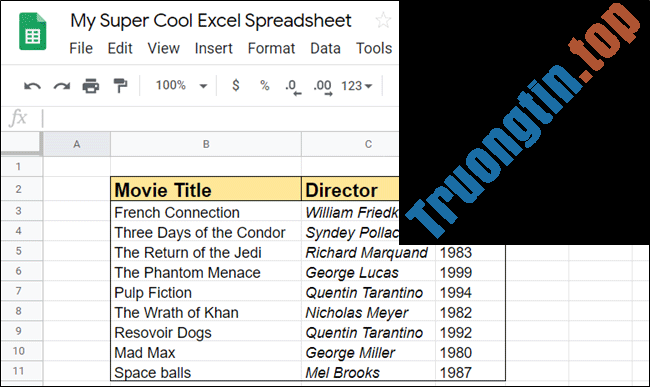
Tiếp theo, click vào ô bạn muốn chèn cột hoặc hàng cạnh đó. Sau đó, chọn Insert từ thanh công cụ.

Từ menu Insert, bạn sẽ thấy một vài tùy chọn chèn hàng hoặc cột vào bảng tính. Bạn có thể chèn hàng lên trên hoặc xuống dưới và cột ở bên trái hoặc là phải ô được chọn.

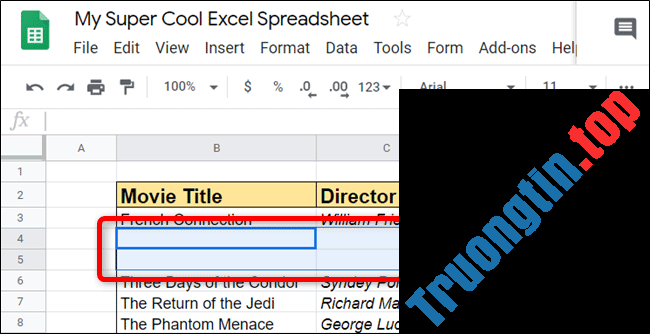
Nếu muốn chèn nhiều hơn một cột hoặc hàng, bôi đậm số ô bạn mong muốn thêm. Ví dụ, bôi đậm hai ô dọc để chèn hai hàng hoặc bôi đậm hai ô ngang để chèn hai cột.

Bạn có thể chèn cột và hàng từ menu click chuột phải. Bôi đậm ô muốn chèn cạnh đó, click chuột phải vào vùng chọn, sau đó chọn Insert Rows hoặc Insert Columns .
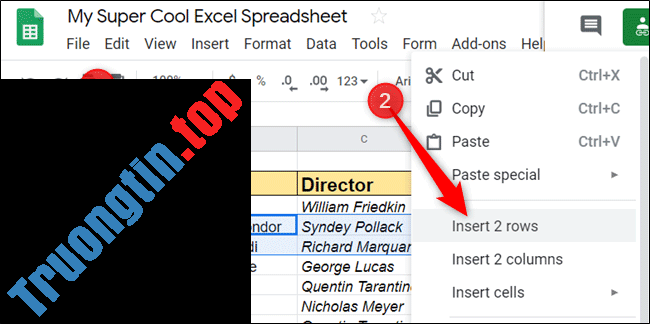
Theo mặc định, khi dùng phương pháp bấm chuột phải, hàng sẽ có chèn phía trên và cột sẽ được chèn vào bên trái vùng chọn.
Google Sheets thậm chí có 1 vài phím tắt bàn phím bạn có thể thêm hàng hoặc cột mà chẳng cần nhấc tay khỏi bàn phím. Chọn ô và sau đó nhấn phím tắt để chèn hàng hoặc cột.
Vì Google thích làm tất cả phức tạp, nên có 1 số phím tắt dành riêng cho trình duyệt. Nếu bạn sử dụng Chrome trên Windows, Linux hoặc Chrome OS sử dụng phím tắt cho Chrome. Nếu sử dụng trình duyệt khác, thực hành lệnh cho trình duyệt khác.
| Mô tả | Phím tắt cho Chrome | Phím tắt cho trình duyệt khác |
| Chèn hàng lên trên | Alt + I , sau đó nhấn R |
Alt + Shift + I , sau đó nhấn R |
| Chèn hàng bên dưới | Alt + I , sau đó nhấn W |
Alt + Shift + I , sau đó nhấn W |
| Chèn cột bên trái | Alt + I , sau đó nhấn C |
Alt + Shift + I , sau đó nhấn C |
| Chèn cột bên phải | Alt + I , sau đó nhấn O |
Alt + Shift + I , sau đó nhấn O |
Nếu bạn sử dụng macOS, hãy làm theo những phím tắt sau để thêm hàng hoặc cột vào bảng tính:
| Mô tả | Phím tắt |
| Chèn hàng lên trên | Ctrl + Option + I , sau đó nhấn R |
| Chèn hàng xuống dưới | Ctrl + Option + I , sau đó nhấn W |
| Chèn cột bên trái | Ctrl + Option + I , sau đó nhấn C |
| Chèn cột bên phải | Ctrl + Option + I , sau đó nhấn O |
- Danh sách phím tắt thông dụng cho Google Sheets trên máy tính (Phần 1)
Cách xóa hàng và cột
Mở Google Sheets trong trình duyệt và mở bảng tính bạn muốn xóa hàng và cột.
Bôi đậm một ô trong hàng hoặc cột muốn xóa, click chuột phải và sau đó chọn Delete Row hoặc Delete Column .
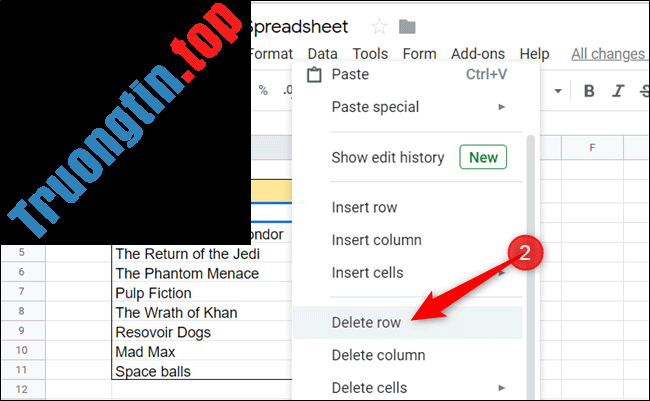
Nếu muốn xóa nhiều hàng hoặc cột, bôi đậm số ô muốn xóa và sau đó nhấp chuột phải và xóa chúng.
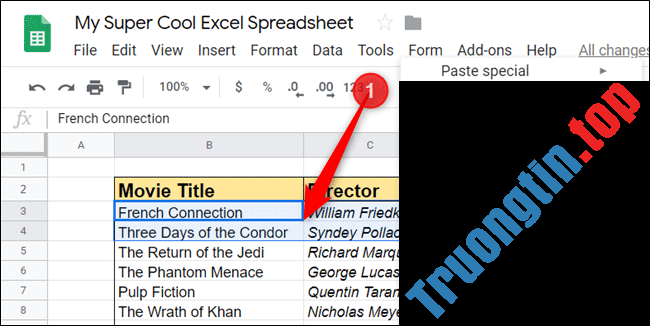
Khi xóa cột và hàng trong Google Sheets, bạn có thể sử dụng những phím tắt này nếu muốn. Bôi đậm số ô từ cột hoặc hàng muốn xóa, sau đó nhấn phím tắt bàn phím cho lệnh bạn mong muốn sử dụng.
Google cũng phân chia phím tắt cho trình duyệt Chrome và các trình duyệt khác cho Windows, Linux và Chrome OS.
Alt+E, sau đó nhấn D (Chrome) hoặc Alt+Shift+E, sau đó nhấn D (Các trình duyệt khác): Xóa hàng
Alt+E, sau đó nhấn E (Chrome) hoặc Alt+Shift+E, sau đó E (Các trình duyệt khác): Xóa cột
Nếu sử dụng macOS, bạn cũng có thể có thể dùng những phím tắt sau để xóa cột và hàng.
Ctrl+Option+E, sau đó nhấn D: Xóa hàng
Ctrl+Option+E, sau đó nhấn E: Xóa cột
Chúc các bạn thực hành thành công!
- Cách tô màu dòng đan xen trong Google Sheets
- Cách giới hạn dữ liệu với Data Validation trong Google Sheets
- Cách chia số trong Google Sheets
- Cách chọn vùng in trên Google Sheets
Thêm cột trong google sheets,thêm hàng trong google sheets,xóa hàng trong google sheets,xóa cột trong google sheets,phím tắt xóa hàng trong google sheets,phím tắt xóa cột google sheets,phím tắt thêm hàng cột google sheets
Nội dung Cách thêm hoặc xóa hàng và cột trong Google Sheets được tổng hợp sưu tầm biên tập bởi: Tin Học Trường Tín. Mọi ý kiến vui lòng gửi Liên Hệ cho truongtin.top để điều chỉnh. truongtin.top tks.
Bài Viết Liên Quan

Bài Viết Khác
- Địa Chỉ Cài Win Quận 3 – Cài Đặt PC Laptop Tại Nhà Q3
- Sửa Wifi Tại Nhà Quận 4
- Sửa Laptop Quận 3
- Dịch Vụ Cài Lại Windows 7,8,10 Tận Nhà Quận 4
- Dịch Vụ Cài Lại Windows 7,8,10 Tận Nhà Quận 3
- Tuyển Thợ Sửa Máy Tính – Thợ Sửa Máy In Tại Quận 4 Lương Trên 10tr
- Tuyển Thợ Sửa Máy Tính – Thợ Sửa Máy In Tại Quận 3
- Địa Chỉ Vệ Sinh Máy Tính Quận 3 – Dịch Vụ Giá Rẻ
- Nạp Mực Máy In Đường Liên Khu 10 Quận Bình Tân
- Top 10 Chỗ Sửa Chữa Thay Mực Máy In Canon LBP325x Ở Tphcm
- Cửa Hàng Sửa Máy Tính Bị lỗi Font TPHCM Giá Rẻ
- Cài Phần Mềm Đồ Họa Quận 10 – Giá Rẻ Uy Tín
- Tổng hợp theme 4K chất lượng cho Windows 10