
 Forum
Forum


Slack là một nền tảng nhắn tin để liên lạc nhanh chóng giữa các thành viên, nhằm mục tiêu thay thế email và tin nhắn văn bản. Bạn cũng có thể có thể sử dụng Slack để kết nối với đồng nghiệp cho dù bạn làm việc ở nhà hay văn phòng.
Trong hướng dẫn này, bạn sẽ học các bước để tạo một tài khoản Slack miễn phí.
Cách tạo tài khoản trên Slack
Để tạo tài khoản Slack, hãy làm theo một số bước sau:
1. Mở trang web Slack.
2. Nhấp vào nút Create a Slack Workspace .

3. Xác nhận địa điểm email của bạn.
Mẹo nhanh : Bạn cũng có thể có thể sử dụng bất kỳ địa chỉ nào, nhưng nếu bạn đăng ký tài khoản để làm việc, thì hãy sử dụng email công việc.
4. Nhấp vào nút Confirm.
5. Xác nhận mã 6 chữ số được gửi đến email của bạn.
6. Chỉ định tên cho dịch vụ hoặc nhóm.

7. Nhấp vào nút Next.
8. Chỉ định tên cho channel (kênh) đầu tiên. (Thông thường, bạn sẽ sử dụng tên cho nhóm người sẽ tham dự hoặc dự án mà nhóm đang phát triển. Ví dụ: Accounting hay Website Update ).
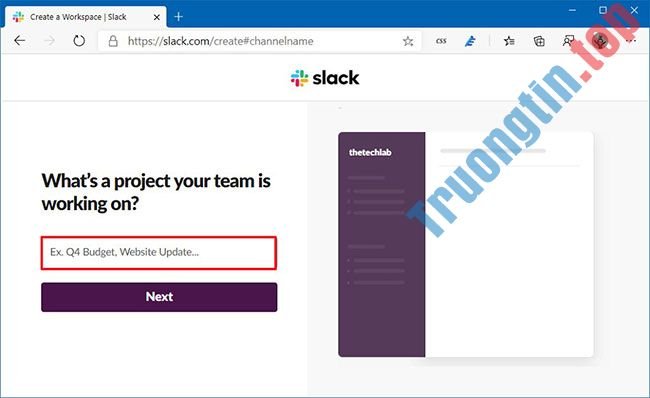
9. Nhấp vào nút Next.
10. Nhấp vào tùy chọn Skip for now . Tuy nhiên, bạn cũng có thể sử dụng tùy chọn này để mời thành viên mới ngay lập tức.
11. Nhấp vào nút See Your Channel in Slack .
12. Trong phần Wrap it all up , nhấp vào nút Finish setup.
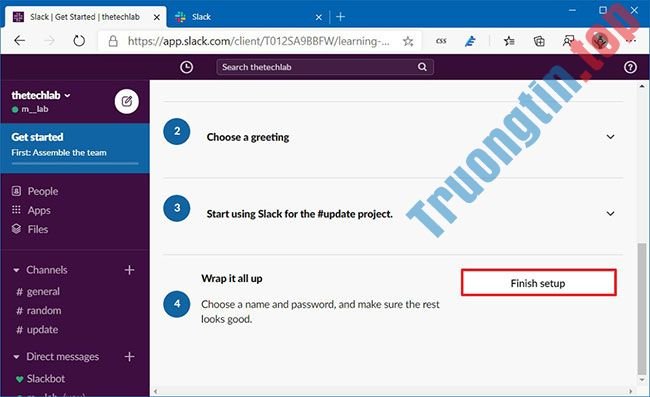
13. Xác nhận tin tức cá nhân và mật khẩu của bạn.
14. Nhấp vào nút Next.
15. (Tùy chọn) Trong phần Slack URL , hãy xác nhận liên kết cho không gian làm việc.
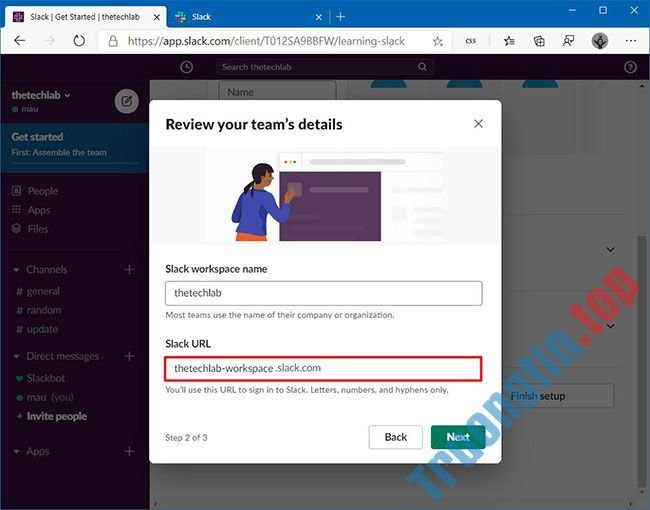
16. Nhấp vào nút Next.
17. (Tùy chọn) Trong phần Email addresses , hãy chỉ định email của những người bạn muốn mời vào kênh chính đã tạo trong lúc thiết lập.
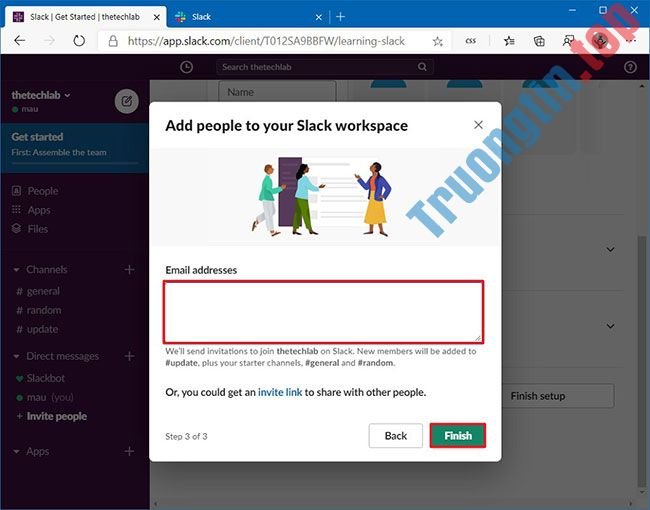
18. Nhấp vào nút Finish.
19. Nhấp vào nút Start the Conversation .
Khi bạn xong xuôi các bước, tài khoản Slack sẽ có tạo và bạn cũng có thể có thể bắt đầu sử dụng dịch vụ.
Ngoài ra, lưu ý rằng trong phần Get Started , bạn sẽ thấy một tùy chọn khác để mời mọi người tham gia không gian làm việc Slack. Bạn cũng cũng đều có thể tạo một lời chào, xuất hiện mỗi khi ai đó lần thứ nhất tiên đến với nền tảng.
Nếu chưa xuất hiện phần mềm trên thiết bị, bạn cũng có thể tìm hiểu cách cài đặt Slack trên Windows 10.
Không giống như các dịch vụ khác, khi bạn cần đăng nhập lại vào tài khoản của mình, bạn sẽ rất cần chỉ định liên kết không gian làm việc, sau đó tiếp tục xác nhận tên người dùng và mật khẩu.
- Cách bật dark mode cho Slack trên iPhone và Android
- Cách kích hoạt chế độ nền tối trong phần mềm Slack phiên bản máy tính bàn
- Cách để Slack hoạt động với các cửa hàng yêu thích của bạn
- Cách cài đặt Slack trên Linux
slack,tài khoản Slack,thiết lập tài khoản Slack,cách thiết lập tài khoản Slack
Nội dung Cách thiết lập tài khoản Slack được tổng hợp sưu tầm biên tập bởi: Tin Học Trường Tín. Mọi ý kiến vui lòng gửi Liên Hệ cho truongtin.top để điều chỉnh. truongtin.top tks.
Bài Viết Liên Quan






Bài Viết Khác
- Địa Chỉ Cài Win Quận 3 – Cài Đặt PC Laptop Tại Nhà Q3
- Sửa Wifi Tại Nhà Quận 4
- Sửa Laptop Quận 3
- Dịch Vụ Cài Lại Windows 7,8,10 Tận Nhà Quận 4
- Dịch Vụ Cài Lại Windows 7,8,10 Tận Nhà Quận 3
- Tuyển Thợ Sửa Máy Tính – Thợ Sửa Máy In Tại Quận 4 Lương Trên 10tr
- Tuyển Thợ Sửa Máy Tính – Thợ Sửa Máy In Tại Quận 3
- Địa Chỉ Vệ Sinh Máy Tính Quận 3 – Dịch Vụ Giá Rẻ
- Dịch Vụ Cài Win Đường Liên khu 8-9 Quận Bình Tân
- Cài đặt và sử dụng các tiện ích mở rộng cho Adobe Dreamweaver CS6
- Địa Chỉ Sửa Bếp Hồng Ngoại Gần Đây
- Tổng hợp hình nền cung Sư Tử, Hải sư cực đẹp cho máy tính
- Cách ẩn số điện thoại trên Telegram