
 Forum
Forum


Apple đã cho ra mắt sản phẩm AirPods Max vào tháng 12/2020, tai nghe headphone có biết bao tính năng giống với AirPods Pro nhưng được thiết kế cấp cao hơn.
Trong bài viết dưới đây, Chúng Tôi sẽ hướng dẫn cách thiết lập và kết nối AirPods Max trên các thiết bị của bạn.
Cập nhật phần mềm
Nếu trang bị cài đặt AirPods Max lần đầu tiên, đáp ứng thiết bị được kết nối phải đang chạy phiên bản phần mềm mới nhất.
Trên các thiết bị iOS
Nếu muốn sử dụng AirPods Max mới với iPhone, iPad hoặc iPod touch, thiết bị của bạn phải chạy từ iOS 14.3 trở lên.
Để kiểm tra cập nhật phần mềm trên thiết bị, vào Cài đặt (Settings), chọn Cài đặt chung (General) > Cập nhật ứng dụng (Software Update) và tải bất kì bản cập nhật nào nếu cần thiết.

Trên máy tính Mac
Để sử dụng AirPods Max, máy tính Mac của bạn phải chạy macOS 11.1 trở lên. Kiểm tra xem thiết bị đã được cập nhật bản mới nhất chưa, vào System Preferences từ menu Apple ở góc trái màn hình, sau đó nhấn vào cửa sổ Software Update .
Nếu có phiên bản cập nhật mới, bấm vào Update Now để tải và cấp phép ứng dụng được cài đặt khi xong.

Trên Apple TV
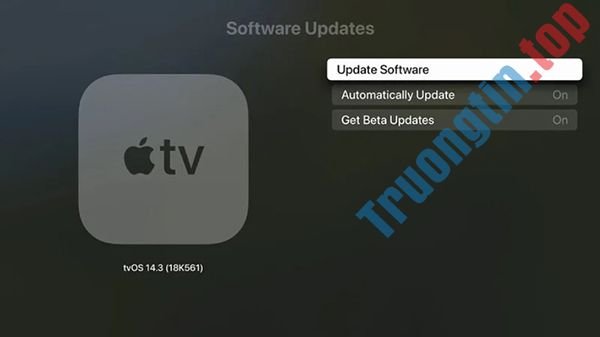
Để sử dụng AirPods Max mới trên Apple TV, thiết bị của bạn cần chạy tvOS 14.3 trở lên. Kiểm tra phần mềm mới nhất bằng cách vào Settings > System > Software Updates và chọn Update Software .
Cài đặt AirPods Max trên các thiết bị iOS
- Lấy AirPods Max rời khỏi hộp và đưa lại gần thiết bị kết nối.
- Đợi cho tín hiệu cài đặt xuất hiện trên màn hình thiết bị, nếu không thấy, bạn có thể cài đặt thủ công bằng phương pháp vào Settings > Bluetooth . Nếu không thấy đèn trạng thái sáng trên AirPods Max, thử reset lại headphone và tái diễn các bước bên trên.
- Bấm vào Connect để kết nối AirPods Max với thiết bị hoặc cài đặt các tính năng như Hey Siri nếu chưa có.
- Nếu muốn trải nghiệm tính năng Spatial audio, bấm See & Hear How It Works .
- Xong thì bấm Done .
Nếu bạn đã đăng nhập vào iCloud, AirPods Max sẽ kết nối tự động với bất kỳ thiết bị nào khác cũng đăng nhập vào và một tài khoản iCloud.
Kết nối AirPods Max với máy tính Mac
Như trên, nếu đã đăng nhập vào với tài khoản iCloud trên các thiết bị không giống nhau thì AirPods sẽ tự động kết nối với các thiết bị đó.
Nếu không có kết nối, bấm vào tùy chọn Bluetooth trên thanh menu hoặc nút âm lượng trên Mac, sau đó chọn AirPods Max từ danh sách. Nếu không thấy tai nghe xuất hiện trong bản kê này, hãy kết nối thủ công theo các bước sau:
- Chọn System Preferences từ menu Apple, sau đó bấm Bluetooth .
- Chọn Bluetooth is On , ấn giữ nút kiểm soát tiếng ồn trên tai nghe cho đến khi đèn sáng.
- Chọn AirPods Max trong bản kê thiết bị, sau đó bấm Connect .
Nếu âm thanh vẫn phát ra từ loa máy tính, nhấn vào biểu tượng âm lượng trên thanh menu, chọn AirPods Max là thiết bị đầu ra âm thanh.
Kết nối AirPods Max với những thiết bị Android
Bạn có thể sử dụng AirPods Max với những điện thoại Android và các thiết bị có bổ trợ Bluetooth khác. Mặc dù tính năng Hey Siri không thể sử dụng những bạn vẫn có thể chặn tiếng ồn hoặc dùng chế độ chú trọng âm thanh bình thường.
Để kết nối AirPods Max với những điện thoại Android hoặc các thiết bị không phải Apple, bật Bluetooth và làm theo những bước sau:
- Trên thiết bị Android, vào Settings > Connections > Bluetooth .
- Ấn giữ nút kiểm soát tiếng ồn trên AirPods Max cho tới khi đèn sáng.
- Chọn AirPods Max trong bản kê thiết bị Bluetooth.
Bạn có thể thay đổi hoạt động của các phím vật lý trên AirPods Max, cho dù là đảo ngược nút Digital Crown và tùy chỉnh nút khống chế tiếng ồn.
- iOS 15.5: Chỉ có một số nâng cấp nhỏ, chủ đạo là vá lỗ hổng bảo mật
- Cách chụp ảnh trong chế độ ProRAW trên iPhone
- 10 thao tác ẩn của Google Chrome trên iPhone
- Cách bấm giờ trên iPhone và Apple Watch
airpods max,cài đặt airpods max,kết nối airpods max,cách thiết lập airpods max,các kết nối airpods max với iphone,kết nối airpods max với mac
Nội dung Cách thiết lập và kết nối AirPods Max được tổng hợp sưu tầm biên tập bởi: Tin Học Trường Tín. Mọi ý kiến vui lòng gửi Liên Hệ cho truongtin.top để điều chỉnh. truongtin.top tks.
Bài Viết Liên Quan




Bài Viết Khác
- Địa Chỉ Cài Win Quận 3 – Cài Đặt PC Laptop Tại Nhà Q3
- Sửa Wifi Tại Nhà Quận 4
- Sửa Laptop Quận 3
- Dịch Vụ Cài Lại Windows 7,8,10 Tận Nhà Quận 4
- Dịch Vụ Cài Lại Windows 7,8,10 Tận Nhà Quận 3
- Tuyển Thợ Sửa Máy Tính – Thợ Sửa Máy In Tại Quận 4 Lương Trên 10tr
- Tuyển Thợ Sửa Máy Tính – Thợ Sửa Máy In Tại Quận 3
- Địa Chỉ Vệ Sinh Máy Tính Quận 3 – Dịch Vụ Giá Rẻ
- Top 10 Chỗ Sửa Chữa Thay Mực Máy In Canon LBP6200d Ở Tphcm
- Cách tăng âm thanh video, nhạc trên Microsoft Edge Chromium
- Cách sửa lỗi laptop Windows 10 hiển thị sai phần trăm pin
- Bàn Phím Laptop Dell Inspiron 3459 Giá Rẻ Nhất
- Top 10 Đơn Vị Lắp Đặt Camera Quan Sát Ở Cổng Tại Tphcm