
 Forum
Forum


Những ngày đầu năm 2021 đang chứng kiến sự vươn lên hùng cường của các ứng dụng gửi tin nhắn đa nền tảng tập trung vào sự riêng tư của người dùng, mà điển hình trong các đó là Telegram.
Telegram mang đến cho người dùng nhiều tính năng khống chế quyền riêng tư hơn so với WhatsApp, Facebook Messenger và một số ứng dụng nhắn tin thông dụng khác hiện nay. Bên cạnh khả năng bảo mật ưu việt, ứng dụng này vẫn hỗ trợ người dùng đầy đủ các tính năng cơ bản cần có trên một nền tảng chuyện trò trực tuyến. Chẳng hạn như nhắn tin 1-1, tạo các phòng chat lớn với nhiều nhất 200.000 người tham gia, truyền tệp có kích thước lên đến 2GB, hay thực hành các cuộc gọi thoại, video call miễn phí…
Trong khi lời nhắn chuyện trò chỉ được mã hóa phía máy chủ, các cuộc gọi thoại và video trong Telegram lại được mã hóa đầu cuối chặt chẽ hơn.
Hiện tại, Telegram chỉ hỗ trợ thực hành cuộc gọi thoại và video trong những cuộc chuyện trò trực tiếp. Nó có 1 tính năng Voice Chat riêng biệt, nơi bất kỳ ai trong nhóm chat đều có thể ghé thăm và nói chuyện. Trong bài viết này, chúng ta sẽ cùng tìm hiểu các thực hành cuộc gọi thoại và video trong những cuộc chuyện trò riêng tư trên Telegram.
Cách thi hành cuộc gọi thoại hoặc gọi video trên Telegram Android
Bạn có thể nhanh chóng thực hiện cuộc gọi thoại hoặc gọi video trong Telegram Android bằng cách dùng menu tùy chọn.
Đầu tiên, hãy mở ứng dụng Telegram trên thiết bị Android và chọn liên hệ bạn mong muốn thực hiện cuộc gọi.

Tiếp theo, hãy nhấn vào tượng trưng menu ba chấm đặt dọc ở góc trên cùng bên phải màn hình.

Trong menu hiện ra, bạn bấm vào tùy chọn “ Call ” để bắt đầu cuộc gọi thoại, hoặc nhấn vào tùy chọn “ Video Call ” để bắt đầu cuộc gọi có hình ảnh.

Bạn cũng cũng có thể có thể chuyển sang cuộc gọi video sau khi vừa thực hiện cuộc gọi thoại bằng phương pháp bấm vào nút “ Start Video ”.

Chỉ cần nhấn vào nút “ End Call ” màu đỏ để hoàn thành cuộc gọi bất cứ bao giờ bạn muốn.

Cách thực hiện cuộc gọi thoại hoặc gọi video trên Telegram iOS
Trên iOS, bạn cũng có thể thực hành cuộc gọi thoại và video từ giấy tờ của liên hệ. Để bắt đầu, hãy mở phần mềm Telegram và chọn người mà bạn mong muốn gọi.
Tại đây, hãy nhấn vào tên của người đó ở trên đầu màn hình.

Bạn cũng đều có thể chọn tùy chọn “ Call ” nếu bạn mong muốn thi hành cuộc gọi thoại, hoặc tùy chọn “ Video ” nếu muốn thi hành cuộc gọi có hình ảnh.

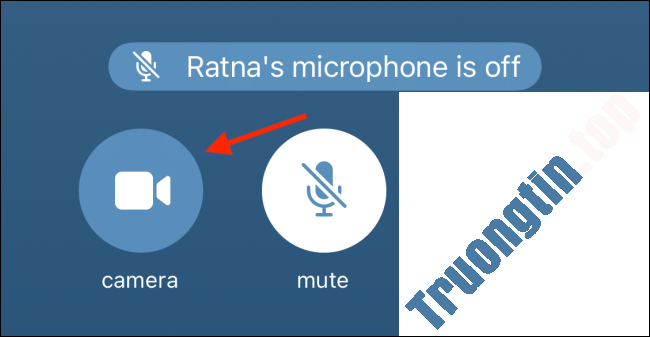
Bạn có thể mau chóng chuyển cuộc gọi thoại thành cuộc gọi video bằng cách nhấn vào nút “ Camera ”.
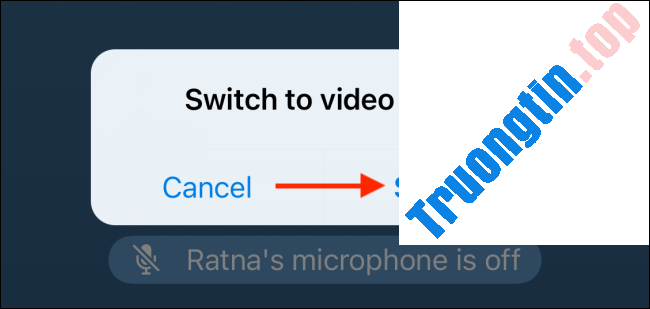
Từ thông báo bật lên, hãy bấm vào nút “ Switch ”.
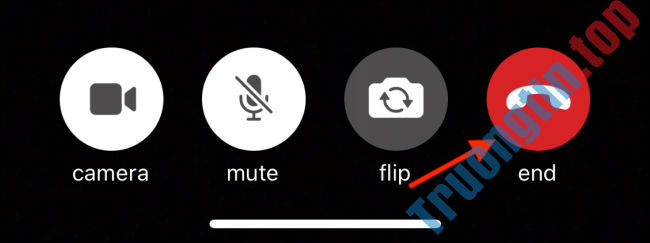
Để kết thúc cuộc gọi, chỉ cần bấm vào nút “ End ” màu đỏ.
Cách thực hiện cuộc gọi thoại hoặc gọi video trên Telegram desktop
Telegram trên nền tảng lại giải quyết cuộc gọi theo 1 cách khác. Thay vì trực tiếp bắt đầu cuộc gọi video, trước tiên bạn cần thực hiện cuộc gọi thoại. Từ đó, bạn cũng có thể có thể chuyển sang cuộc gọi video bằng phương pháp bật camera.
Đầu tiên, hãy mở ứng dụng Telegram trên máy tính của bạn, sau đó điều hướng đến cuộc trò chuyện mà bạn mong muốn thi hành cuộc gọi.
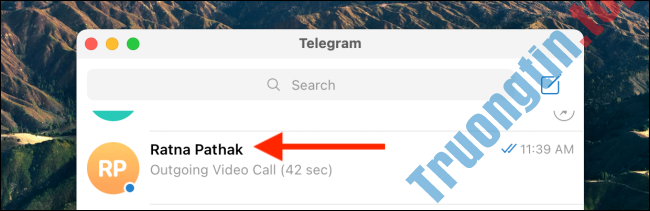
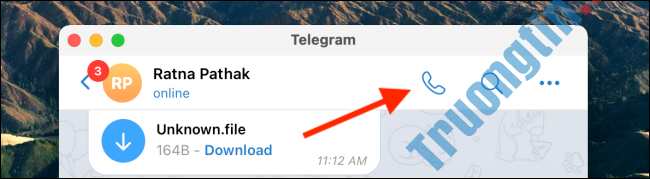
Nhấp vào biểu tượng dế yêu ở góc trên bên phải màn hình để bắt đầu cuộc gọi thoại thông thường.
Sau khi người bên kia bắt máy, bạn có thể nhấn vào nút “ Camera ” để bật máy ảnh và chuyển qua cuộc gọi video.

Để hoàn thành cuộc gọi, hãy nhấp vào nút “ Decline ”.

- Cách sửa tin nhắn đã gửi trong Telegram
- Cách kích hoạt bảo mật 2 lớp trên Telegram
- 4 phần mềm gửi tin nhắn bảo mật thay thế tốt nhất cho Facebook Messenger
Telegram,cách gọi điện trên Telegram,cách thực hiện cuộc gọi Telegram,video call Telegram,cách gọi video Telegram
Nội dung Cách thực hiện cuộc gọi thoại hoặc video trên Telegram (X) được tổng hợp sưu tầm biên tập bởi: Tin Học Trường Tín. Mọi ý kiến vui lòng gửi Liên Hệ cho truongtin.top để điều chỉnh. truongtin.top tks.
Bài Viết Liên Quan






Bài Viết Khác
- Địa Chỉ Cài Win Quận 3 – Cài Đặt PC Laptop Tại Nhà Q3
- Sửa Wifi Tại Nhà Quận 4
- Sửa Laptop Quận 3
- Dịch Vụ Cài Lại Windows 7,8,10 Tận Nhà Quận 4
- Dịch Vụ Cài Lại Windows 7,8,10 Tận Nhà Quận 3
- Tuyển Thợ Sửa Máy Tính – Thợ Sửa Máy In Tại Quận 4 Lương Trên 10tr
- Tuyển Thợ Sửa Máy Tính – Thợ Sửa Máy In Tại Quận 3
- Địa Chỉ Vệ Sinh Máy Tính Quận 3 – Dịch Vụ Giá Rẻ
- Top 10 Đơn Vị Lắp Đặt Camera Quan Sát Nhà Xưởng Ở Quận Thủ Đức
- Hư ổ cứng laptop có bị mất dữ liệu không? Dấu hiệu nhận biết ổ cứng hư
- Cách đếm ô chứa văn bản trong Google Sheets
- PUBG là gì? Cấu hình cho máy tính chơi mượt PUBG là bao nhiêu?
- Khóa Học Dạy Nghề Kỹ Thuật Viên Máy Tính Quận 7