
 Forum
Forum


Để đáp ứng tính riêng tư trên Chrome hay Firefox, khi duyệt web sẽ thường sử dụng chế độ ẩn danh. Chế độ ẩn danh này mặc định sẽ không đọng lại lịch sử duyệt web, những trang bạn đã truy cập. Tuy nhiên sẽ có tình huống bạn mong muốn tìm lại những website đã truy cập trong chế độ ẩn danh trên trình duyệt.
Tiện ích History Search sẽ lưu giữ tất cả các trang web đã mở trên trình duyệt Chrome, Firefox, kể cả chế độ ẩn danh. Người dùng cũng có thể tìm kiếm bất kỳ trang web nào dựa vào một từ có trên trang mà mình nhớ. Đặc biệt tiện ích cung cấp khả năng đồng bộ bằng tài khoản để truy cập từ bất kỳ trình duyệt nào.
- Hướng đưa vào web ẩn danh trên điện thoại Android
- Cách sử dụng Tor Browser để lướt web ẩn danh
- Hướng dẫn truy cập Web ẩn danh trên trình duyệt iPhone
Hướng dẫn tìm lịch sử web chế độ ẩn danh
Bước 1:
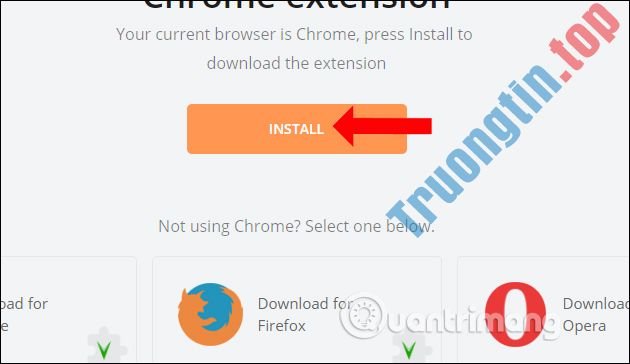
Tiện ích History Search cung cấp trên các trình duyệt web phổ biến hiện nay. Bạn đọc truy cập vào link dưới đây để chọn cài đặt cho trình duyệt đang dùng.
- https://historysearch.com/downloads
Bước 2:
Sau khi cài đặt xong tiện ích, bấm vào biểu trưng History Search ở cuối thanh truy cập địa điểm trên trình duyệt. Nhấn vào Sign up để đăng ký bằng Facebook hay địa chỉ email.

Nếu đăng ký bằng địa điểm email cần kích hoạt tài khoản trong email. Nếu đăng ký qua Facebook cần cấp quyền truy cập cho History Search.

Bước 3:
Sau khi đăng ký xong bạn nhấn chuột phải vào tiện ích chọn Quản lý tiện ích .

Trong giao diện cài đặt History Search tìm đến mục Cho phép chế độ ẩn danh rồi kích hoạt mục này.

Bước 4:
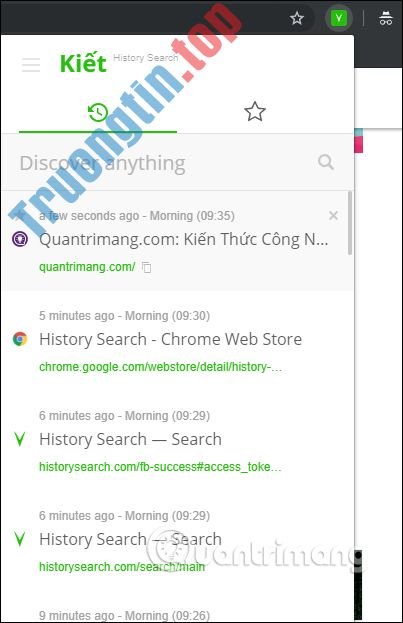
Trong chế độ duyệt web ẩn danh người sử dụng nhấn vào biểu trưng tiện ích sẽ thấy toàn bộ các trang web đang và đã mở trong những ngày trước, với thời gian mở đi kèm.
Bước 5:
Để tìm kiếm bất kỳ trang web nào đã mở trên trình duyệt với chế độ ẩn danh, bạn nhập từ khóa vào khung Discover anything và nhấn biểu trưng kính lúp .

Kết quả sẽ hiển thị các trang có từ khóa kèm thời gian đã mở trang đó.
Ngoài ra khi nhấn vào biểu trưng lọc sẽ hiển thị thanh thời gian với mốc tối đa 1 tuần. Như vậy bạn cũng có thể di chuyển thanh trượt tới khoảng thời gian mình muốn để hiển thị trang web đã mở.

Bước 6:
Tại giao diện lịch sử mở web của tiện ích, chúng ta cũng có thể nhấn biểu trưng ngôi sao để thích trang, xem trước hình ảnh trang bằng biểu trưng con mắt, sao chép URL trang với biểu trưng copy.

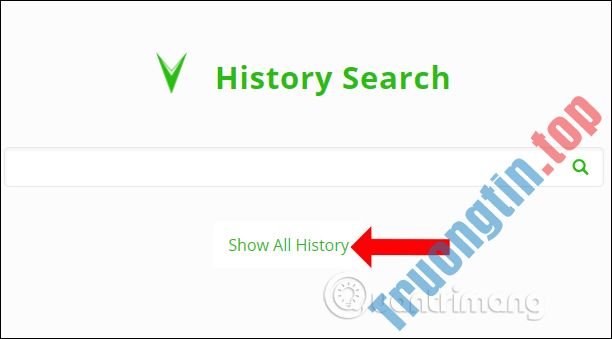
Ngoài ra khi nhấn vào biểu trưng 3 dấu gạch ngang và chọn Web Access , chúng ta sẽ có truy cập vào trang chủ của tiện ích.

Tại đây có thể nhấn Show All History để mở lịch sử trang web đã mở.
Bước 7:
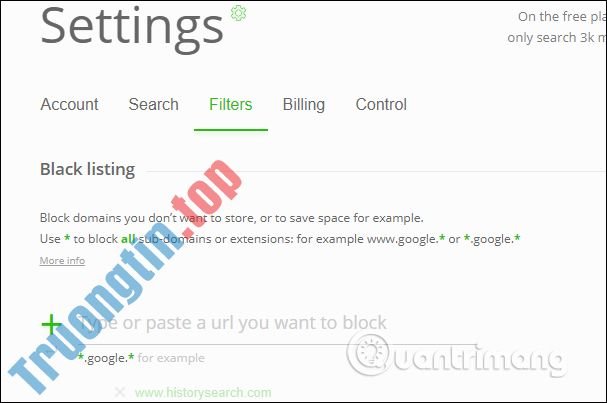
Cũng tại trang web của tiện ích nhấn vào tượng trưng Settings sẽ hiển thị các mục tùy chỉnh tiện ích.
Trong mục Filters nhập địa điểm trang web tại Type or paste a URL… để chặn không thích lưu trang. Với những trang muốn chặn tên miền phụ thì nhập thêm dấu * như*.google.*.
Bước 8:
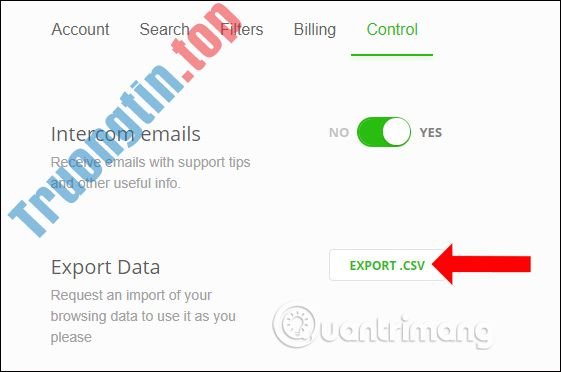
Trong mục Control có thể trích xuất lịch sử duyệt web ra file csv, nhấn Export .csv .
Bước 9:
Ngoài ra trong nội dung trang khi nhấn chuột phải chọn History Search , chọn tiếp Add to Favorites sẽ thêm trang vào danh sách yêu thích. Nhấn Add to Blacklist để không lưu trang web.

Như vậy với tiện ích History Search, chúng ta có thể kiếm tìm lại những trang web đã mở ở chế độ ẩn danh. Tiện ích sẽ lưu lại lịch sử duyệt web tối đa 30 nghìn trang web cho tài khoản miễn phí.
Xem thêm:
- Cách duyệt web chế độ thường và ẩn danh cùng 1 cửa sổ trên Firefox
- Truy tìm lịch sử duyệt web đã biết thành xoá
- Điểm mặt 15 trình duyệt web an toàn nhất dành cho Android
Chúc các bạn thi hành thành công!
- Cách xóa thư mục Opera Autoupdate trong Downloads
- Cách tạo không gian làm việc không giống nhau trên Opera
- Cách chặn Internet Explorer truy cập Internet
- Kích hoạt tính năng duyệt với tư cách khách trên Google Chrome và Chromebook
duyệt web ẩn danh,cách duyệt web ẩn danh,tiện ích History Search,lưu lịch sử web ẩn danh,cách lưu lịch sử web ẩn danh,History Search chrome,cách lưu lịch sử web chrome,cách duyệt web ẩn danh
Nội dung Cách tìm trang web đã mở trên chế độ ẩn danh được tổng hợp sưu tầm biên tập bởi: Tin Học Trường Tín. Mọi ý kiến vui lòng gửi Liên Hệ cho truongtin.top để điều chỉnh. truongtin.top tks.
Bài Viết Liên Quan






Bài Viết Khác
- Địa Chỉ Cài Win Quận 3 – Cài Đặt PC Laptop Tại Nhà Q3
- Sửa Wifi Tại Nhà Quận 4
- Sửa Laptop Quận 3
- Dịch Vụ Cài Lại Windows 7,8,10 Tận Nhà Quận 4
- Dịch Vụ Cài Lại Windows 7,8,10 Tận Nhà Quận 3
- Tuyển Thợ Sửa Máy Tính – Thợ Sửa Máy In Tại Quận 4 Lương Trên 10tr
- Tuyển Thợ Sửa Máy Tính – Thợ Sửa Máy In Tại Quận 3
- Địa Chỉ Vệ Sinh Máy Tính Quận 3 – Dịch Vụ Giá Rẻ
- Khôi phục cứu dữ liệu thẻ nhớ điện thoại – Dịch vụ Khôi phục cứu dữ liệu thẻ nhớ điện thoại tận nhà uy tín nhất Tp.HCM
- Cách đọc báo trên Chrome bằng Hewizo
- Quy trình vệ sinh laptop – Dịch vụ vệ sinh laptop tận nơi Tp.HCM uy tín hàng đầu
- Cách chuyển đổi băng video VHS sang file kỹ thuật số
- Pin Laptop Acer Aspire 4315 Giá Rẻ Nhất