
 Forum
Forum


Để tự động điều chỉnh kích cỡ bảng Word, mà chẳng cần tự điều chỉnh kích thước ô trong bảng Word thì bạn cũng đều có thể sử dụng ngay tính năng AutoFit. Với tính năng này thì người sử dụng không cần phải điều chỉnh bố cục bảng Word thủ công, vừa để dành thời gian và thao tác. Bài viết dưới đây sẽ hướng dẫn tự động đổi kích cỡ bảng Word tự động.
Hướng dẫn tự động chỉnh kích thước bảng Word
Bước 1:
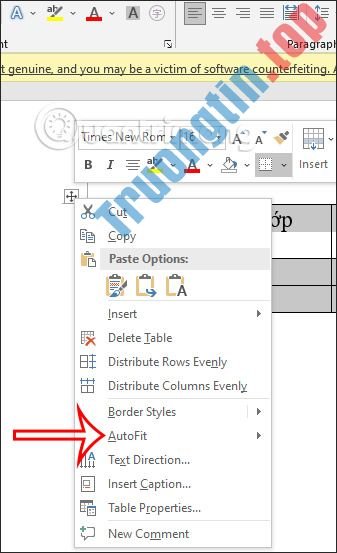
Trước hết chúng ta kẻ bảng Word như bình thường. Sau đó, tại giao diện bảng người dùng di chuột vào bảng rồi nhấn chuột vào tượng trưng mũi tên 4 cạnh , chuột phải chọn AutoFit như hình dưới đây.
Bước 2:
Trong bản kê hiển thị chúng ta bấm vào AutoFit to Contents hoặc AutoFit to Window trong menu hiển thị.

Bước 3:
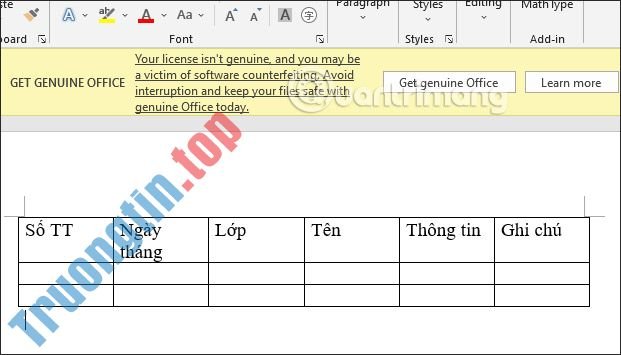
Nếu chọn AutoFit to Contents thì kích cỡ của bảng tự động được điều chỉnh thích hợp với nội dung có trong bảng.
Từng cột nội dung sẽ tự động thu nhỏ hoặc mở rộng để thích phù hợp với văn bản bạn đã nhập. Khi chúng ta nhập hoặc xóa dữ liệu thì những cột cũng tự động điều tiết để thích hợp với số lượng chữ nhập trong ô như dưới đây với cột Tên trong bảng thí dụ dưới đây.

Bước 4:
Nếu chúng ta lựa chọn AutoFit to Window thì những cột trong bảng Word sẽ được tự động dàn đều với kích cỡ bằng nhau về bên phải của bảng.
Sau khi đã chỉnh thích thước bảng Word tự động thì bạn tiếp tục điều tiết địa thế của nội dung chèn trong từng cột bảng Word.
Bước 5:
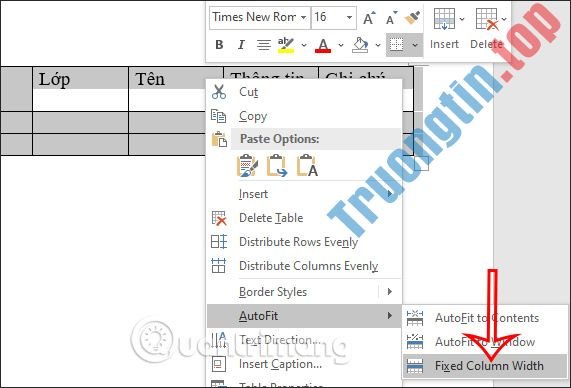
Ngoài ra chúng ta cũng cũng có thể bấm vào mục Fixed Column Width để cố định kích cỡ của bảng sau khi chúng ta đã điều chỉnh kích thước của bảng trong Word.
- Cách nhập văn bản bằng camera điện thoại trong Microsoft Word
- Microsoft Word là gì?
- Cách ghép ảnh chồng lên nhau trong Word
- Cách thay tên bình luận, comment trong Word
- Cách bỏ tính năng kéo thả văn bản trong Word
- Cách sử dụng tính năng Draw Table trong Microsoft Word
tự động chỉnh kích thước bảng Word,cách tự động chỉnh kích thước bảng Word,hướng dẫn tự động chỉnh kích thước bảng Word,chỉnh kích thước bảng Word
Nội dung Cách tự động chỉnh kích thước bảng Word được tổng hợp sưu tầm biên tập bởi: Tin Học Trường Tín. Mọi ý kiến vui lòng gửi Liên Hệ cho truongtin.top để điều chỉnh. truongtin.top tks.
Bài Viết Liên Quan


Bài Viết Khác
- Địa Chỉ Sửa Laptop Quận 3 – Sửa Nhanh Giá Rẻ
- Địa Chỉ Vệ Sinh Máy Tính Quận 3 – Dịch Vụ Giá Rẻ
- Địa Chỉ Cài Win Quận 3 – Cài Đặt PC Laptop Tại Nhà Q3
- Sửa Wifi Tại Nhà Quận 4
- Dịch Vụ Cài Lại Windows 7,8,10 Tận Nhà Quận 4
- Dịch Vụ Cài Lại Windows 7,8,10 Tận Nhà Quận 3
- Tuyển Thợ Sửa Máy Tính – Thợ Sửa Máy In Tại Quận 4 Lương Trên 10tr
- Tuyển Thợ Sửa Máy Tính – Thợ Sửa Máy In Tại Quận 3
- 6 cách kết nối máy tính, laptop với máy chiếu đơn giản
- Địa Chỉ Sửa Chữa Macbook Tại Quận 5 Lấy Ngay, Uy Tín
- Dịch Vụ Sửa Tủ Lạnh Có Mùi Khét – Chập Điện Quận Gò Vấp
- 2 công cụ giúp cải thiện tốc độ đánh máy cho lập trình viên
- Địa chỉ Thay Bàn Phím Laptop Acer Aspire V5-571
