
 Forum
Forum


Trong bài viết sau đây, Quantrimang.com sẽ chỉ dẫn bạn cách tự tạo nút Start theo ý muốn. Hy vọng bạn thấy bài viết này hữu ích!
Yêu cầu và công cụ
Để bắt đầu, bạn cần thiết 1 phần mềm chỉnh sửa hình ảnh, Photoshop là một trong các phần mềm hùng mạnh và được biết đến rộng rãi nhất, nhưng bất kỳ phần mềm nào hoạt động với bitmap (BMP) và bổ trợ các layer alpha trong suốt cũng sẽ hoạt động tốt.
Lưu ý:
Hãy chắc chắn kiểm tra cài đặt DPI trước lúc tiếp tục. Cài đặt DPI (Dots Per Inch) trong Windows xác định kích cỡ mà mọi thứ trên màn hình hiển thị, làm cho phần văn bản và nút lớn hơn mà không thay đổi độ sắc nét màn hình.
Nói chung, bạn có thể thấy DPI mình đang sử dụng theo kích thước của nút Start và Taskbar (Thanh tác vụ) hiện tại. Dưới này là một thí dụ về cùng độ phân giải với 3 cài đặt DPI:

Tuy nhiên, nếu bạn không chắc chắn và muốn kiểm tra lại, hãy click chuột phải vào desktop và chọn Screen Resolution. Trong cửa sổ này, nhấp vào liên kết có nhãn Make text and other items larger or smaller , như được thấy ở đây:

Trang tiếp theo xuất hiện sẽ hiển thị cài đặt DPI hiện được chọn:

Tùy thuộc vào DPI đã chọn, bạn sẽ thật cần tạo nút Start với một trong các kích cỡ hình ảnh sau:
- 100% DPI – sử dụng 54 x 162px
- 125% DPI – sử dụng 66 x 198px
- 150% DPI – sử dụng 81 x 243px
Với mục đích của chỉ dẫn này, bài viết sẽ thao tác với 100% DPI tiêu chuẩn.
Cách tự tạo nút Start theo mong muốn
Tạo một hình ảnh mới với những cài đặt sau:

Lưu ý:
* Để thích phù hợp với nút Start Windows 7 DPI tiêu chuẩn, kích cỡ hình ảnh cần là 54px x 162px.
* Cài đặt Resolution rất thú vị. 100% DPI trong Windows là 96 DPI. Không có bất kỳ sự khác biệt nào giữa những việc sử dụng 72 và 96 DPI , nhưng một số người dùng cũng đều có thể thích dùng cùng DPI như Windows sử dụng. Điều này là hoàn toàn tùy thuộc vào bạn. Chỉ cần ghi nhớ DPI càng cao, kích cỡ file sẽ càng lớn.
* Để Color Mode là RBG với 8 bit cho từng kênh.
Khi cửa sổ hình ảnh mới mở, chọn công cụ Fill và tô phần nền bằng màu đen. Đồng thời, mở hình ảnh bạn mong muốn sử dụng làm nút Start bên cạnh nó, như trong ví dụ dưới đây:

Lưu ý: Trong thí dụ này, bài viết cũng từng thêm các đường chuẩn để chia hình ảnh thành ba phần bằng nhau cho những tình trạng nút (đường đầu tiên ở 54px và đường thứ 2 ở 108px).
Bước kế đến là chuẩn bị hình ảnh được dùng để nút Start. Vì vấn đề này yêu cầu độ trong suốt của layer để tính toán kênh alpha (sẽ lý giải sau), nút bạn mong muốn sử dụng cần không có bất kỳ màu hoặc nền nào phía sau.
Chọn nút tương ứng với bất kỳ phương thức nào bạn thích, như được thấy bên dưới, điều ấy dễ dàng hơn nhiều khi phóng to đến mức hợp lý:

Lưu ý : Không cần băn khoăn việc chọn quá độ hay quá ít trong bước này. Nếu bạn xong xuôi với một ít nền thừa, thì nó cũng đều có thể được cắt bớt sau.
Với nút được chọn, hãy sao chép vùng chọn sang một layer mới và ẩn layer cũ đi. Phím tắt Ctrl + J là cách nhanh nhất để thực hành việc này. Phím tắt này sẽ lấy khu vực được chọn của layer ngày nay và sao chép nó sang một layer mới trong và một hình ảnh.
Khi bạn đã tách riêng nút Start trên layer của chính nó, đã đến lúc thay đổi hình ảnh thành kích cỡ phù hợp cho nút Start. Nhấp chuột phải vào thanh trên cùng của hình ảnh và chọn Image Size.

Lưu ý :
- Image Size sẽ thay đổi kích thước hình ảnh cùng theo với nội dung của nó – điều mà ta đang muốn.
- Canvas Size sẽ chỉ thay đổi kích thước canvas và cách làm cho nó nhỏ hơn sẽ khiến hình ảnh bị crop (cắt) – điều ấy ta không muốn.
Khi thay đổi kích thước hình ảnh, có 1 số điểm quan trọng cần lưu ý:

Cảnh báo: Bạn sẽ thật càng phải thử nghiệm với kích thước hình ảnh ở đây. Cài đặt này sẽ ảnh hưởng đến toàn bộ kích cỡ hình ảnh, chứ chẳng những nút. Trước tiên hãy thử chiều rộng 54px và nếu nó quá lớn, bạn có thể giảm dần xuống từ mức đó.
Kiểm tra cài đặt Resolution cho hình ảnh này và đảm bảo rằng nó phù phù hợp với khoảng 72 pixel trên mỗi inch bạn đã chọn cho nút Start trước đó.
Khi đã hài lòng với kích cỡ nút, hãy kéo nút đã chỉnh sửa vào cửa sổ hình ảnh nút Start ban đầu và đặt nó ở 1 trong 3 khối xác định bởi các đường chuẩn. Kết quả trông giống như sau:

Lưu ý: Từ việc thay đổi kích thước hình ảnh trước đó, đôi khi các cạnh trông cũng đều có thể hơi buồn cười. Trong trường hợp này, vẫn còn một đường viền rất mỏng ở đây. Bây giờ, bạn đã có nút ở kích cỡ mình muốn, hãy cắt bớt phần viền còn sót lại theo bất kỳ cách nào bạn chọn.
Tùy thuộc vào hình ảnh được sử dụng, việc phóng to và sử dụng công cụ Eraser với kích thước 15px và độ cứng (hardness) cho brush là 50% thường hoạt động tốt trong trường hợp này.
Khi bạn đã được cắt sửa hình ảnh xong, đã đến lúc nhân bản nó thành 3 trạng thái nút. Bạn sẽ kết thúc với 3 biểu tượng, như được thấy dưới đây:

Lưu ý : Sau này là mẹo để giữ những biểu trưng này được xếp đúng cách:
1 – Bắt đầu với nút ở khối trên cùng, nhấn Ctrl + J để nhân đôi.
2 – Sau đó giữ Shift + Ctrl và nhấn mũi tên xuống 5 lần.
3 – Giữ Ctrl , nhả Shift và nhấn mũi tên xuống 4 lần.
Giữ Shift và Ctrl sẽ di chuyển layer thêm 10 pixel, chỉ giữ Ctrl sẽ di chuyển thêm 1 pixel. Phương pháp trên đáp ứng nút của bạn dịch chuyển thẳng xuống 54 pixel.
Bây giờ là phần thú vị và hoàn toàn lệ thuộc vào bạn: Xây dựng tình trạng nút. Ý tưởng về ba trạng thái nút rất đơn giản: Trên cùng là tình trạng tĩnh, giữa là trạng thái khi di chuột qua và dưới cùng là tình trạng nhấp chuột.
Hãy cố gắng đừng động đến nút trên cùng quá nhiều và cứ để nó thật đơn giản. Hãy chú ý một ít đến quả cầu ở chính giữa và khiến cho nó trông đẹp hơn. Áp dụng một số hiệu ứng bấm vào nút dưới cùng để kết thúc nó.
Kết quả cuối cùng của mỗi người sẽ trông khác nhau, nhưng có 1 tỉ dụ về việc tạo tình trạng nút rất đơn giản, đó là sử dụng hiệu ứng Outer Glow, Inside Glow và Satin :

Lưu ý : Giữ các layer ở bên phải theo thứ tự như những nút trong hình ảnh (layer trên cùng cho quả cầu trên cùng, layer dưới cùng cho quả dưới cùng, v.v…). Nó giúp xem layer nào đang làm gì, tại sao, như ra sao và mọi thứ những thứ khác mọi người thích.
Cảnh báo : Đừng để các hiệu ứng đi quá xa! Thanh tác vụ không lớn bằng hình ảnh Start 54 x 162px sẽ làm bạn phải băn khoăn. Hãy thử giữ các nút Start trong vòng 9 hoặc 10 pixel từ đường viền của mỗi khối. Dưới đây là một thí dụ về đường viền 9px bao quanh nút Start:

Bây giờ, bạn cần hợp nhất tất cả những nút Start thành một layer để trang bị cho layer Alpha. Giữ Ctrl và nhấp một lần vào tên của từng layer nút Start để chọn chúng. Lưu ý không chọn nền ở đây. Với các nút Start được chọn, bấm chuột phải và chọn Merge Visible.
Bước này sẽ cung cấp cho bạn một layer duy nhất với tất cả các trạng thái nút Start và những hiệu ứng độc đáo của chúng trên một layer duy nhất phía trên nền. Để chuẩn bị layer Alpha, trước tiên hãy chọn nội dung của layer nút Start. Giữ Ctrl và nhấp một lần vào phần xem trước cho layer nút Start. Lưu ý thay đổi con trỏ chuột khi bạn giữ Ctrl :

Lưu ý : Nếu đã thi hành điều đó 1 cách chính xác, bạn sẽ thấy một chỉ báo vùng chọn xung quanh cả ba tình trạng nút Start, như đã thấy ở trên.
Trong Layers, có một tab gọi là Channels. Hãy nhấp vào tab này. Các kênh màu được sử dụng để lưu trữ số lượng của từng màu chính mà mỗi pixel chứa trong hình ảnh RGB (Red Green Blue). Vì 3 kênh là không đủ, nên tỉ dụ sẽ tạo ra một kênh thứ tư không lưu giữ màu sắc (điều này thực sự mang tính kỹ thuật, chỉ cần hiểu được bạn cần nó).
Nhấp vào nút Create New Channel ở dưới cùng của phần này. Photoshop sẽ biết bạn mong muốn nó làm gì:

Tại thời điểm này, chọn kênh Alpha 1 mới được tạo và xem nút Start. Bạn chẳng thể nhìn thấy chúng, nhưng giờ thì ổn rồi. Layer này sẽ xác định một phần trong hình ảnh BMP Explorer sẽ hiển thị (vùng màu trắng) và ẩn (vùng màu đen) khi hoàn thành nút Start.
Chuyển sang công cụ Brush, đặt nó ở mức tối thiểu là 100px, độ cứng (hardness) không quan trọng tại đây và tô vùng chọn bằng màu trắng (càng nhiều càng tốt). Lưu ý cách thực hiện vùng chọn trước đó theo hiệu ứng thắp sáng và chỉ cho phép một lượng màu trắng nhất định được vẽ lên channel Alpha. Nó sẽ giúp các cạnh trên nút Start mềm mại hơn.

Cảnh báo: Nếu các cạnh trông hơi cứng trên kênh alpha ở thời kì này, bạn có thể muốn quay về thời điểm ứng dụng được áp dụng cho các nút Start và những layer được hợp nhất để đảm bảo bạn có hình ảnh đích thực như mong muốn.
Tại thời điểm này, về cơ bản, bạn đã kết thúc việc thành lập nút Start của mình. Chọn lại RGB Channel, bỏ chọn vùng chọn và quay về Layers. Nếu bạn đã sẵn sàng với nút Start của mình, đã đến lúc lưu nó.
Từ menu File, chọn Save hoặc chỉ cần sử dụng phím tắt Ctrl + S . Trong hộp thoại Save, hãy nhập một chiếc tên vui nhộn cho nút Start, đảm nói rằng Alpha Channels được chọn và nhấn Save.

Ở bước tiếp theo, đáp ứng rằng bạn đang lưu một bitmap Windows và nó được lưu dưới dạng 32 Bit.

Bước cuối cùng
Bây giờ, nút Start của bạn đã hoàn thành. Bạn có thể sử dụng bất kỳ trình thay đổi nút Start nào để đặt nó sang tình trạng hoạt động trên thanh tác vụ. Bạn nên sử dụng công cụ Win 7 Start Button Changer 2.6 cho việc này, hoặc bất kỳ tiện ích nào bạn thích.
Lưu ý : Bạn nên sử dụng ứng dụng của Kishan. Phiên bản 2.6 đã được cập nhật để thay đổi hình ảnh nút Start cho bất kỳ cài đặt DPI nào. Bạn chỉ cần đảm bảo sử dụng hình ảnh với kích cỡ chuẩn xác cho DPI đang dùng. Như đã nói ở trên:
- 100% DPI – sử dụng 54 x 162px
- 125% DPI – sử dụng 66 x 198px
- 150% DPI – sử dụng 81 x 243px
Nút Start được tạo trong thí dụ sẽ trông như sau:

Lưu ý : Những người không có Photoshop cũng cũng có thể sử dụng GIMP để làm điều này.
Còn này là nút menu với icon Chúng tôisau khi mình làm theo các bước trên:

Mặc dù bài viết hướng dẫn trên Windows 7, mình làm trên Windows 10 vẫn rất OK anh em nhé. Trên Win 10 thì có thể dùng phần mềm StartIsBack++ để đổi icon của menu Start như hướng dẫn đổi nút Start Win 10 này.
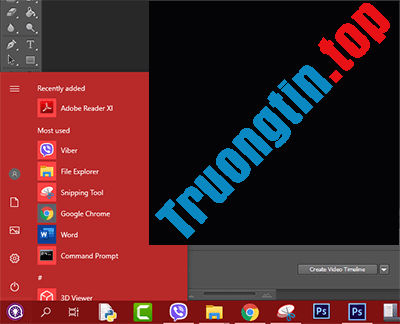
Chúc bạn thực hiện thành công!
- Cách chỉnh nút CS 1.1, sửa nút Half Life
- Làm thế nào để mang nút Start và Start Menu truyền thống trở lại trên Windows 8?
- Tạo nút Start trên Windows 8
nút Start,tạo nút Start,tự tạo nút Start,cách tự tạo nút Start theo ý muốn,tùy chỉnh nút start,tạo nút start win 7,tạo nút start win 10
Nội dung Cách tự tạo nút Start theo ý muốn được tổng hợp sưu tầm biên tập bởi: Tin Học Trường Tín. Mọi ý kiến vui lòng gửi Liên Hệ cho truongtin.top để điều chỉnh. truongtin.top tks.
Bài Viết Liên Quan


Bài Viết Khác
- Địa Chỉ Sửa Laptop Quận 3 – Sửa Nhanh Giá Rẻ
- Địa Chỉ Vệ Sinh Máy Tính Quận 3 – Dịch Vụ Giá Rẻ
- Địa Chỉ Cài Win Quận 3 – Cài Đặt PC Laptop Tại Nhà Q3
- Sửa Wifi Tại Nhà Quận 4
- Dịch Vụ Cài Lại Windows 7,8,10 Tận Nhà Quận 4
- Dịch Vụ Cài Lại Windows 7,8,10 Tận Nhà Quận 3
- Tuyển Thợ Sửa Máy Tính – Thợ Sửa Máy In Tại Quận 4 Lương Trên 10tr
- Tuyển Thợ Sửa Máy Tính – Thợ Sửa Máy In Tại Quận 3
- Mời nhận tựa game vũ trụ Endless Space giá 19,99USD, đang miễn phí
- Cài Adobe Photoshop Quận 7 – Giá Rẻ Uy Tín
- Địa Chỉ Sửa Lò Nướng Quận 3
- Dịch Vụ Sửa Máy Giặt Không Lên Nguồn Quận Gò Vấp
- Dịch Vụ Cài Win Đường Nguyễn Công Trứ Quận 1
