
 Forum
Forum


Bên cạnh việc gửi file qua email, các công ty lưu giữ đám mây truyền thống thời bây giờ nhiều người có khuynh hướng lựa chọn những dịch vụ chia sẻ file trực tuyến. Các công ty gửi file này hầu hết đều không giới hạn định dạng file tải lên, số lượng file hay cấp phép tải nhiều file với dung lượng lớn, nên người sử dụng thoải mải upload dữ liệu. Đặc biệt vấn đề bảo mật dữ liệu cá nhân cho người dùng cũng được đảm bảo an toàn thông qua mật khẩu file và chế độ tự hủy file.
GoFile là dịch vụ chia sẻ file trực tuyến, có trình bảo mật file thông qua mật khẩu khi người khác muốn tải file, hoặc thiết lập chế độ tự hủy file sau thời gian nào đó. Người nhận file có tùy chọn tải file dưới định hình file nén, nếu có nhiều file nhận được. Bài viết dưới đây sẽ chỉ dẫn bạn đọc cách chia sẻ file trên GoFile.
- Tổng hợp các trang web lưu trữ dữ liệu trực tuyến miễn phí tốt nhất hiện giờ
- 7 trang web chia sẻ file tự hủy
- Cách dùng TransferXL chia sẻ file trực tuyến
- Làm sao để gửi email quá kích thước dung lượng giới hạn?
Hướng dẫn gửi file bí mật tự hủy trên GoFile
Bước 1:
Người dùng truy cập link dưới đây để vào trang chủ của GoFile.
https://gofile.io/
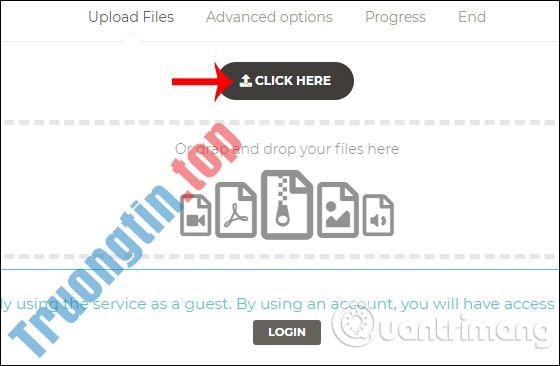
Tại giao diện chính của GoFile người dùng nhấn nút Upload Files để chọn tải file lên máy chủ.

Nhấn tiếp vào Click here để tải file từ máy tính lên hoặc kéo và thả file vào giao diện của website.
Bước 2:
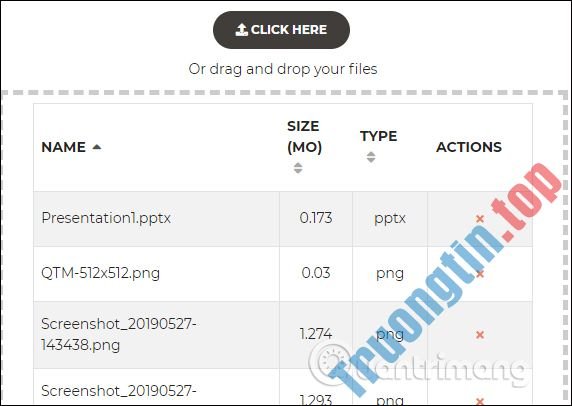
Hiển thị bản kê các file mà người dùng tải lên. Nếu muốn xóa file nào thì bấm vào tượng trưng dấu x màu đỏ để loại khỏi danh sách. Ở từng file đều có dung lượng file cũng như định dạng file.
Bước 3:
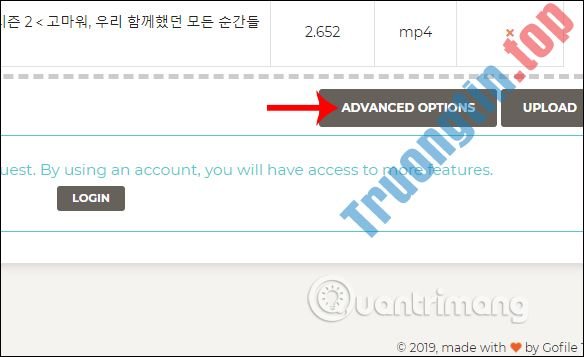
Kéo xuống dưới cùng bản kê chúng ta bấm vào nút Advanced options để thiết lập nâng lên cho những file chia sẻ.
Chuyển sang giao diện mới người sử dụng cần điền vào toàn bộ nội dung được yêu cầu.
- Email address: chúng nhập địa điểm email của mình để nhận thông báo khi có ai tải hay file bị xóa.
- Description: thêm thông tin mô tả cho file.
- Password: đặt mật khẩu bảo mật cho file.
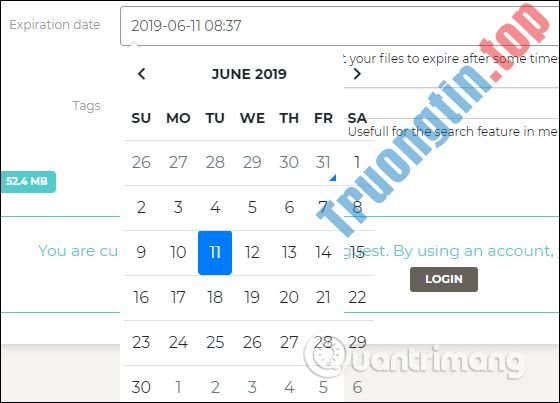
- Expiration date: nếu muốn file tự xóa sau khoảng thời gian nào đó thì bạn nhấn vào để thiết lập.
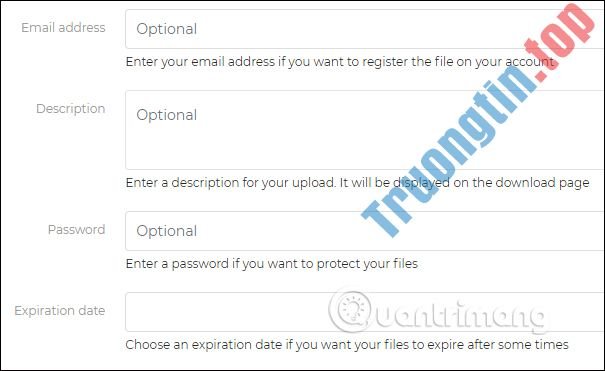
Phần chọn thời gian để file tự động hủy có thêm lựa chọn giờ kế bên chọn ngày cụ thể.
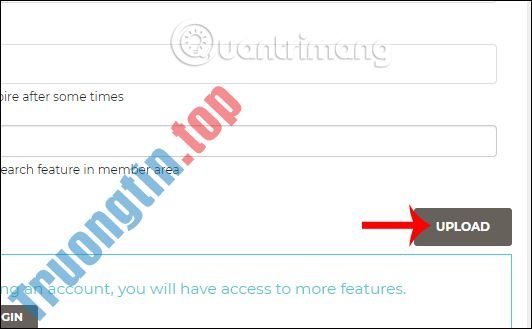
Cuối cùng nhấn Upload để tải toàn bộ dữ liệu lên máy chủ.
Bước 4:
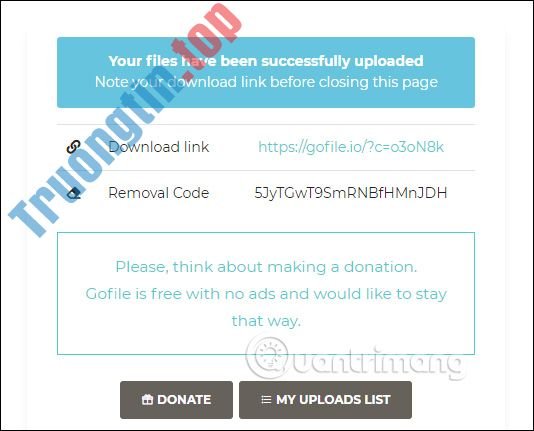
Chờ quá trình tải dữ liệu hoàn thành. Kết quả bạn sẽ được link của trang download để gửi cho người khác cùng mã xóa link tại dòng Removal code. My upload list để người dùng xem lại toàn bộ các link chia sẻ mà mình đã tạo.
Bước 5:
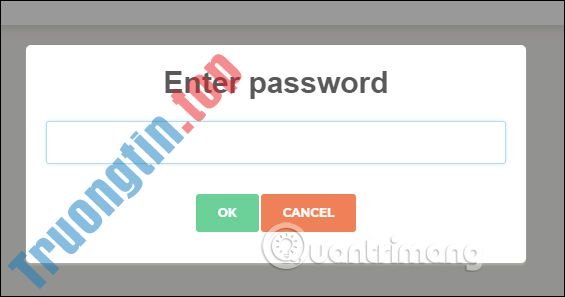
Với người thu được link lúc mở sẽ cần nhập mật khẩu nếu được yêu cầu.
Kết quả chúng ta sẽ thấy toàn bộ file đi cùng đó là dung lượng tổng cũng như dung lượng của từng file.

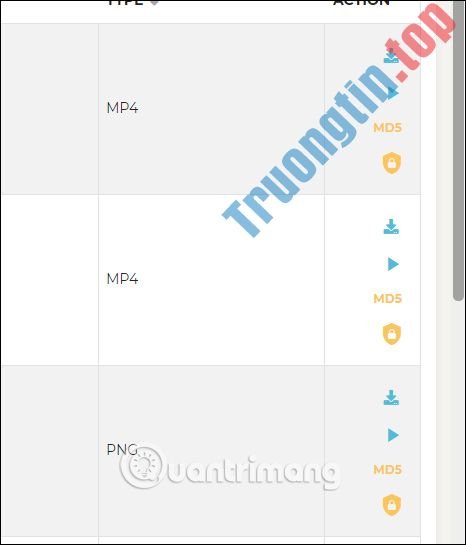
Tại đây người sử dụng có thể xem file nếu là hình ảnh, âm thanh hoặc video. Nhấn tượng trưng download để tải từng file xuống. Nếu muốn kiểm tra virus file trước khi tải về thì bạn nhấn tượng trưng ổ khóa.
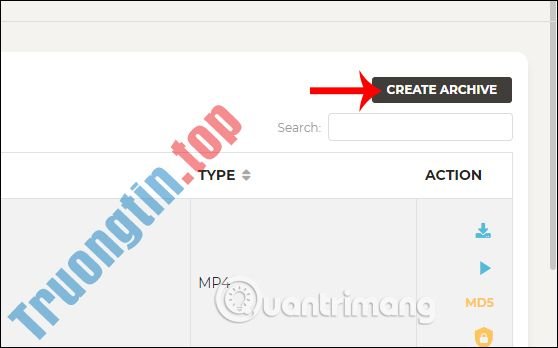
Nếu muốn tải toàn bộ file thành định hình file nén bạn bấm vào nút Create archive .
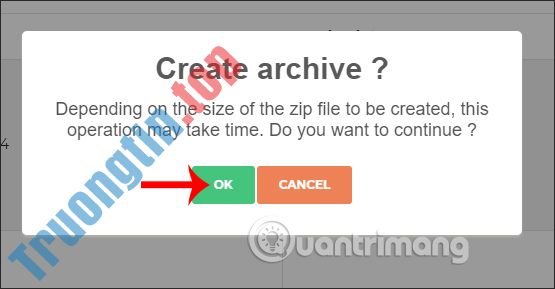
Nhấn OK để nén các file thành file zip rồi nhấn Download All để tải xuống máy tính là xong.
Việc upload, chia sẻ file trên GoFile rất đơn giản và nhanh chóng. Số lượng file tải lên không có bất kỳ giới hạn nào, nên bạn có thể thoải mái upload dữ liệu để chia với người khác qua link.
Chúc các bạn thi hành thành công!
- 7 trang web chia sẻ file tự hủy
- Cách dùng ToffeShare chia sẻ file không giới hạn
- Cách dùng Send Secure chia sẻ file bảo mật
- Cách dùng Jetdrop chia sẻ file tối đa 10GB
chia sẻ file online,cách chia sẻ file trực tuyến,cách chia sẻ file trực tuyến,GoFile chia sẻ file online,website chia sẻ file online,chia sẻ file tự hủy,chia sẻ file trực tuyến
Nội dung Cách upload, chia sẻ file online trên GoFile được tổng hợp sưu tầm biên tập bởi: Tin Học Trường Tín. Mọi ý kiến vui lòng gửi Liên Hệ cho truongtin.top để điều chỉnh. truongtin.top tks.
Bài Viết Liên Quan






Bài Viết Khác
- Địa Chỉ Sửa Laptop Quận 3 – Sửa Nhanh Giá Rẻ
- Địa Chỉ Vệ Sinh Máy Tính Quận 3 – Dịch Vụ Giá Rẻ
- Địa Chỉ Cài Win Quận 3 – Cài Đặt PC Laptop Tại Nhà Q3
- Sửa Wifi Tại Nhà Quận 4
- Dịch Vụ Cài Lại Windows 7,8,10 Tận Nhà Quận 4
- Dịch Vụ Cài Lại Windows 7,8,10 Tận Nhà Quận 3
- Tuyển Thợ Sửa Máy Tính – Thợ Sửa Máy In Tại Quận 4 Lương Trên 10tr
- Tuyển Thợ Sửa Máy Tính – Thợ Sửa Máy In Tại Quận 3
- Sửa chữa file PST với công cụ Inbox Repair của Outlook
- Địa chỉ thay pin laptop Lenovo Thinkpad uy tín lấy ngay – Trường Tín
- Cách xóa ransomware Moba khỏi hệ điều hành
- Macbook Sửa lỗi Driver MacBook sau cài lại máy – Trung tâm TPHCM
- Thay Màn Hình Laptop Quận 4
