
 Forum
Forum


Chương trình chỉnh sửa hình ảnh GIMP có bộ công cụ cho phép bạn tạo nên một ảnh duy nhất từ một số hình ảnh xếp chồng lên nhau. Một công cụ trong bộ này là bản kê các layer của hình ảnh mà hộp thoại Layers hiển thị. Mỗi mục trong hộp thoại này đại diện cho 1 layer không trùng lặp trong hình ảnh. Vì các layer rất hữu ích trong việc quản lý hình ảnh, nên GIMP cung cấp một một số cách để bạn hiển thị danh sách Layers. Cũng như với nhiều lệnh khác trong GIMP, bạn cũng có thể có thể hiển thị bản kê Layers bằng phím tắt. Bạn cũng đều có thể gọi danh sách này với các lệnh menu.
Bước 1: Mở cửa sổ Layers
Có 3 phương pháp để mở cửa sổ Layers.
Cách 1:
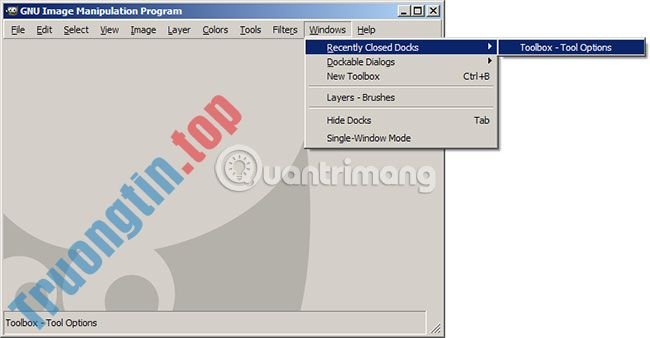
Nhấp vào menu “Window”, sau đó chọn “Recently Closed Docks” . Nhấp vào “Layers” để hiển thị cửa sổ Layers. Tài liệu tham khảo về công cụ GIMP nhắc đến đến những hộp thoại, được coi là các “Dock”. “Dockable” có tức là cửa sổ cũng có thể có thể được đặt hoặc gắn vào một cạnh của cửa sổ phần mềm chính, chẳng hạn như cạnh phải hoặc trái.
Cách 2:
Nhấp vào Window > Dockable Dialogs > Layers để mở cửa sổ Layers. Đây là một cách khác để xem danh sách các layer trong hình ảnh.
Cách 3:
Nhấn và giữ phím tổ hợp phím Ctrl + L . Hộp thoại Layers xuất hiện. Đây là shortcut bàn phím để hiển thị bản kê các layer.
Bước 2:
Nhấp vào menu “Windows”, sau đó nhấp vào menu con “Dockable Dialogs”.
Bước 3:
Nhấp vào bất kỳ lệnh nào cạnh bên “Layers”. Ví dụ, nhấp vào lệnh “Patterns” để hiển thị hộp thoại để chọn kiểu mẫu.

Bước 4:
Nhấp vào mũi tên nhỏ gần trên cùng bên phải của hộp thoại xuất hiện. GIMP hiển thị menu ngữ cảnh, một trong số mục đây là “Add Tab”. Lệnh Add Tab cấp phép bạn thêm các hộp thoại khác, dưới dạng những bảng điều khiển, vào hộp thoại hiện có.
Bước 5:
Nhấp vào mục “Add Tab” để hiển thị các hộp thoại bạn có thể thêm vô nhóm đã chọn trong bước trước. Hộp thoại Layers sẽ xuất hiện trong danh sách này.
Bước 6:
Nhấp vào mục “Layers”. GIMP thêm 1 tab mới vào sinh sống trên bên trái của hộp thoại hiện tại. Nhấn vào tab này để xem bản kê các layer.
Bước 7:
Nhấp lại vào tab “Layers” mới, sau đó kéo chuột rời khỏi hộp thoại lưu trữ tab “Layers”. Hộp thoại Layers sẽ tách ra và trở thành hộp thoại riêng biệt với hộp đã lưu giữ nó.
Chúc bạn thực hiện thành công!
- Cách tạo poster với hiệu ứng Text Portrait trong GIMP
- 10 mẹo Snapseed giúp chỉnh ảnh nhanh hơn
- Cách ẩn thông tin cá nhân, nội dung ảnh trên Redacted
- Tìm hiểu về Layers Palette trong GIMP
GIMP,danh sách layers trong GIMP,xem danh sách layers trong GIMP,cách xem danh sách layers trong GIMP. chỉnh sửa ảnh gimp
Nội dung Cách xem danh sách Layers trong GIMP được tổng hợp sưu tầm biên tập bởi: Tin Học Trường Tín. Mọi ý kiến vui lòng gửi Liên Hệ cho truongtin.top để điều chỉnh. truongtin.top tks.
Bài Viết Liên Quan






Bài Viết Khác
- Địa Chỉ Sửa Laptop Quận 3 – Sửa Nhanh Giá Rẻ
- Địa Chỉ Vệ Sinh Máy Tính Quận 3 – Dịch Vụ Giá Rẻ
- Địa Chỉ Cài Win Quận 3 – Cài Đặt PC Laptop Tại Nhà Q3
- Sửa Wifi Tại Nhà Quận 4
- Dịch Vụ Cài Lại Windows 7,8,10 Tận Nhà Quận 4
- Dịch Vụ Cài Lại Windows 7,8,10 Tận Nhà Quận 3
- Tuyển Thợ Sửa Máy Tính – Thợ Sửa Máy In Tại Quận 4 Lương Trên 10tr
- Tuyển Thợ Sửa Máy Tính – Thợ Sửa Máy In Tại Quận 3
- Cách ghi chú trên trang web Edge Chromium
- Tổng hợp các trang web lưu trữ dữ liệu trực tuyến miễn phí tốt nhất hiện nay
- Dịch Vụ Cài Win Đường Đinh Bộ Lĩnh Quận Bình Thạnh
- Loại bỏ hoàn toàn Adware và Spyware trên hệ thống của bạn
- Top 10 Cửa Hàng Bán Máy Tính Cũ Chợ Tốt Ở Tại Quận 5 Tphcm
