
 Forum
Forum


Việc tìm kiếm trên Google cho một trang web hay một tin tức nào đó rất thân thuộc với người dùng. Kết quả kiếm tìm hiển thị bên dưới với biết bao nguồn khác nhau để chúng ta tham khảo, mở từng website trong kết quả. Tuy nhiên thao tác mở trang web ở từng tab mới cũng đều có thể rút ngắn lại thông qua tiện ích url render.
Tiện ích này sẽ hiện khung xem trước cho người sử dụng với các nội dung trên trang web. Thay vì phải mở trực tiếp trang web ở tab mới trên trình duyệt Chrome, chúng ta có thể xem qua trang web ngay trên giao diện Google tìm kiếm. Mặc dù đã có nhiều tiện ích phát triển tính năng này, nhưng url render có nhiều điểm khác biệt hơn. Bài viết dưới đây sẽ chỉ dẫn cách sử dụng tiện ích url render trên Chrome.
- Cách mở nhanh trang web từ tab mới trên Chrome
- Cách lướt web nhanh trên Google Chrome bằng bàn phím
- Cách ẩn các tab để xem sau trên Chrome
- Cách tạo shortcut trang web trên màn hình Windows
Hướng dẫn xem nhanh website trên Chrome
Bước 1:
Người dùng bấm vào link dưới đây để cài đặt tiện ích url render trên trình duyệt Chrome.
- Tải tiện ích url render Chrome
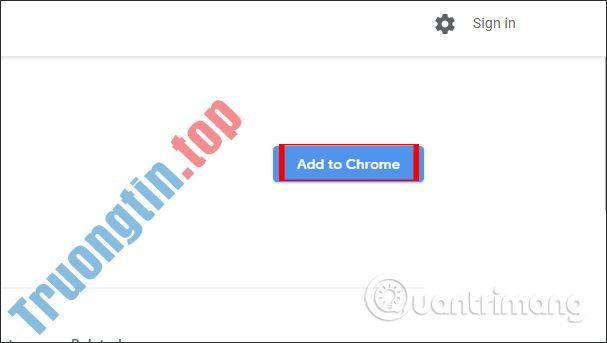
Bước 2:
Tiếp đến mở trang kiếm tìm Google và nhập từ khóa bạn mong muốn tìm kiếm. Trong danh sách kết quả bên dưới bạn chỉ cần di chuột vào liên kết trang web muốn xem nội dung. Ngay tức thì bài viết trên trang web đó sẽ hiển thị bên cạnh, trên giao diện tìm kiếm của Google.
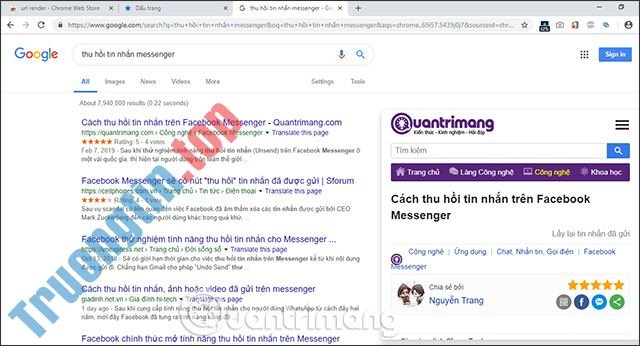
Nội dung trang web được hiển thị ở giao diện khung nổi. Giao diện trang web se khít này vẫn thi hành những thao tác thường thì như cuộn trang, xem video,… như lúc mở trang web trên một tab trình duyệt riêng biệt.
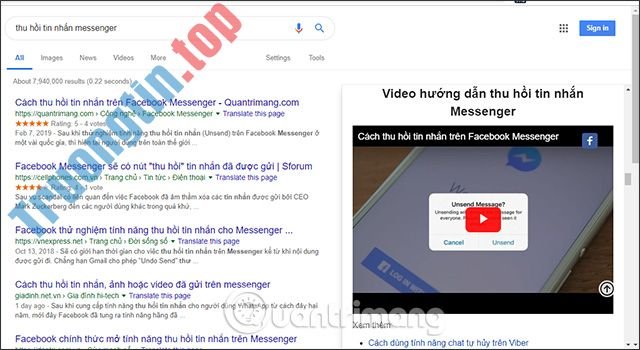
Điểm đặc biệt của tiện ích url render đó là giao diện xem trước trang web không tự động đóng nếu người sử dụng di chuyển chuột sang chỗ khác, ngay cả khi nhấn chuột phải hiển thị menu. Khung xem trước vẫn hiển thị như cũ.
Đây là một trong tính năng của url render hơn những tiện ích khác, khi đại đa số đều tắt khung xem trước nội dung khi di chuột khỏi liên kết trang web. Với tính năng này thì bạn vừa tìm thêm nội dung bên dưới, mà vẫn xem được nội dung trang web qua khung xem trước.

Bước 3:
Nếu muốn tắt khung xem trước, bạn chỉ việc nhấn vào vùng trống trên trang kiếm tìm Google là được.
Cách hoạt động của tiện ích url render trên Google Chrome không cầu kỳ và bạn chẳng càng phải thiết lập bất kể tùy chọn nào. Việc kiếm tìm tin tức trên Google đã đơn giản hơn rất nhiều. Hiện ngay tại nhà phát triển chỉ mới cung cấp khung preview website cho Google, tuy nhiên trong sau này sẽ thêm một số công cụ tìm kiếm khác như Bing, Yahoo, DuckDuckGo,… và lịch sử những liên kết trang đã mở.
Chúc các bạn thực hiện thành công!
- 20 “bí kíp” sử dụng Google Search hữu hiệu mà không phải ai cũng biết (Phần 2)
- Cách dùng Loadify tải toàn bộ ảnh trên web
- Cách hiển thị hoặc ẩn nút Home trong Google Chrome
- Những điều bạn chưa biết về Google Search
url render chrome,xem trước website trên google,cách xem trước website trên google search,thủ thuật tìm kiếm google,url render google chrome,cách tìm kiếm trên google,khung preview website google
Nội dung Cách xem nhanh trang web trên Google Search được tổng hợp sưu tầm biên tập bởi: Tin Học Trường Tín. Mọi ý kiến vui lòng gửi Liên Hệ cho truongtin.top để điều chỉnh. truongtin.top tks.
Bài Viết Liên Quan






Bài Viết Khác
- Địa Chỉ Sửa Laptop Quận 3 – Sửa Nhanh Giá Rẻ
- Địa Chỉ Vệ Sinh Máy Tính Quận 3 – Dịch Vụ Giá Rẻ
- Địa Chỉ Cài Win Quận 3 – Cài Đặt PC Laptop Tại Nhà Q3
- Sửa Wifi Tại Nhà Quận 4
- Dịch Vụ Cài Lại Windows 7,8,10 Tận Nhà Quận 4
- Dịch Vụ Cài Lại Windows 7,8,10 Tận Nhà Quận 3
- Tuyển Thợ Sửa Máy Tính – Thợ Sửa Máy In Tại Quận 4 Lương Trên 10tr
- Tuyển Thợ Sửa Máy Tính – Thợ Sửa Máy In Tại Quận 3
- Cửa Hàng Sửa Máy Tính Ở Phường Tăng Nhơn Phú A Quận 9
- Dịch Vụ Sửa Chữa Máy In Canon 3300 Báo Lỗi Đèn Đỏ Tại Nhà
- Thiết lập quan hệ giữa các bảng trong Access 2016
- Cách sử dụng Fading Tool trong Photoshop
- Bán Ram Máy Tính Quận Bình Tân – Giá Rẻ Uy Tín
