
 Forum
Forum


Nếu bạn đang sử dụng Adobe Photoshop và không thích để danh sách công việc mới đây của mình hiện trên trang chủ khi khởi chạy ứng dụng, có 1 số tùy chọn để xóa hoặc ẩn danh sách này. Cùng tìm hiểu ngay sau đây.
Cách xóa bản kê tệp gần đây trong Photoshop
Để xóa danh sách các file đã mở gần đây trong Adobe Photoshop, trước tiên bạn nhấp vào tab “ File ” trong thanh menu. Sau đó bấm chọn “ Open Recent ”. Trong menu nhỏ xuất hiện, hãy chọn “ Clear Recent File List ”.
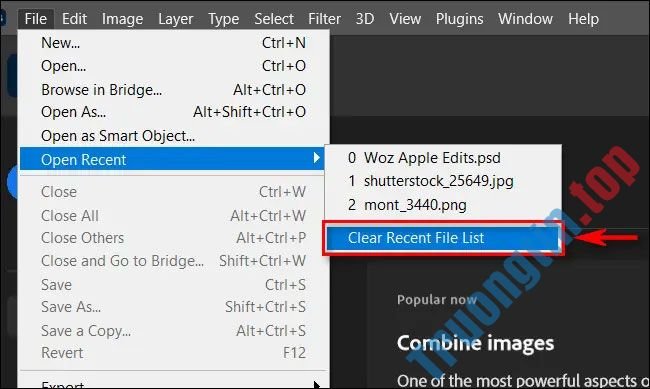
Tất cả chỉ dễ dàng có vậy. Danh sách tệp mà bạn đã mở mới đây trên Photoshop đã trở nên xóa, và bạn sẽ không còn thấy chúng trong menu File hoặc trên màn hình “ Home ” như trước. Nhưng các tệp mới mà bạn mở trong phiên làm việc sắp tới này sẽ còn được thêm vào danh sách. Nếu bạn muốn khắc phục điều đó, hãy xem thêm chỉ dẫn bên dưới.
Cách ẩn bản kê tệp mới đây trong Photoshop
Như bạn đã thấy ở trên, thật dễ dàng để xóa danh sách Recent File trong Photoshop. Nhưng nếu bạn mở thêm tệp sau đó, bạn sẽ thấy những tệp mới xuất hiện trong danh sách này một lần nữa. Để ẩn hoàn toàn Recent File List trên Photoshop. Trước tiên, hãy nhấp vào tab “ Edit ” trong thanh menu. Tiếp theo, chọn Preferences , sau đó nhấn vào mục “ File Handling ” trong menu hiện ra.

Khi cửa sổ Preferences mở ra, hãy nhìn về phía cuối cửa sổ và đặt tùy chọn “ Recent File List Contains ” thành giá trị “ 0 ” (không) bằng cách dùng hộp văn bản bên cạnh.

Sau đó, nhấp vào “ OK ”. Photoshop sẽ lưu các thay đổi của bạn và đóng cửa sổ Preferences . Từ bây giờ, bạn sẽ không còn thấy danh sách các tệp đã mở mới đây trong menu File hoặc trên Home như thông thường.
- 4 cách chỉnh sửa nụ cười trong ảnh chân dung trên Photoshop
- Cách tạo ảnh đen trắng (ngoại trừ một màu) trong Photoshop
- 8 cách thay đổi sắc màu đối tượng trong Adobe Lightroom
- Cách tạo Color Palette (bảng màu) tùy chỉnh trong Adobe Photoshop
Photoshop,ẩn danh sách tệp gần Photoshop,Cách xóa danh sách tệp gần đây trong Photoshop
Nội dung Cách xóa danh sách file đã mở gần đây trong Adobe Photoshop được tổng hợp sưu tầm biên tập bởi: Tin Học Trường Tín. Mọi ý kiến vui lòng gửi Liên Hệ cho truongtin.top để điều chỉnh. truongtin.top tks.
Bài Viết Liên Quan






Bài Viết Khác
- Địa Chỉ Sửa Laptop Quận 3 – Sửa Nhanh Giá Rẻ
- Địa Chỉ Vệ Sinh Máy Tính Quận 3 – Dịch Vụ Giá Rẻ
- Địa Chỉ Cài Win Quận 3 – Cài Đặt PC Laptop Tại Nhà Q3
- Sửa Wifi Tại Nhà Quận 4
- Dịch Vụ Cài Lại Windows 7,8,10 Tận Nhà Quận 4
- Dịch Vụ Cài Lại Windows 7,8,10 Tận Nhà Quận 3
- Tuyển Thợ Sửa Máy Tính – Thợ Sửa Máy In Tại Quận 4 Lương Trên 10tr
- Tuyển Thợ Sửa Máy Tính – Thợ Sửa Máy In Tại Quận 3
- Nạp Mực Máy In Đường Tự Cường Quận Tân Bình
- Sửa Máy Tính Để Bàn Quận 11 – Giá Rẻ Uy Tín
- Địa Chỉ Cài Win Ở Phường Phường 11 Quận Gò Vấp
- Tải Netflix 6.96.725.0
- Bán Pin Laptop Huyện Hóc Môn – Sửa Phục Hồi Pin Chai
