
 Forum
Forum


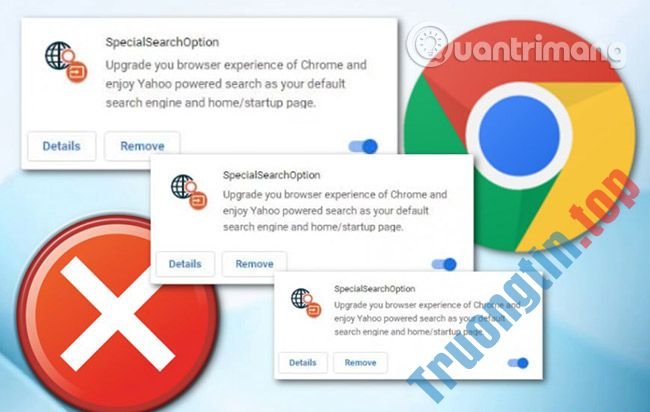
SpecialSearchOption là một phần mềm chiếm quyền điều khiển trình duyệt (browser hijacker), phần lớn lây nhiễm vào Chrome. Tuy nhiên, không thể không đồng ý chương trình không mong muốn này cũng có thể có thể đột nhập vào các trình duyệt web khác như Firefox, Edge và Explorer trong tương lai. Nếu bị nhiễm virus này, người dùng sẽ thấy các thay đổi như bị chuyển sang công cụ tìm kiếm, trang chủ khác, v.v…
Hãy nhớ rằng, khi bị nhiễm, người dùng sẽ bị buộc phải sử dụng công cụ kiếm tìm mới mỗi lần duyệt web cho đến khi tránh khỏi tiện ích mở rộng SpecialSearchOption này. Hơn nữa, các chương trình chiếm quyền duyệt web như thế này thường gây khó chịu vì chúng có thể bắt đầu chuyển hướng người sử dụng đến các trang web lạ. Thêm vào đó, máy tính có nguy cơ bị lây nhiễm các phần mềm độc hại hơn! Hãy đọc bài viết sau đây và tìm biết thêm về tiện ích mở rộng này, cũng như các phương pháp để loại bỏ nó nhé!
Hướng dẫn gỡ SpecialSearchOption
- Tiện ích mở rộng Chrome SpecialSearchOption là gì?
- Tiện ích mở rộng SpecialSearchOption được cài đặt trong trình duyệt như thế nào?
- Vì sao cần xóa tiện ích mở rộng SpecialSearchOption?
- Cách loại bỏ SpecialSearchOption
- Loại bỏ SpecialSearchOption khỏi Google Chrome
- Loại bỏ SpecialSearchOption khỏi Internet Explorer
- Loại bỏ SpecialSearchOption khỏi Mozilla Firefox
- Loại bỏ SpecialSearchOption khỏi Microsoft Edge
Chrome SpecialSearchOption là gì?
SpecialSearchOption là tiện ích mở rộng của Google Chrome tự nhận là có khả năng “nâng cấp trải nghiệm trình duyệt Chrome của người dùng và tận hưởng sức mạnh kiếm tìm của Yahoo như công cụ kiếm tìm mặc định và trang chủ hoặc trang startup”. Tiện ích mở rộng SpecialSearchOption được cài đặt thông qua các gói phần mềm quảng cáo tự động cài đặt chúng vào trình duyệt để chiếm quyền điều khiển trang kiếm tìm và trang tab mới của người dùng sử dụng Yahoo.

Khi được thực thi lần thứ nhất tiên, tiện ích mở rộng sẽ kết nối với https://ssoextension.com/crget.php, nơi sẽ nhận dữ liệu cần dùng làm định cấu hình trang New Tab và cấu hình tìm kiếm cho trình duyệt. Bạn đọc cũng đều có thể tham khảo code thực hiện điều này dưới đây.

SpecialSearchOption được cài trên trình duyệt như làm sao?
SpecialSearchOption đã được cài đặt thông qua gói ứng dụng quảng cáo mà nó tự động cài đặt vào trình duyệt, hiện đang được quảng bá thông qua các trang web mạo danh là cập nhật Flash Player. Vì tiện ích mở rộng này sẽ không cấp phép người dùng kiếm tìm trên các công cụ mong muốn của mình và không chỉ vậy chuyển hướng tìm kiếm sang Yahoo (nhưng tốt hơn cả là chỉ nên sử dụng trực tiếp Yahoo.com). Nếu thấy phiền vì việc này, người sử dụng có thể xóa SpecialSearchOption bằng cách làm theo một số chỉ dẫn bên dưới.
Vì sao cần xóa SpecialSearchOption?
Các chuyên gia bảo mật có hiểu biết đã xác nhận rằng SpecialSearchOption là một browser hijacker. Khi được tải xuống và bắt đầu đột nhập vào hệ thống PC, phần mềm chiếm quyền điều khiển trình duyệt này mau chóng sửa đổi các cài đặt trong Internet Explorer, Google Chrome, Firefox và Edge như trang chủ, tab mới và công cụ kiếm tìm mặc định sang trang riêng của nó mà không được sự cấp phép của người dùng. Vì nguyên nhân này, mỗi khi người dùng khởi động trình duyệt web bị ảnh hưởng, nó sẽ được chuyển hướng đến trang web SpecialSearchOption. Mặc dù đã xóa địa chỉ của nó khỏi cài đặt web của trình duyệt, nhưng sau khi khởi động lại trình duyệt web, trang web xâm nhập vẫn xuất hiện.
Bên cạnh việc “viết lại” trang chủ của người dùng, tiện ích này có thể tự đặt mình làm mướn cụ kiếm tìm mặc định. Nhưng, rõ ràng, nó không đem lại cho người dùng kết quả tìm kiếm như mong đợi, mà bao gồm biết bao quảng cáo, liên kết đến các trang web không mong muốn và phần còn lại mới là kết quả kiếm tìm mà người sử dụng cần. Tất nhiên, đó là điều mà người dùng không mong muốn. Hơn nữa, SpecialSearchOption còn cũng có thể được dùng để làm thu thập nhiều dữ liệu người dùng. Các tin tức cá nhân này, trong tương lai, có thể được bán cho các công ty bên thứ ba. Nguy cơ từ việc dữ liệu cá nhân bị trộm cắp rất khó mà lường trước được.
SpecialSearchOption cũng đều có thể thu thập dữ liệu riêng tư, bao gồm:
- Các địa điểm IP
- URL đã truy cập
- Truy vấn/thuật ngữ tìm kiếm
- Việc nhấp vào liên kết và quảng cáo
- Thông tin phiên bản trình duyệt Internet
Hướng dẫn bên dưới lý giải các bước để xóa người sử dụng khôi phục cài đặt của các trình duyệt Internet về tình trạng trước khi bị chiếm quyền điều khiển.
Cách loại bỏ SpecialSearchOption
Loại bỏ SpecialSearchOption khỏi Google Chrome
1. Đầu tiên, mở trình duyệt Google Chrome.
2. Để mở menu Chrome, nhấp vào biểu trưng bánh răng ở góc trên bên phải của trình duyệt.
3. Nhấp vào Tools sau đó chọn tab Extension.
4. Trong tab Extension, chọn tất cả những tiện ích mở rộng không mong muốn liên quan đến SpecialSearchOption.
5. Cuối cùng, nhấp vào tượng trưng túi rác để loại bỏ virus này khỏi Google Chrome.

Loại bỏ SpecialSearchOption khỏi Internet Explorer
1. Nhấp vào biểu trưng bánh răng có ở góc trên bên phải của trình duyệt hoặc nhấn phím Alt + T để mở menu.
2. Nhấp vào Manage Add-ons và chọn tab Toolbars and Extensions .
3. Định vị tất cả những tiện ích bổ sung không mong muốn liên quan đến SpecialSearchOption.
4. Nhấp vào nút Disable.
5. Bây giờ, nhấn vào nút More information.
6. Cuối cùng, nhấn vào nút Remove để loại bỏ virus.

Loại bỏ SpecialSearchOption khỏi Mozilla Firefox
1. Mở trình duyệt Mozilla và nhấp vào nút menu ở góc trên cùng bên phải của trình duyệt.
2. Nhấp vào Add-ons > Add-ons Manager .
3. Chọn panel Extensions hoặc Appearance .
4. Tìm tiện ích bổ sung SpecialSearchOption muốn xóa.
5. Nhấp vào nút Remove sau đó khởi động lại hệ thống Windows.

Loại bỏ SpecialSearchOption khỏi Microsoft Edge
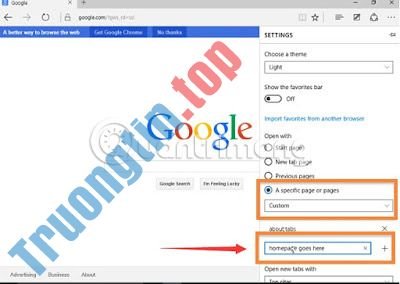
1. Nhấp vào tượng trưng More (…) ở góc trên bên phải, sau đó nhấp vào tùy chọn Settings.

2. Bây giờ, trong tùy chọn Open with, nhấp vào tùy chọn A specific page or pages .
3. Chọn Custom và nhập URL muốn đặt làm trang chủ mặc định của trình duyệt.
Chúc bạn thành đạt trong việc loại bỏ SpecialSearchOption!
Xem thêm:
- Cách loại bỏ Baysearch.co
- Cách loại bỏ SevereWeatherCheck
- Các bước gỡ bỏ trang Hao123 . com
SpecialSearchOption,xóa SpecialSearchOption,loại bỏ SpecialSearchOption,SpecialSearchOption là gì,SpecialSearchOption được cài đặt trong chrome như thế nào
Nội dung Cách xóa SpecialSearchOption trên Chrome và trình duyệt khác được tổng hợp sưu tầm biên tập bởi: Tin Học Trường Tín. Mọi ý kiến vui lòng gửi Liên Hệ cho truongtin.top để điều chỉnh. truongtin.top tks.
Bài Viết Liên Quan




Bài Viết Khác
- Địa Chỉ Vệ Sinh Máy Tính Quận 3 – Dịch Vụ Giá Rẻ
- Địa Chỉ Cài Win Quận 3 – Cài Đặt PC Laptop Tại Nhà Q3
- Sửa Wifi Tại Nhà Quận 4
- Sửa Laptop Quận 3
- Dịch Vụ Cài Lại Windows 7,8,10 Tận Nhà Quận 4
- Dịch Vụ Cài Lại Windows 7,8,10 Tận Nhà Quận 3
- Tuyển Thợ Sửa Máy Tính – Thợ Sửa Máy In Tại Quận 4 Lương Trên 10tr
- Tuyển Thợ Sửa Máy Tính – Thợ Sửa Máy In Tại Quận 3
- Dịch Vụ Cài Win Đường Số 1B Huyện Bình Chánh
- Bàn Phím Laptop Dell Inspiron 3147 Giá Rẻ Nhất
- Top 10 Cửa Hàng Bán Máy Tính Cũ Chợ Tốt Ở Tại Quận 2 Tphcm
- Game thủ PC vẫn nên sử dụng nhiều card đồ họa?
- Phần mềm và công cụ IPAM tốt nhất để quản lý địa chỉ IP