
 Forum
Forum


Ứng dụng SnapEdit là một trong các ứng dụng xóa vật thể hiệu quả và rất uy tín trên điện thoại. Không chỉ dùng làm xóa vật thể trong ảnh, SnapEdit còn hỗ trợ xóa khá nhiều chi tiết như nếp nhăn, mụn trên gương mặt, giúp bộ mặt của bạn đẹp hơn. SnapEdit bổ trợ bạn xóa vật thể tự động hoặc xóa thủ công. Bài viết dưới đây sẽ hướng dẫn bạn xóa vật thể trong ảnh bằng SnapEdit.
Hướng dẫn dùng SnapEdit xóa vật thể
Hướng dẫn nhanh
Tải hình ảnh lên ứng dụng SnapEdit > Chọn xóa vật thể thủ công hay tự động > Chọn vùng cần xóa trong ảnh > Xóa.
Hướng dẫn chi tiết
Bước 1:
Trước hết bạn bấm vào link dưới đây để tải ứng dụng SnapEdit cho điện thoại. Ngoài ra SnapEdit có phiên bản nền web trên máy tính với cách thực hiện tương tự như dưới đây.
Bước 2:
Đầu tiên tại giao diện trang web chúng ta bấm vào nút Thêm ảnh để tải hình ảnh lên giao diện trang web. Sau đó bạn phải đồng ý để phần mềm truy cập vào album trên thiết bị.


Tại đây thì bạn có chọn lựa tải ảnh có sẵn trong album hoặc sử dụng hình ảnh chụp từ camera.
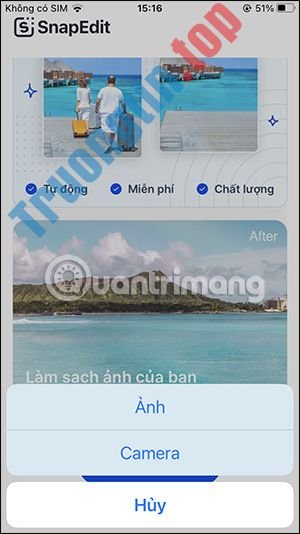
Bước 3:
Trong giao diện chỉnh sửa hình ảnh bạn sẽ thấy có 2 tùy chọn xóa vật thể , xóa vật thể tự động bằng công cụ AI và xóa vật thể thủ công bằng cọ xóa.

Bước 4:
Khi bạn nhấn vào Tự động thì ứng dụng sẽ nhận diện những chi tiết thừa hoặc chi tiết khác lạ trên ảnh. Nếu bạn muốn xóa chi tiết nào thì bấm vào khu vực hộp màu xanh . Cuối cùng nhấn Xóa để triển khai xóa ngay.


Bước 5:
Với tùy chọn xóa vật thể thủ công trên SnapEdit , bạn bấm vào Cọ . Bạn sẽ điều chỉnh kích thước của công cụ khoanh chủ thể muốn xóa. Sau đó tô kín vùng muốn xóa trong ảnh .


Nếu tô nhầm thì dùng biểu trưng tẩy để loại bỏ vùng đỏ đã khoanh trong ảnh. Cuối cùng cũng nhấn Xóa để xóa chi tiết trong ảnh.
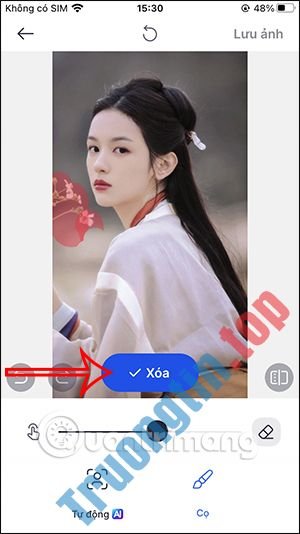
Bước 6:
Kết quả chi tiết kia đã được xóa khỏi hình ảnh. Bạn nhấn Lưu ảnh để lưu lại hình ảnh mới trên SnapEdit. Ảnh hoàn chỉnh sẽ có tùy chọn chia sẻ lên những ứng dụng được bổ trợ như hình dưới đây.


Với những chi tiết nhỏ như xóa nếp nhăn trên SnapEdit thì ứng dụng cũng hoạt động tương đối hiệu quả, loại bỏ nếp nhăn nhỏ hay vết mụn trên khuôn mặt.


- Các dùng Photoshop Mix xóa chi tiết trong ảnh
- Cách dùng Photoshop Fix xóa chi tiết thừa trong ảnh
- Cách xóa vết bẩn trên áo bằng Photoshop
- Hướng dẫn xóa logo trên ảnh
xóa vật thể trong ảnh bằng SnapEdit,cách xóa vật thể trong ảnh bằng SnapEdit,cách dùng snapedit xóa vật thể,xóa vật thể bằng SnapEdit,cách dùng SnapEdit trên điện thoại
Nội dung Cách xóa vật thể trong ảnh bằng SnapEdit được tổng hợp sưu tầm biên tập bởi: Tin Học Trường Tín. Mọi ý kiến vui lòng gửi Liên Hệ cho truongtin.top để điều chỉnh. truongtin.top tks.
Bài Viết Liên Quan






Bài Viết Khác
- Địa Chỉ Cài Win Quận 3 – Cài Đặt PC Laptop Tại Nhà Q3
- Sửa Wifi Tại Nhà Quận 4
- Sửa Laptop Quận 3
- Dịch Vụ Cài Lại Windows 7,8,10 Tận Nhà Quận 4
- Dịch Vụ Cài Lại Windows 7,8,10 Tận Nhà Quận 3
- Tuyển Thợ Sửa Máy Tính – Thợ Sửa Máy In Tại Quận 4 Lương Trên 10tr
- Tuyển Thợ Sửa Máy Tính – Thợ Sửa Máy In Tại Quận 3
- Địa Chỉ Vệ Sinh Máy Tính Quận 3 – Dịch Vụ Giá Rẻ
- Top 10 Chỗ Sửa Chữa Thay Mực Máy In Epson L550 Ở Tphcm
- Top 10 Địa Chỉ Bán LCD Màn Hình Máy Tính Mới BenQ Full Box
- Top 10 Công Ty Thay Mực Máy In HP Ở Tại Quận 2 Tphcm
- Cách lọc bài viết được tag tên trên Instagram
- Cài Phần Mềm Sửa Ảnh Quận 8 – Giá Rẻ Uy Tín