
 Forum
Forum


Nếu muốn tạo một bản sao lưu hoặc sử dụng một công ty bản đồ khác, bạn hoàn toàn cũng đều có thể xuất và download dữ liệu Google Maps của mình về máy tính một cách dễ dàng.
Xuất file dữ liệu Google Maps
Trước tiên, hãy truy cập trang web Google Maps trên máy tính và đăng nhập bằng tài khoản Google của mình như bình thường. Tiếp theo, bạn nhấp vào tượng trưng menu 3 đường kẻ ngang ở góc trên cùng bên trái màn hình (bên cạnh hộp tìm kiếm).

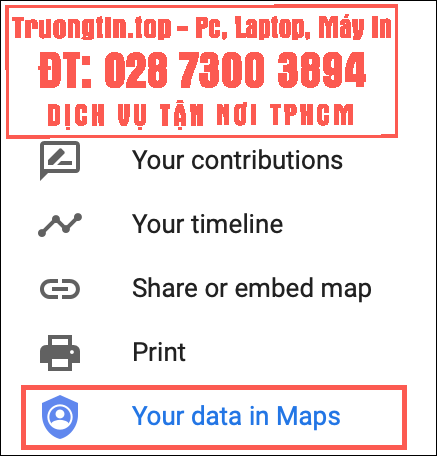
Một menu sẽ hiện ra, cuộn xuống gần dưới cùng và nhấn vào “Your Data in Maps”.
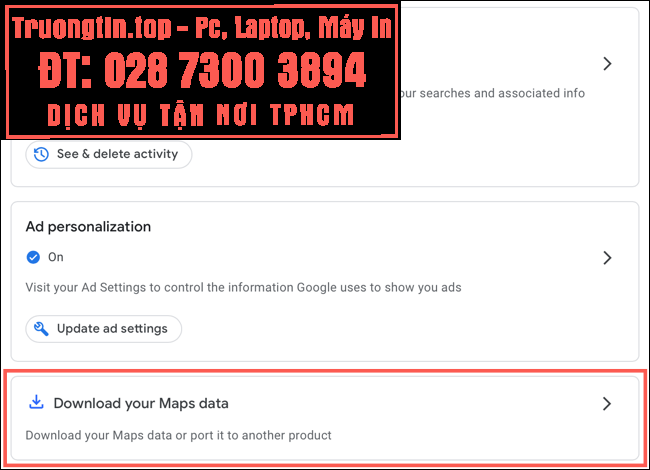
Trên màn hình tiếp theo, bạn tiếp tục cuộn xuống và chọn “Download Your Maps Data”.
Chọn dữ liệu download
Về cơ bản, bạn có thể xuất các tập dữ liệu cho dù là Location History (Lịch sử vị trí), Maps (Your Places), My Maps hoặc cả ba. Tích vào một hoặc các ô vuông tương ứng kế bên tập dữ liệu bạn muốn download.
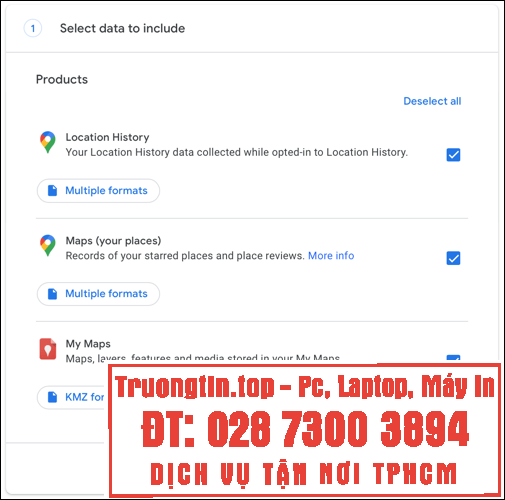
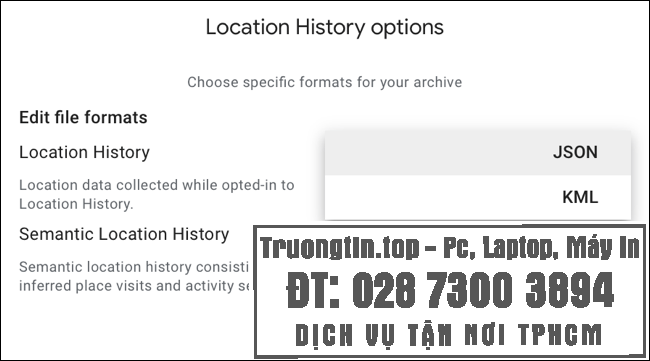
Đối với các mục “Multiple Formats” (cũng cấp nhiều định hình file khác nhau), bạn cũng có thể có thể nhấp vào một mục để xem hoặc thay đổi định dạng tệp cho mục cụ thể đó.
Khi bạn đã sẵn sàng, hãy nhấp vào “Next Step”.
Thiết lập các thuộc lường trước khi download
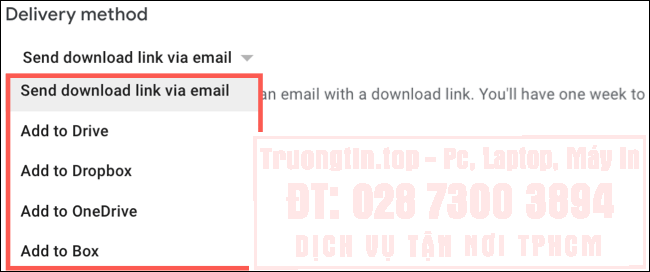
Bạn cũng có thể có thể gửi tệp dữ liệu đến email hoặc công ty lưu trữ đám mây ưa thích của mình, kể cả Google Drive, Dropbox, OneDrive hoặc Box. Hãy chọn một tùy chọn trong menu thả xuống “Delivery Method”. (Trong vị dụ này, chúng ta chọn gửi tệp dữ liệu Google Maps đến email).
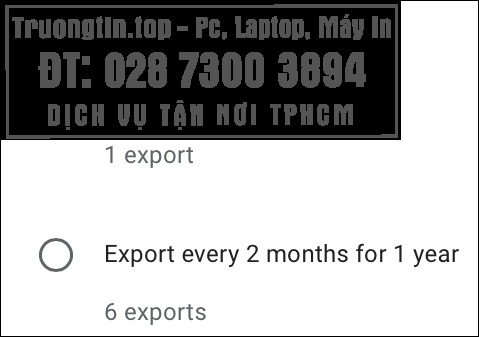
Tiếp theo, bạn cũng đều có thể chọn xuất dữ liệu một lần hoặc thiết lập để dữ liệu được xuất theo định kỳ hai tháng một lần.
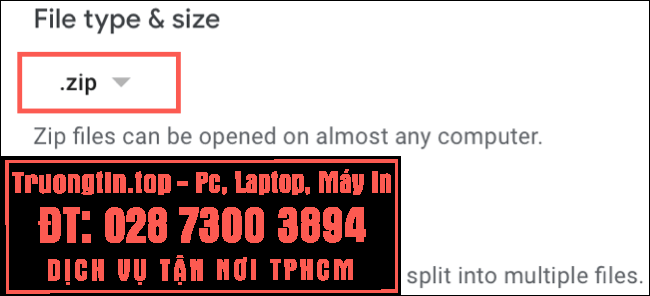
Cuối cùng, hãy chọn loại và kích cỡ tệp. Bạn cũng đều có thể chọn tệp ZIP hoặc TGZ. Sau đó, chọn kích cỡ tệp nhiều nhất từ 1GB đến 50GB. Nếu dữ liệu lớn hơn kích thước bạn chọn, nó sẽ có chia thành nhiều tệp.
Bây giờ, hãy nhấn vào “Create Export”.
Xem xác nhận xuất file
Sau khi bấm vào “Create Export”, hệ thống sẽ hiện thông báo xác nhận rằng quá trình xuất file đang được xử lý. Điều này xác nhận số lượng mục bạn đã chọn để xuất và cùng lúc cũng có tùy chọn “Cancel Export” nếu bạn thay đổi ý định.
Ngoài ra, bạn cũng có thể nhấn vào “Create Another Export” nếu bạn muốn xuất bất kỳ mục nào còn lại.
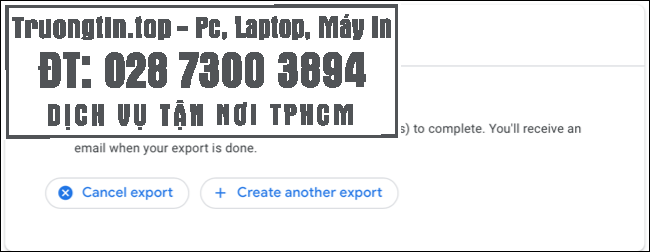
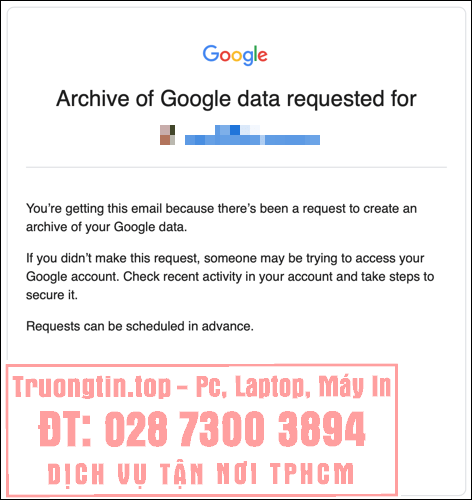
Bạn cũng sẽ nhận được thông báo đến tài khoản Gmail của mình, trong đó xác nhận rằng bạn đã đòi hỏi xuất một tệp dữ liệu Maps.
Download dữ liệu Google Maps
Tùy thuộc vào lượng dữ liệu Google Maps mà bạn có, qui trình xuất cũng đều có thể mất từ ít phút đến cho dù vài ngày. Bạn sẽ nhận được email thông báo khi tệp đã sẵn sàng để download.
Trong chỉ dẫn này, chúng ta đã chọn nhận file qua email. Vì vậy, chỉ cần nhấp vào “Manage Exports” hoặc “Download Your Files” trong email nhận được.
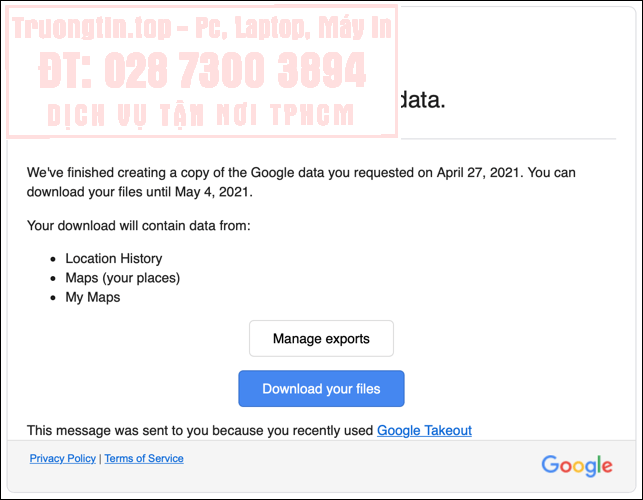
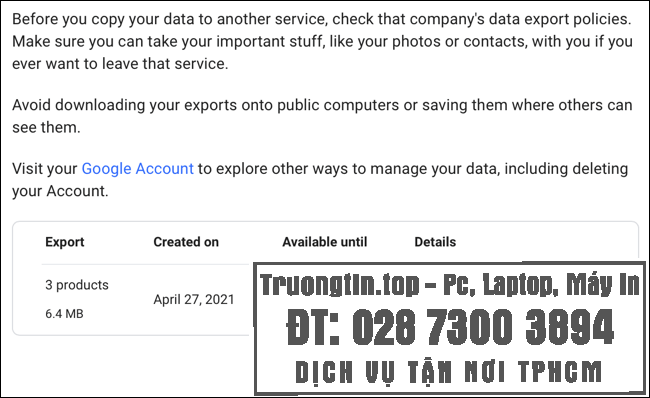
Tùy chọn Manage Exports sẽ đưa bạn đến trang web hiển thị dữ liệu mà bạn đã chọn. Vẫn sẽ có 1 nút Download cấp phép bạn tải tệp về máy.
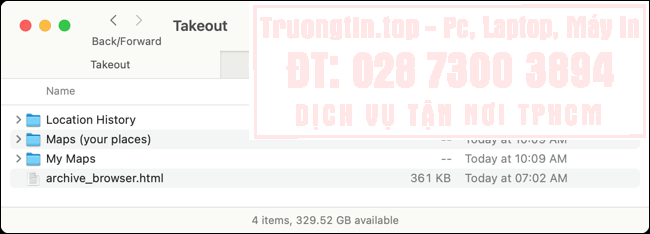
Sau khi tệp được download thành công, hãy đi đến địa thế mà bạn chọn lưu tệp để kiểm tra. Bạn sẽ thấy các thư mục tương ứng với mỗi loại dữ liệu mà tôi đã chọn.
Nếu bạn chọn gửi tệp đến một dịch vụ lưu trữ, thì thông báo qua email sẽ chứa 1 liên kết để bạn lấy tệp. Nhấp vào liên kết, đăng nhập nếu cần và sau đó truy cập vào tệp của mình.

- Tất cả các thông tin thú vị về Fuchsia, hệ điều hành mới của Google
- Người dùng Gmail hiện có thể lưu ảnh đính kèm trong email trực diện vào Google Photos
- Tính năng mới của Chrome 91 vừa ra mắt
- Nga: Google có 24 giờ để xóa bỏ toàn bộ nội dung bất hợp pháp, hoặc sẽ chịu “kiểm soát chặt”
Google Maps,Xuất file dữ liệu Google Maps,Download dữ liệu Google Maps,xuất tệp Google Maps,download tệp Google Maps
Nội dung Cách xuất, download dữ liệu Google Maps được tổng hợp sưu tầm biên tập bởi: Tin Học Trường Tín. Mọi ý kiến vui lòng gửi Liên Hệ cho truongtin.top để điều chỉnh. truongtin.top tks.
Bài Viết Liên Quan


Bài Viết Khác
- Địa Chỉ Cài Win Quận 3 – Cài Đặt PC Laptop Tại Nhà Q3
- Sửa Wifi Tại Nhà Quận 4
- Sửa Laptop Quận 3
- Dịch Vụ Cài Lại Windows 7,8,10 Tận Nhà Quận 4
- Dịch Vụ Cài Lại Windows 7,8,10 Tận Nhà Quận 3
- Tuyển Thợ Sửa Máy Tính – Thợ Sửa Máy In Tại Quận 4 Lương Trên 10tr
- Tuyển Thợ Sửa Máy Tính – Thợ Sửa Máy In Tại Quận 3
- Địa Chỉ Vệ Sinh Máy Tính Quận 3 – Dịch Vụ Giá Rẻ
- Đánh giá router TP-Link Archer AX3000: Router băng tần kép được trang bị WiFi 6
- Cách chèn ảnh vào Google Sheets
- Cách tắt các phím tắt trên Google Chrome
- Cách gửi tín hiệu SOS trên Zalo cho người dân vùng lũ
- Đổ Mực In Màu, Đen Trắng Quận 8 – Dịch vụ đổ mực tận nhà uy tín, nhanh chóng