
 Forum
Forum


Nếu bạn muốn thêm các driver bổ sung khác để giúp các máy khách của mình đơn giản cài đặt máy in hơn. Bạn hãy làm theo một số bước dưới đây để cấu hình các Print Driver trong Windows Server 2012:
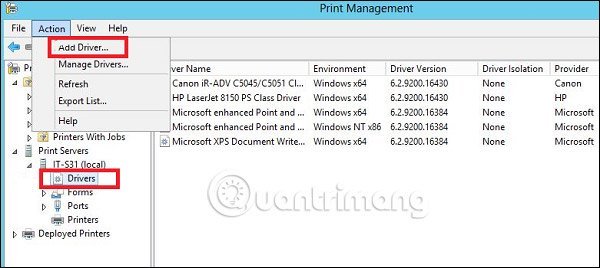
Bước 1 – Truy cập vào Server Manager > Tools > Print Manager > Action > Add Driver …
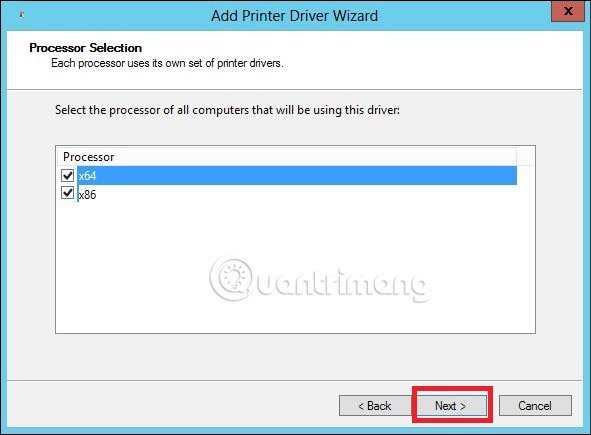
Bước 2 – Chọn cả hai ô, rồi bấm Next.
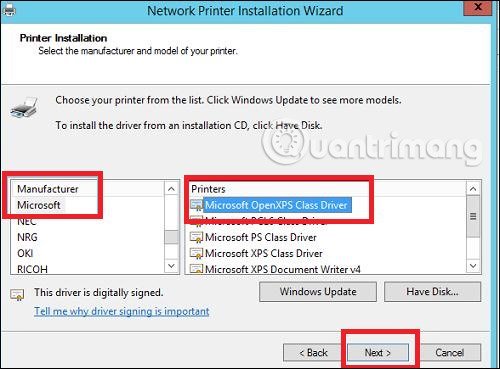
Bước 3 – Chọn các driver sẽ có cài đặt và sau đó bấm Next.
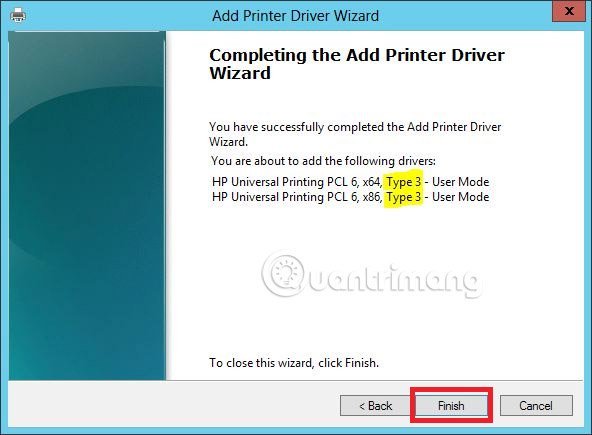
Bước 4 – Nhấp vào nút Finish.
Xem thêm:
- Cách cài đặt WSUS trong Windows Server 2012
- Cách tạo một máy ảo trong Windows Server 2012
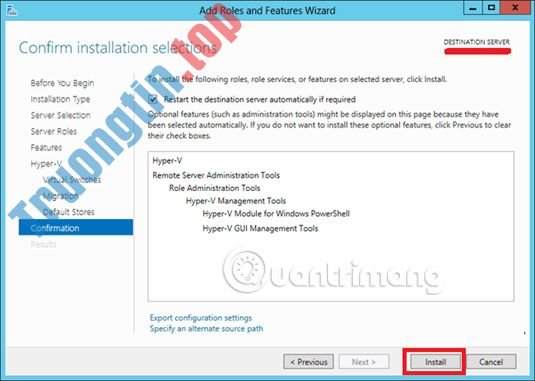
- Cách cài đặt Hyper-V trong Windows Server 2012
Windows Server 2012, cài đặt Windows Server 2012, tải Windows Server 2012, Print Driver, Print Driver trong Windows Server 2012, cấu hình Print Driver, cấu hình Print Driver trong Windows Server 2012
Nội dung Cấu hình Print Driver trong Windows Server 2012 được tổng hợp sưu tầm biên tập bởi: Tin Học Trường Tín. Mọi ý kiến vui lòng gửi Liên Hệ cho truongtin.top để điều chỉnh. truongtin.top tks.
Bài Viết Liên Quan


Bài Viết Khác
- Địa Chỉ Sửa Laptop Quận 3 – Sửa Nhanh Giá Rẻ
- Địa Chỉ Vệ Sinh Máy Tính Quận 3 – Dịch Vụ Giá Rẻ
- Địa Chỉ Cài Win Quận 3 – Cài Đặt PC Laptop Tại Nhà Q3
- Sửa Wifi Tại Nhà Quận 4
- Dịch Vụ Cài Lại Windows 7,8,10 Tận Nhà Quận 4
- Dịch Vụ Cài Lại Windows 7,8,10 Tận Nhà Quận 3
- Tuyển Thợ Sửa Máy Tính – Thợ Sửa Máy In Tại Quận 4 Lương Trên 10tr
- Tuyển Thợ Sửa Máy Tính – Thợ Sửa Máy In Tại Quận 3
- Cách lưu bookmark trên Google Chrome và Cốc Cốc về máy tính
- Dịch Vụ Sửa Máy Tính Đường Nguyễn Văn Cừ Quận 5
- Dịch Vụ Cài Win Đường Đại Nghĩa Quận Tân Bình
- Top 10 Cửa Hàng Sửa Máy Tính Bàn Tận Nơi Tại Thái Nguyên
- Sửa Máy Tính Màn Hình Đen Quận 6 – Giá Rẻ Uy Tín
