
 Forum
Forum


Cùng với Messenger, Zalo ngày nay là ứng dụng nhắn tin, gọi video thông dụng được rất nhiều người sử dụng. Trong những phiên bản nâng cấp của Zalo, hãng sản xuất đã cung cấp thêm rất nhiều tính năng mới, nhằm mang lại sự tiện lợi cũng như những dùng thử phong phú cho người dùng. Không chỉ trên bản Zalo điện thoại mà với bản Zalo trên máy tính, các tính năng mới cũng sẽ được nhà sản xuất chú ý cập nhật. Hãy cùng Quản trị mạng điểm lại những tính năng nổi bật trên ứng dụng Zalo trong bài viết dưới đây.
- Cách đăng xuất tài khoản Zalo từ xa, thoát tài khoản Zalo tận gốc
- 2 bước sao lưu lời nhắn Zalo về máy tính
- Hướng dẫn thi hành gọi Video call trên Zalo
Các tính năng mới trên Zalo
- Tính năng mới nổi bật trên Zalo PC
- 1. Thu hồi lời nhắn trên Zalo
- 2. Tìm kiếm file trong kho media
- 3. Tạo mã khóa cho Zalo PC
- 4. Thay đổi trạng thái Zalo PC
- Tính năng mới nổi bật trên Zalo Android, iOS
- 1. Tạo biệt danh cho tài khoản
- 2. Thêm tìm kiếm sticker Zalo
- 3. Trả lời tin nhắn thành viên nhóm chat
- 4. Bật/tắt tự động phát video Zalo
- 5. Thêm chỉnh ảnh đăng Khoảnh khắc Zalo
Tính năng mới nổi bật trên Zalo PC
1. Thu hồi lời nhắn trên Zalo
- Hướng dẫn xóa và tịch thu tin nhắn trên Zalo
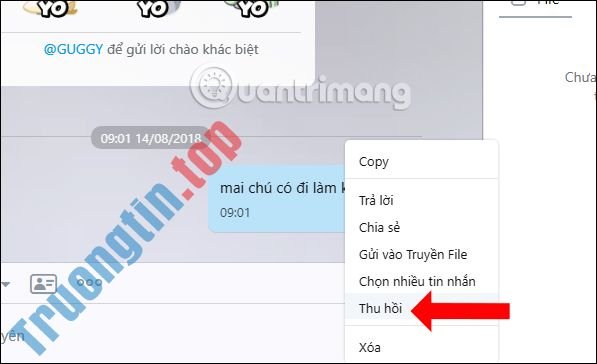
Tính năng thu hồi lời nhắn đã gửi trên Zalo được cập nhật ở bản Zalo Android, iOS trước. Và bây giờ khi bạn dùng Zalo PC phiên bản mới cũng đã có thể lấy lại những tin nhắn gửi nhầm trên Zalo. Tuy nhiên, người sử dụng cần lưu ý tính năng này chỉ áp dụng khi người nhận chưa xem nội dung tin nhắn mà thôi.
Chỉ cần nhấn chuột phải vào lời nhắn muốn tịch thu rồi chọn Thu hồi là được. Cả 2 bên sẽ nhận được thông báo Tin nhắn đã thu hồi.
2. Tìm kiếm file trong kho media
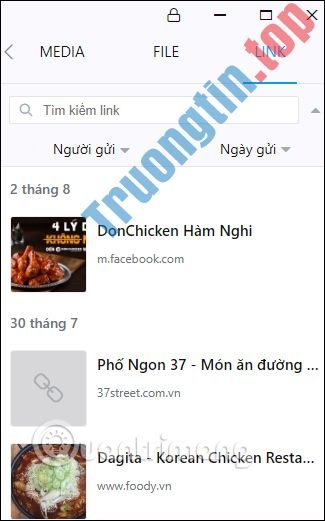
Trong bản Zalo mới cập nhật gần đây thì trình kiếm tìm trong kho media đã được mở rộng ra, không những từ hình ảnh mà còn tìm tìm được các tập tin, link. Điều này sẽ giúp người sử dụng có thể coi lại những dữ liệu mà tôi đã gửi lên Zalo.
Bước 1:
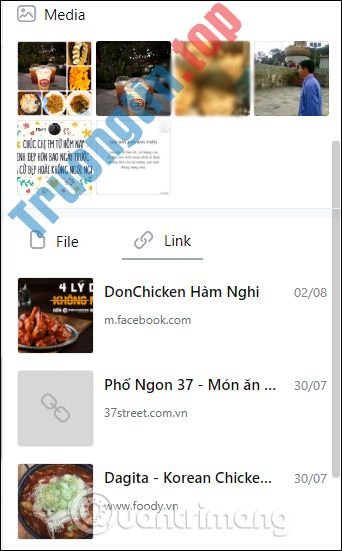
Bạn nhấn vào cuộc chuyện trò trên Zalo rồi mở rộng giao diện nhắn tin. Tại đây người dùng sẽ thấy những dữ liệu đã gửi được chia ra làm 3 phần Media với hình ảnh, File với các tập tin và Link với link chia sẻ.
Bước 2:
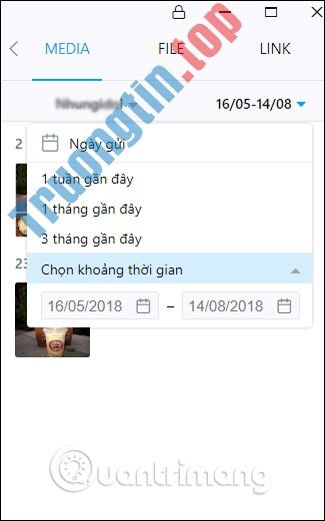
Khi click đúp chuột vào phần Media sẽ xuất hiện giao diện quản lý dữ liệu. Tại đây, chúng ta cũng có thể tìm kiếm dữ liệu chính xác hơn.
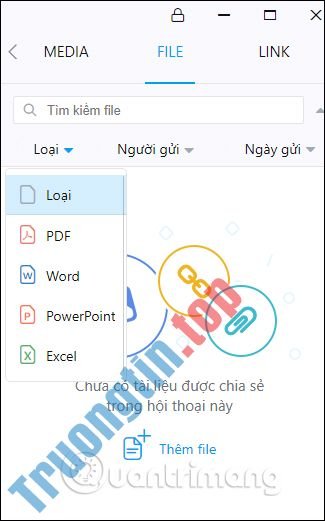
Với Media bạn có thể chọn Người gửi, Ngày gửi để tìm ảnh. Với mục File có thể nhập từ khóa vào thanh tìm kiếm, hoặc phân thành Loại file gửi gồm PDF, Word, Excel, PowerPoint. Chúng ta cũng đều có thể chọn Người gửi và Ngày gửi.
Với Link bạn cũng đều có thanh Tìm kiếm link để nhập từ khóa và thêm tùy chọn Người gửi và Ngày gửi.
3. Tạo mã khóa cho Zalo PC
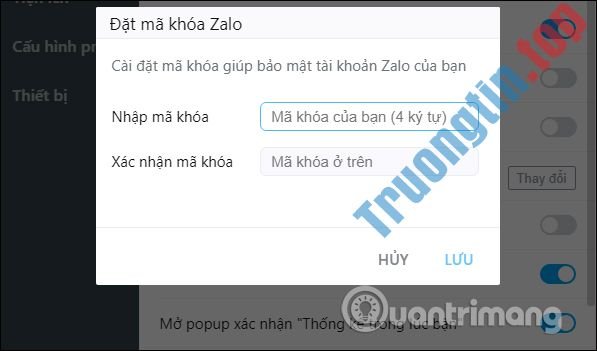
Tính năng mã khóa bảo mật trên Zalo máy tính sẽ tạo thêm lớp bảo mật cho Zalo, ngoài mật khẩu Zalo mà bạn đã thiết thiết lập. Khi đó người sử dụng luôn phải nhập đúng mã khóa Zalo mới có sử dụng tiếp Zalo. Cách thi hành bạn đọc tham khảo bài viết dưới đây.
- Cách đặt mã khóa bảo mật Zalo PC
4. Thay đổi tình trạng Zalo PC
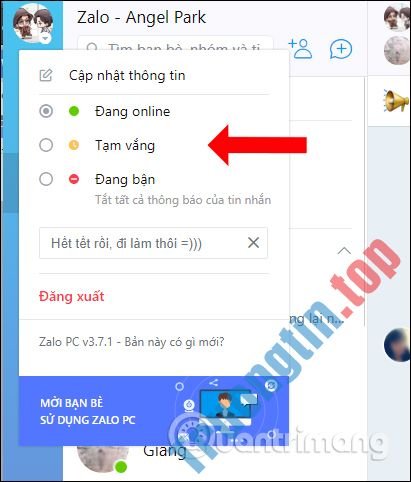
Bản Zalo trên máy tính đã có thể thay đổi trạng thái online sang những trạng thái khác như đang bận, tạm vắng tùy thuộc vào nhu cầu của mỗi người.
- Cách thay đổi tình trạng trên Zalo PC
Tính năng mới nổi bật trên Zalo Android, iOS
1. Tạo biệt danh cho tài khoản
Tính năng tạo biệt danh giúp bạn bè dễ nhận biết bạn hơn. Đặc biệt chúng ta có thể đăng nhập qua biệt danh mà chẳng cần tới số điện thoại hay email. Bạn cũng cũng đều có thể sử dụng URL với tên biệt danh Zalo để giới thiệu tới người khác mà chẳng cần số điện thoại.
Lưu ý tên username trên Zalo sẽ chưa được phép đổi và chỉ tạo 1 lần duy nhất.
Bước 1:
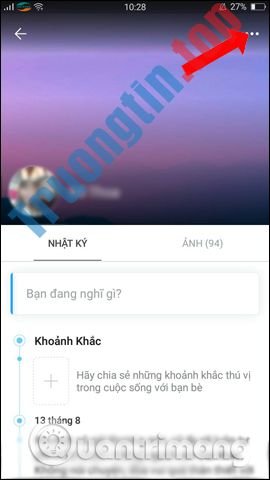
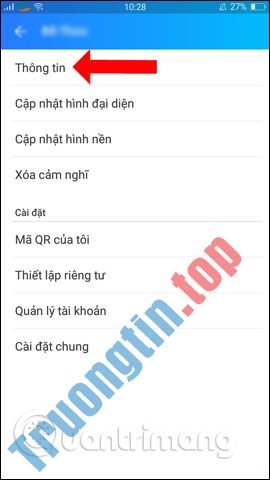
Người dùng truy cập vào trang cá nhân rồi nhấn chọn vào biểu trưng 3 dấu chấm . Tiếp đó nhấn vào phần Thông tin để cập nhật thông tin.
Bước 2:
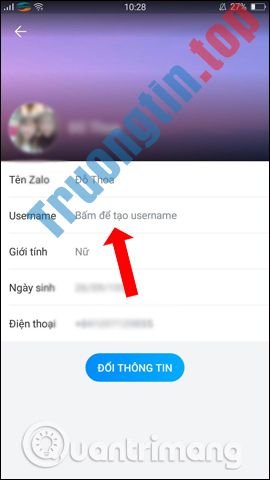
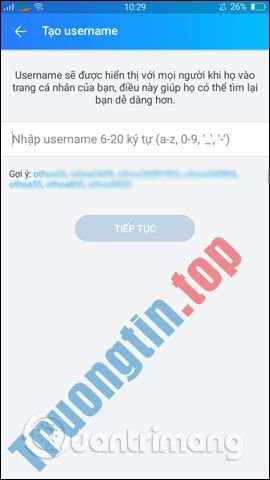
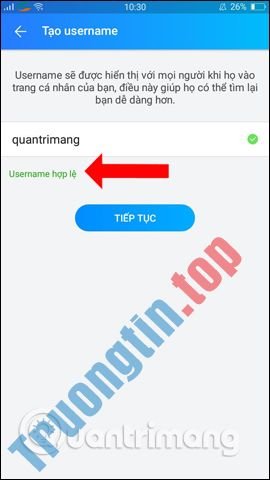
Chuyển sang giao diện mới nhấn vào phần Username và triển khai đặt biệt danh cho tài khoản. Các ký tự phải viết liền không có dấu cách, khoảng cách.
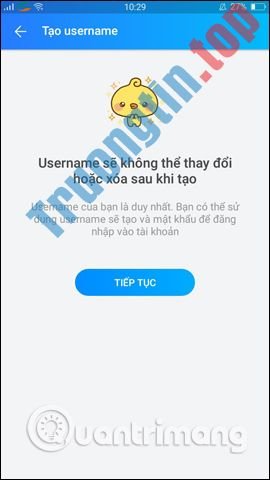
Khi tên username có màu xanh và thông báo Username hợp thức thì tên kia đã không trùng với ai. Nếu trùng cũng có thể có thể thêm số vào sau để phân biệt tên.
2. Thêm kiếm tìm sticker Zalo
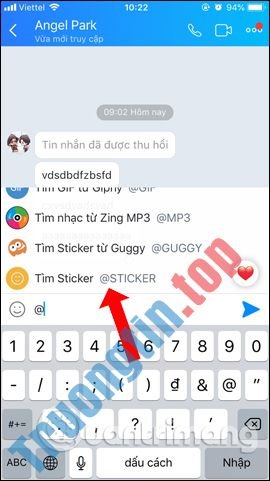
Sticker trên Zalo hiện tại đã chuyển sang thành mục tìm kiếm riêng biệt, để bạn cũng có thể kiếm tìm theo chủ đề mà mình muốn.
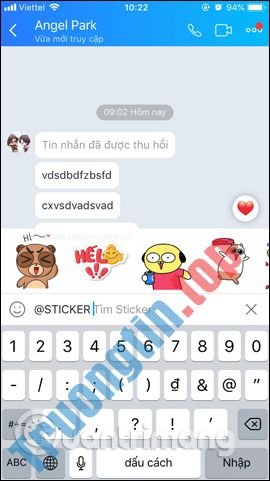
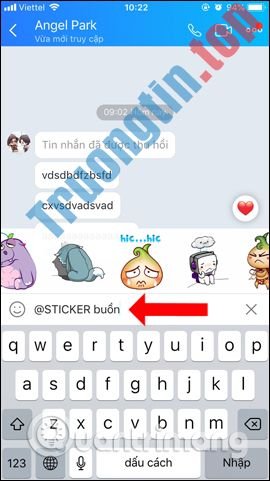
Tại khung nhập tin nhắn nhấn biểu trưng @ rồi chọn vào phần Sticker. Sau đó người dùng nhập chủ đề sticker muốn sử dụng. Ngay sau đó Zalo sẽ hiển thị các sticker liên quan tới chủ đề.
3. Trả lời lời nhắn thành viên nhóm chat
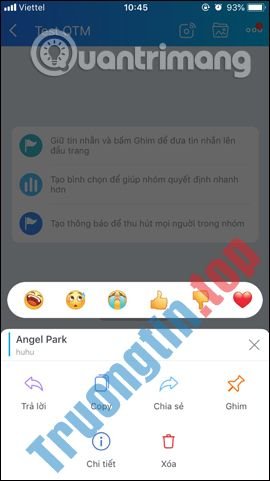
Trước đây để trả lời lời nhắn của 1 ai bạn phải nhấn @ rồi bấm vào tên người muốn trả lời. Tuy nhiên với bản Zalo mới này chỉ cần nhấn vào tin nhắn muốn trả lời rồi nhấn Trả lời trong giao diện tùy chọn là xong.
Tại đây bạn cũng sẽ có tùy chọn chuyển lời nhắn quan trọng thành thông báo khi nhấn vào biểu tượng Ghim, hay chia sẻ lời nhắn tới tài khoản Zalo khác.
4. Bật/tắt tự động phát video Zalo
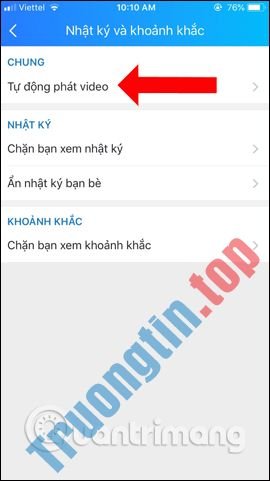
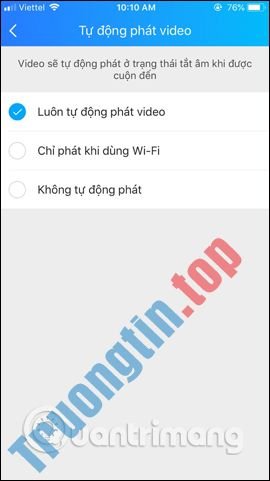
Zalo hiện tại đã có thêm tùy chỉnh bật, tắt video tự động phát trên Zalo để để dành dung lượng dữ liệu di động. Bạn có thể tùy chọn chỉ phát video khi có WiFi hoặc dừng hẳn tự động phát video.
- Cách bật, tắt tính năng tự động phát video trên Zalo
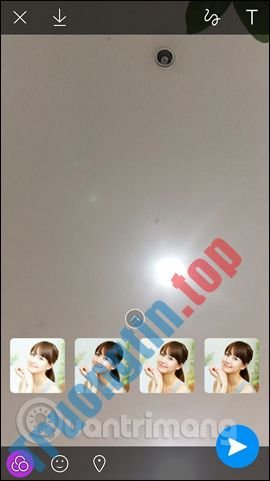
5. Thêm chỉnh ảnh đăng Khoảnh khắc Zalo
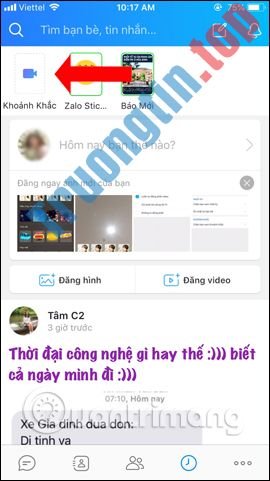
Mục Khoảnh khắc trên Zalo đã có thêm tính năng chỉnh sửa hình ảnh, cụ thể thêm bộ lọc ảnh, thêm sticker cho ảnh, các hiệu ứng chuyển động,… Như vậy nội dung trên Khoảnh khắc video sẽ thú vị hơn.

Trên này là các tính năng mới nổi bật trong số bản cập nhật của Zalo, trên máy tính lẫn điện thoại. Những cập nhật này sẽ giúp việc chat trên Zalo mau chóng và thuận lợi hơn.
Xem thêm:
- Cách tắt thông báo Nhật ký và Khoảnh khắc trên Zalo
- Cách quay video lặp đi lặp lại trên Zalo
- Cách chèn sticker vào video, hình ảnh trên Zalo
Hy vọng bài viết này có ích với bạn!
thủ thuật zalo,tạo nhóm chat zalo,thủ thuật chat zalo,group chat zalo,treo thông báo chat nhóm zalo,tạo username zalo,cách dùng zalo pc
Nội dung Có những tính năng mới gì trong Zalo phiên bản mới? được tổng hợp sưu tầm biên tập bởi: Tin Học Trường Tín. Mọi ý kiến vui lòng gửi Liên Hệ cho truongtin.top để điều chỉnh. truongtin.top tks.
Bài Viết Liên Quan






Bài Viết Khác
- Địa Chỉ Cài Win Quận 3 – Cài Đặt PC Laptop Tại Nhà Q3
- Sửa Wifi Tại Nhà Quận 4
- Sửa Laptop Quận 3
- Dịch Vụ Cài Lại Windows 7,8,10 Tận Nhà Quận 4
- Dịch Vụ Cài Lại Windows 7,8,10 Tận Nhà Quận 3
- Tuyển Thợ Sửa Máy Tính – Thợ Sửa Máy In Tại Quận 4 Lương Trên 10tr
- Tuyển Thợ Sửa Máy Tính – Thợ Sửa Máy In Tại Quận 3
- Địa Chỉ Vệ Sinh Máy Tính Quận 3 – Dịch Vụ Giá Rẻ
- Top 10 Địa Chỉ sửa laptop bị sập chạm nguồn Ở Tại Quận 5 Tphcm
- Cách sao lưu và khôi phục Ribbon trong Word
- Cách sửa lỗi TeamViewer màn hình đen
- Dịch Vụ Cài Win Đường Bưng Ông Thoàn Quận 9
- Cách trả lời từng tin nhắn riêng trên Instagram