
 Forum
Forum


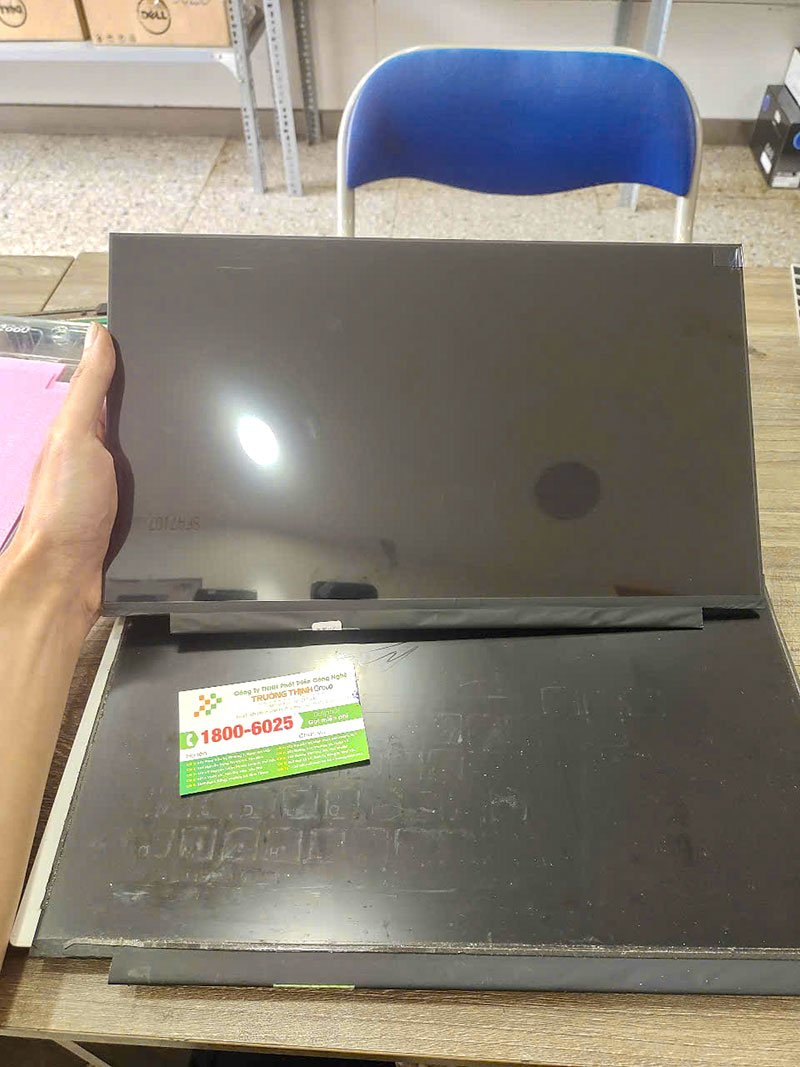
Màn hình laptop là bộ phận hiển thị chính, nhưng đôi khi lại xuất hiện những vấn đề khó chịu. Một trong số đó là dấu hiệu màn hình bị hở sáng hoặc có đốm đen (Dead Pixel). Đây không chỉ là vấn đề thẩm mỹ mà còn ảnh hưởng trực tiếp đến trải nghiệm làm việc và giải trí của người dùng. Việc nhận biết sớm các dấu hiệu này giúp bạn đưa ra phương án xử lý kịp thời, tránh để tình trạng trở nên nghiêm trọng hơn.
Dấu hiệu nhận biết màn hình bị hở sáng và đốm đen

Hở sáng màn hình (Backlight Bleed) là gì?
Hở sáng là hiện tượng ánh sáng từ đèn nền màn hình (backlight) bị rò rỉ ra các cạnh hoặc góc màn hình, tạo thành những vệt sáng không đều màu, đặc biệt dễ nhận thấy khi hiển thị nền tối. Đây là lỗi thường gặp ở các tấm nền LCD, do áp lực không đều lên màn hình hoặc chất lượng lắp ráp.
Một số dấu hiệu lỗi cảm biến xoay màn hình laptop cũng có thể gây ra hiện tượng hiển thị bất thường, nhưng hở sáng thường dễ phân biệt hơn.
Cách kiểm tra hở sáng màn hình tại nhà
Bạn hoàn toàn có thể tự kiểm tra màn hình của mình có bị hở sáng hay không chỉ với vài bước đơn giản. Việc này giúp xác định mức độ nghiêm trọng của vấn đề.
Chuẩn bị môi trường kiểm tra
Để có kết quả chính xác nhất, hãy thực hiện kiểm tra trong một căn phòng tối hoàn toàn. Đảm bảo màn hình laptop sạch sẽ, không bám bụi hay dấu vân tay, vì chúng có thể gây nhầm lẫn với các điểm hở sáng.
Các bước thực hiện kiểm tra chi tiết
Mở một hình ảnh hoặc video có nền đen hoàn toàn (ví dụ: một video YouTube với màn hình đen hoặc một file ảnh đen). Quan sát kỹ các cạnh và góc màn hình. Nếu thấy các vệt sáng bất thường, đó chính là hở sáng. Một số trường hợp nặng có thể cần thay màn hình laptop asus vivobook go e410 hoặc các dòng máy khác.
Đốm đen (Dead Pixel) và đốm sáng (Stuck Pixel)
Dead Pixel (điểm ảnh chết) là những điểm ảnh trên màn hình không còn khả năng hiển thị màu sắc, chúng thường xuất hiện dưới dạng một chấm đen cố định. Ngược lại, Stuck Pixel (điểm ảnh kẹt) là những điểm ảnh bị kẹt ở một màu sắc nhất định (thường là đỏ, xanh lá, xanh dương hoặc trắng) và không thay đổi. Cả hai đều gây khó chịu khi sử dụng.
Nếu gặp phải tình trạng này, đôi khi giải pháp tốt nhất là tìm dịch vụ thay màn hình laptop msi giá rẻ hoặc các thương hiệu khác.
Nguyên nhân chung và giải pháp khắc phục ban đầu
Các nguyên nhân chính gây lỗi màn hình
Cả hở sáng và đốm đen/đốm kẹt đều có thể xuất phát từ nhiều nguyên nhân. Đối với hở sáng, thường là do lỗi sản xuất tấm nền, lắp ráp không chuẩn hoặc áp lực vật lý lên màn hình. Đốm đen/đốm kẹt thường do lỗi trong quá trình sản xuất tấm nền, hoặc do các transistor điều khiển điểm ảnh bị hỏng. Va đập mạnh hoặc rơi rớt cũng là nguyên nhân phổ biến gây ra các lỗi này.
Trong trường hợp lỗi nghiêm trọng, việc thay màn hình laptop lenovo ideapad slim 7 pro 14ach5 có thể là cần thiết.
Hướng dẫn tự khắc phục một số lỗi nhẹ
Với Stuck Pixel, bạn có thể thử một số phương pháp như dùng phần mềm chuyên dụng để nhấp nháy màu sắc liên tục trên điểm ảnh đó, hoặc dùng một vật mềm (như khăn vải) ấn nhẹ và xoa đều lên điểm ảnh bị kẹt. Đối với hở sáng nhẹ, đôi khi việc nới lỏng các ốc vít ở viền màn hình có thể giảm áp lực và cải thiện tình hình. Tuy nhiên, hãy cẩn trọng khi thực hiện các thao tác này.
Vì mỗi dòng máy có cấu trúc vi mạch khác nhau, nếu bạn chưa xác định rõ nguyên nhân lỗi, hãy gọi ngay hotline để kỹ sư trưởng của Tin Học Trường Tín hỗ trợ kiểm tra, chẩn đoán bắt bệnh từ xa hoàn toàn miễn phí.
GỌI NGAY HỖ TRỢ MIỄN PHÍ: 0932 015 486
Khi nào cần tìm đến dịch vụ sửa chữa chuyên nghiệp?
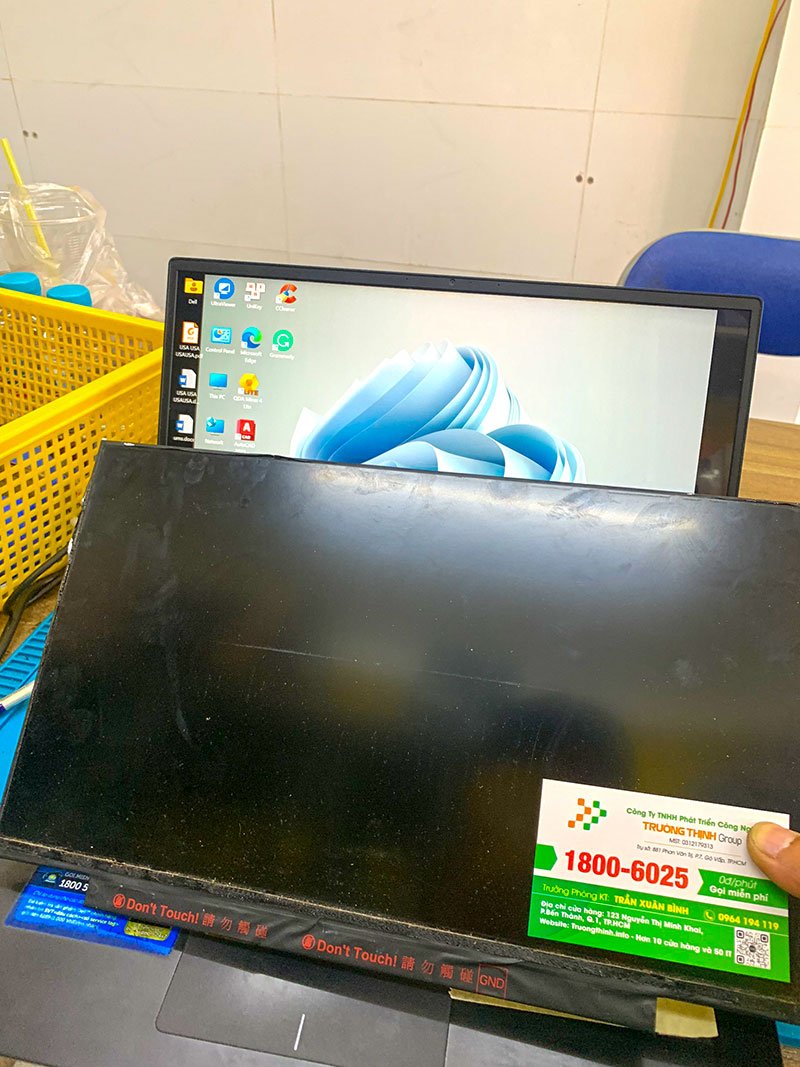
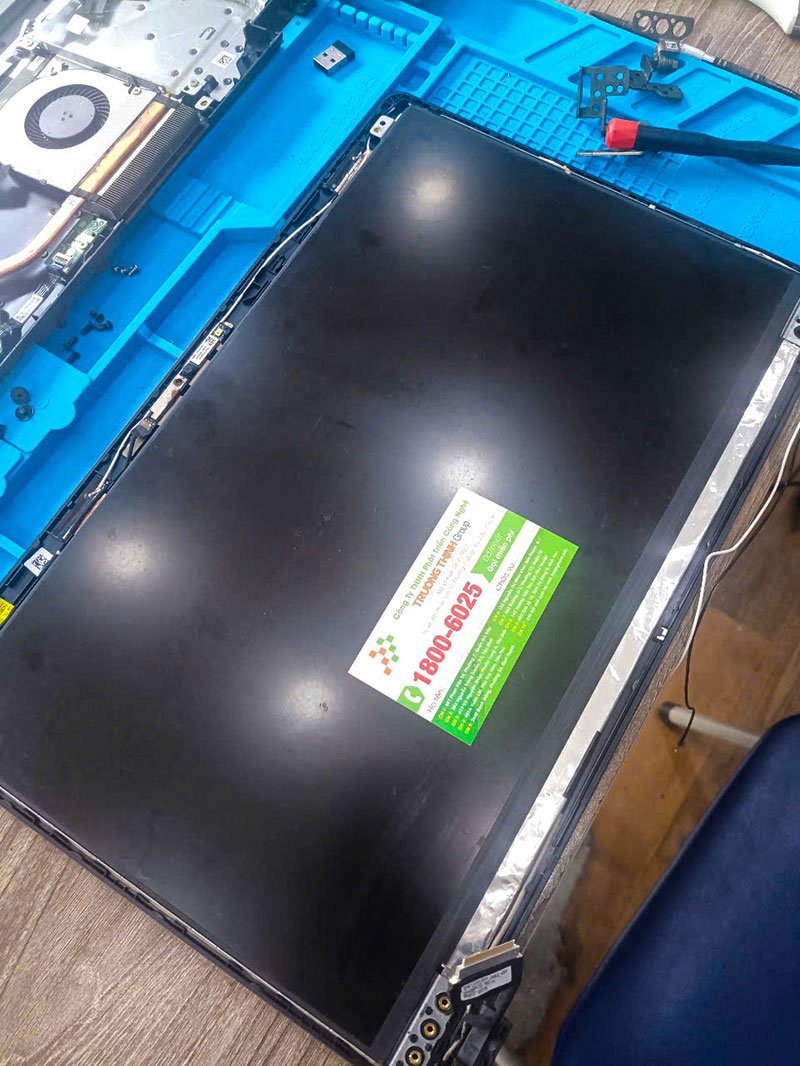
Nếu các phương pháp tự khắc phục không hiệu quả, hoặc tình trạng hở sáng/đốm đen quá nghiêm trọng ảnh hưởng đến trải nghiệm sử dụng, đã đến lúc bạn cần tìm đến các trung tâm sửa chữa laptop uy tín. Việc tự ý tháo lắp màn hình mà không có kinh nghiệm có thể gây hư hỏng nặng hơn.
Lợi ích khi chọn Tin Học Trường Tín để thay màn hình
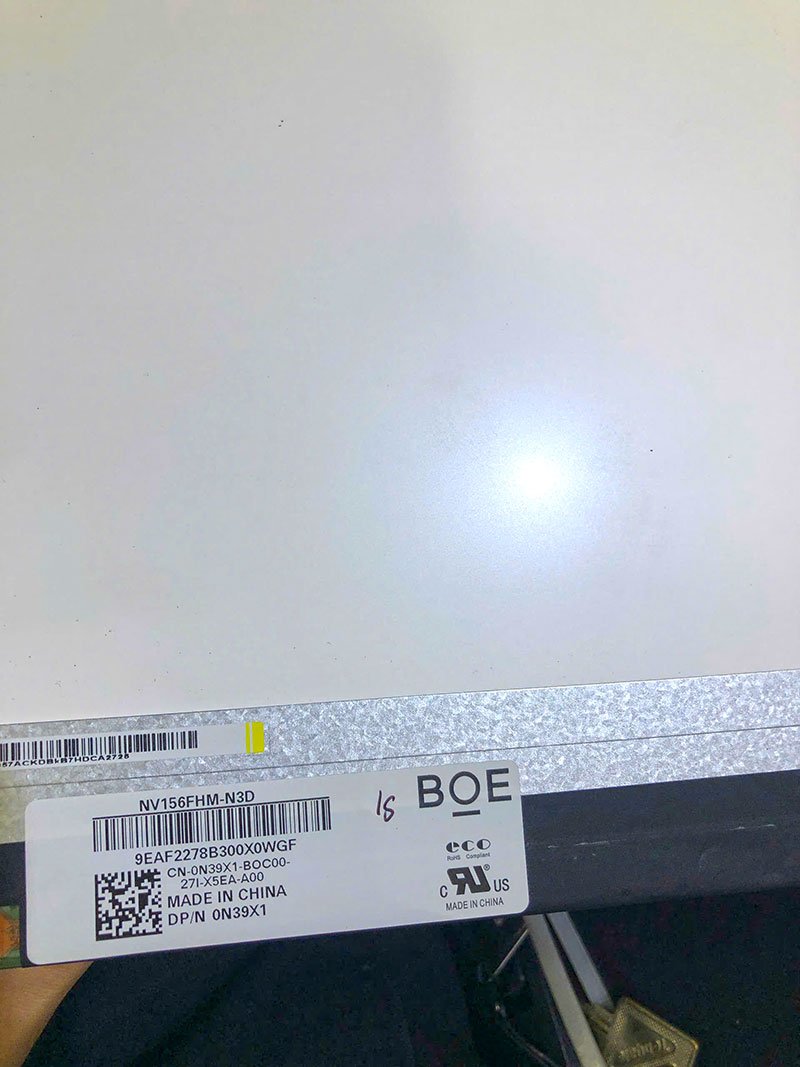
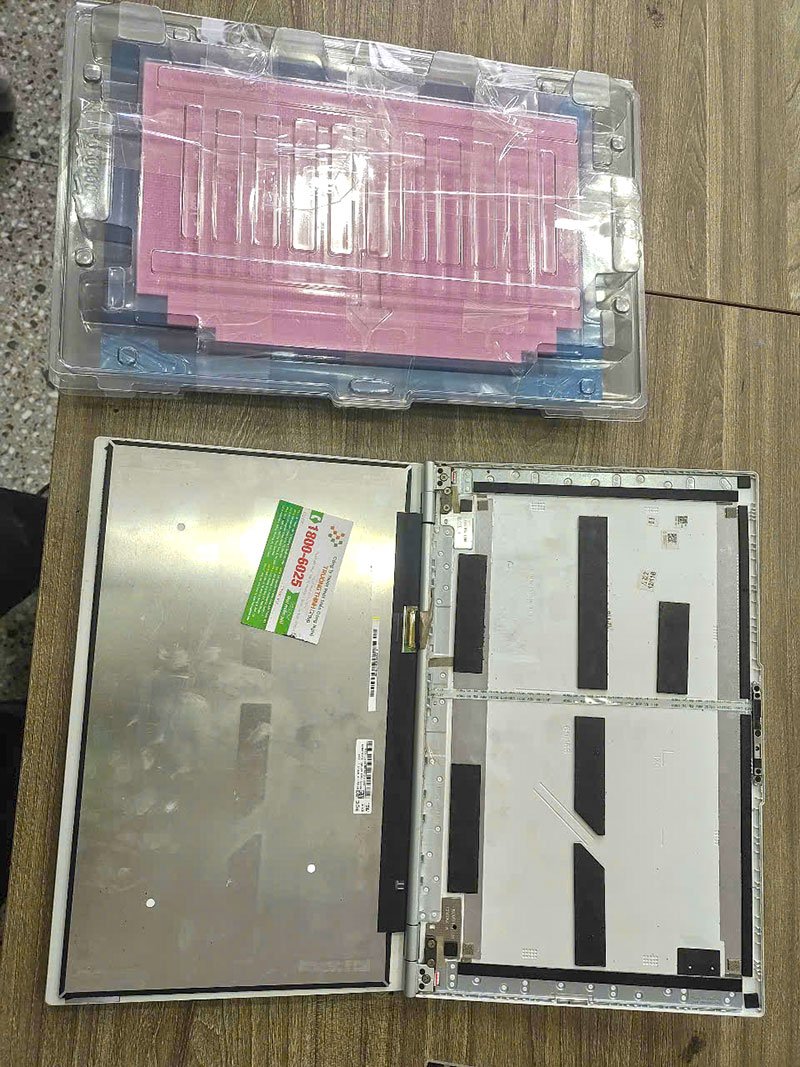
Tại Tin Học Trường Tín, chúng tôi hiểu rõ tầm quan trọng của một màn hình hiển thị hoàn hảo. Với đội ngũ kỹ thuật viên chuyên môn cao, được đào tạo bài bản và có kinh nghiệm xử lý hàng ngàn trường hợp màn hình lỗi, chúng tôi cam kết mang đến dịch vụ thay màn hình chất lượng, nhanh chóng và minh bạch. Quy trình kiểm tra, báo giá rõ ràng, linh kiện chính hãng, nguồn gốc xuất xứ rõ ràng.
Đặc biệt, nếu quý khách là học sinh, sinh viên hoặc người lao động có hoàn cảnh khó khăn, hãy chủ động thông báo để Tin Học Trường Tín kích hoạt chính sách trợ giá giảm ngay 10% – 15% chi phí linh kiện. Chúng tôi luôn nỗ lực mang đến giá trị tốt nhất cho cộng đồng.
Tìm kiếm địa chỉ thay màn hình laptop acer uy tín hay bất kỳ dòng máy nào khác, Tin Học Trường Tín luôn sẵn sàng phục vụ.








Lời khuyên từ chuyên gia:
Đừng cố gắng tự sửa chữa nếu bạn không có đủ kiến thức và dụng cụ chuyên dụng. Màn hình laptop rất nhạy cảm và dễ hỏng hóc. Hãy để các chuyên gia xử lý để đảm bảo an toàn và hiệu quả.
| Dịch Vụ | Mô Tả Chi Tiết | Thời Gian Thực Hiện | Giá (VNĐ) |
|---|---|---|---|
| Sửa chữa phần cứng | |||
| Thay màn hình | Màn hình HD/Full HD/4K cho các dòng phổ biến | 30-60 phút | Từ 700.000 - 3.500.000 |
| Thay bàn phím | Bàn phím laptop thường, bàn phím LED | 30-60 phút | Từ 300.000 - 1.200.000 |
| Thay pin | Pin chính hãng, pin tương thích | 30 phút | Từ 400.000 - 2.000.000 |
| Thay ổ cứng | SSD/HDD, nâng cấp dung lượng | 30-60 phút | Từ 500.000 - 2.500.000 |
| Sửa bản lề | Khắc phục bản lề gãy, lỏng | 1-2 giờ | Từ 200.000 - 800.000 |
| Thay quạt tản nhiệt | Quạt chính hãng hoặc tương thích | 30-60 phút | Từ 300.000 - 700.000 |
| Dịch vụ phần mềm | |||
| Cài đặt lại hệ điều hành | Windows, macOS, Linux | 30-60 phút | 150.000 - 300.000 |
| Diệt virus, cài phần mềm bảo mật | Cài đặt bản quyền hoặc phần mềm chuyên dụng | 30 phút | 200.000 - 500.000 |
| Cứu dữ liệu | Phục hồi dữ liệu từ ổ cứng bị lỗi | 1-3 ngày | Từ 500.000 - 3.000.000 |
| Cài đặt phần mềm theo yêu cầu | Office, đồ họa, lập trình, thiết kế | 30-60 phút | 100.000 - 500.000 |
| Dịch vụ nâng cấp | |||
| Nâng cấp RAM | Lắp đặt và kiểm tra | 30 phút | Từ 400.000 - 1.500.000 |
| Nâng cấp SSD | SSD NVMe/SATA | 30-60 phút | Từ 800.000 - 3.000.000 |
| Nâng cấp card đồ họa (laptop hỗ trợ) | Card rời hoặc onboard | 1-2 giờ | Từ 2.000.000 - 10.000.000 |
| Dịch vụ vệ sinh, bảo dưỡng | |||
| Vệ sinh, bảo dưỡng laptop | Vệ sinh toàn bộ, thay keo tản nhiệt | 1-2 giờ | 200.000 - 400.000 |
| Kiểm tra, chẩn đoán lỗi miễn phí | Kiểm tra toàn diện phần cứng và phần mềm | 15-30 phút | Miễn phí |
Lưu ý:
- Giá trên chỉ mang tính tham khảo, có thể thay đổi tùy theo dòng máy và mức độ hư hỏng.
- Các linh kiện thay thế là hàng chính hãng hoặc linh kiện tương thích cao cấp.
- Vui lòng liên hệ hotline 18006025 hoặc đến trực tiếp tại Cửa Hàng Vi Tính Trường Thịnh để được tư vấn chi tiết.
Bảng giá tham khảo dịch vụ thay màn hình laptop tại Tin Học Trường Tín
| Hạng mục sửa chữa | Chi phí ước tính | Thời gian xử lý | Bảo hành |
|---|---|---|---|
| Thay màn hình laptop phổ thông (14-15.6 inch) | 850.000 – 1.500.000 VNĐ | 30 – 60 phút | 6 – 12 tháng |
| Thay màn hình laptop cao cấp/cảm ứng | 1.800.000 – 3.500.000+ VNĐ | 60 – 90 phút | 6 – 12 tháng |
| Xử lý Dead/Stuck Pixel (nếu có thể) | 200.000 – 500.000 VNĐ | 15 – 30 phút | Không bảo hành |
Lưu ý: Bảng giá trên chỉ mang tính chất tham khảo. Chi phí thực tế có thể thay đổi tùy thuộc vào dòng máy, loại màn hình và tình trạng hư hỏng cụ thể. Vui lòng liên hệ hotline để được báo giá chính xác nhất.
Câu hỏi thường gặp về lỗi màn hình laptop
Màn hình hở sáng có tự hết không?
Không, màn hình hở sáng thường không tự hết. Đây là một lỗi vật lý liên quan đến cấu trúc tấm nền hoặc lắp ráp. Trong một số trường hợp nhẹ, việc nới lỏng ốc vít có thể giảm bớt, nhưng tình trạng này hiếm khi biến mất hoàn toàn mà không có sự can thiệp.
Dead Pixel có lan rộng ra không?
Dead Pixel (điểm ảnh chết) thường là một lỗi cố định tại một điểm ảnh cụ thể và không có xu hướng lan rộng ra các điểm ảnh xung quanh. Tuy nhiên, nếu nguyên nhân là do va đập mạnh hoặc áp lực lớn, có thể xuất hiện thêm các điểm ảnh chết mới ở những khu vực khác theo thời gian.
Thay màn hình laptop có đắt không?
Chi phí thay màn hình laptop phụ thuộc vào nhiều yếu tố như kích thước, độ phân giải, loại tấm nền (LCD, OLED), có cảm ứng hay không, và thương hiệu laptop. Màn hình phổ thông thường có giá phải chăng hơn màn hình cao cấp hoặc màn hình chuyên biệt. Liên hệ trực tiếp với trung tâm sửa chữa để nhận báo giá chính xác.
Làm sao để bảo vệ màn hình laptop tránh lỗi?
Để bảo vệ màn hình laptop, hãy tránh va đập mạnh, không đặt vật nặng lên laptop, luôn đóng mở màn hình nhẹ nhàng. Sử dụng túi chống sốc khi di chuyển và vệ sinh màn hình định kỳ bằng dung dịch chuyên dụng. Tránh để laptop ở nơi có nhiệt độ quá cao hoặc quá thấp.
Giải pháp công nghệ tối ưu từ Tin Học Trường Tín
Bài Viết Liên Quan


Bài Viết Khác
- Địa Chỉ Sửa Laptop Quận 3 – Sửa Nhanh Giá Rẻ
- Địa Chỉ Vệ Sinh Máy Tính Quận 3 – Dịch Vụ Giá Rẻ
- Địa Chỉ Cài Win Quận 3 – Cài Đặt PC Laptop Tại Nhà Q3
- Sửa Wifi Tại Nhà Quận 4
- Dịch Vụ Cài Lại Windows 7,8,10 Tận Nhà Quận 4
- Dịch Vụ Cài Lại Windows 7,8,10 Tận Nhà Quận 3
- Tuyển Thợ Sửa Máy Tính – Thợ Sửa Máy In Tại Quận 4 Lương Trên 10tr
- Tuyển Thợ Sửa Máy Tính – Thợ Sửa Máy In Tại Quận 3
- Cách sửa lỗi Unknown USB Device, Port Reset Failed trên Windows 11/10
- 4 cách đếm ô trong Excel: hàm Countif, hàm Count
- Nạp mực máy in Samsung huyện nhà bè
- Cách xóa tài khoản, đăng xuất tài khoản Google Drive trên iPhone
- Pin Laptop Dell Inspiron 452111 Giá Rẻ Nhất
