
 Forum
Forum


Laptop và PC không hề rẻ. Chúng thường có giá từ vài ba triệu đến vài chục triệu đồng. Những thiết bị này rất quan trọng đối với con người trong công việc, giải trí và cả học tập nữa. Vì vậy, laptop và PC phải đích thực đáng tin cậy. Điều đó có tức là người sử dụng cần phải chăm bẵm chúng thường xuyên và giữ cho máy tính luôn sạch sẽ. Nhưng làm thế nào ta hiểu rằng bao giờ máy tính cần sửa chữa gì đó? Làm ra sao để hiểu sắp đến lúc phải thay máy tính mới rồi?
Như đã nói ở trên, máy tính rất quan trọng, do đó cần giữ cho chúng luôn ở tình trạng tốt. Nhưng dù người sử dụng có cẩn trọng đến đâu thì trước sau gì máy tính cũng đã được vấn đề. Đơn giản vì phần cứng sẽ bị hao mòn theo thời gian.
Nếu laptop của bạn đang có những triệu chứng dưới đây thì hãy nhanh chóng đưa đến dịch vụ sửa chữa hoặc trang bị 'hầu bao” để sắm cho mình một cái máy tính mới…

Những triệu chứng cho thấy máy tính sắp “nghỉ hưu”
- Xem xét “tuổi tác” của máy tính
- Pin không sạc được
- Âm thanh lạ hoặc to phát ra từ máy tính
- Ổ cứng kêu to
- Tiếng kêu lách cách
- Âm thanh giống như tiếng muỗi vo ve
- Xuất hiện điểm chết trên màn hình
- Thời gian khởi động quá lâu
- Các phím trên bàn phím không hoạt động
- Một số điểm ảnh bị đông cứng hoặc màn hình xuất hiện các đường sọc khó hiểu
- Máy quá nóng khiến nó lâu lâu tắt máy và hệ thống trục trặc
- Trackpad và bộ nhớ tự nhiên “đơ”
- Laptop không bật được
Xem xét “tuổi tác” của máy tính
Điều đầu tiên nên biết về bất kỳ loại máy tính nào là chúng có tuổi đời hữu hạn. Hầu hết các máy tính trở nên xuống cấp hoặc lạc hậu sau 4 đến 5 năm hoặc lâu hơn.
Vì vậy, nếu đã sử dụng máy tính hơn 4 năm, thì có lẽ đã đến lúc để dành tiền để mua một cái mới. Ví dụ, nếu định mua một máy tính trị giá khoảng $400 (khoảng gần 10.000.000VND), hãy đáp ứng để dành ra khoảng $100 (gần 2.500.000VND) mỗi năm.

Tất nhiên, các máy tính trên thị trường hiện giờ có phần cứng hiện đại, và tùy thuộc vào việc bạn sử dụng nó để làm gì, tuổi thọ của máy cũng đều có thể nối dài lâu hơn. Không nhất thiết lúc nào cũng phải nâng cấp. Vì chẳng có lý do gì để đem máy tính đi sửa trong lúc nó chẳng bị hỏng gì cả (cho dù máy tính đó có cũ đến đâu đi nữa). Tuy nhiên, quan trọng là phải trang bị cho trường hợp xấu nhất, đặc biệt nếu sử dụng máy để chơi game hoặc chạy ứng dụng chuyên sâu.
Pin không sạc được
Đây phần nhiều là vấn đề của pin chứ không phải của laptop. Giải pháp khá đơn giản, hãy thay pin cho máy. Bạn cũng có thể phải mất khoảng hơn 100 USD để thay pin laptop, tuy nhiên tối thiểu mức giá này vẫn rẻ hơn là thay hẳn một cái laptop mới, và nó cũng giúp kéo dài tuổi đời cho laptop bởi pin là linh kiện khá quan trọng của máy.
Âm thanh lạ hoặc to phát ra từ máy tính
Ổ cứng kêu to
Đây là một trong những dấu hiệu nhận ra rõ nhất về một chiếc laptop có vấn đề. Một số người có thể lầm lẫn tiếng động do ổ cứng gây nên với tiếng quạt gió của máy. Tuy nhiên, nếu đặt ý kĩ những laptop có vấn đề về ổ hdd này thì chúng thường phát ra tiếng kêu “ vo vo ” đặc trưng. Thông thường những lỗi này bị gây ra khi đĩa cứng bắt đầu có lỗi hoặc không thể khởi động.
Trong trường hợp gặp tình huống như trên thì điều chúng ta cần làm ngay là “ back up ” ( sao lưu ) toàn bộ dữ liệu quan trọng của mình lại. Một người sử dụng cho thấy chỉ 2 ngày sau khi chiếc laptop của mình có dấu hiệu như trên thì ổ đĩa đã phát ra tiếng vỡ. Vì vậy lời chỉ bảo cho mọi thứ chúng ta là nên để ý đến triệu chứng bất thường của máy, nhất là ổ cứng!
Tiếng kêu lách cách
Tiếng kêu lách cách được tạo ra khi hai thứ va vào nhau với một lực đủ mạnh. Như bạn đọc đã biết, các cơ quan chuyển động duy nhất trong máy tính là quạt, ổ hdd và cũng có thể có thể là cả ổ đĩa nữa. Nếu là vấn đề với quạt, cũng đều có thể là các cánh quạt hơi không cân bằng một ít và chạm vào các cạnh của vỏ máy ở đâu đó, hoặc có thể là phần cánh quạt bị vỡ. Dù bằng cách nào, hãy thử làm sạch quạt trước tiên và nếu không có tác dụng, hãy thay thế quạt mới.
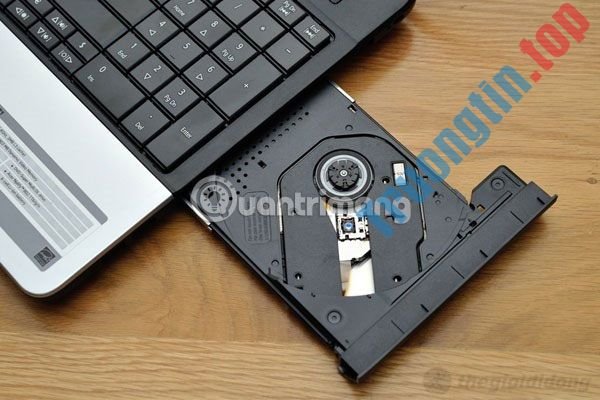
Điều tựa như cũng xảy ra với ổ CD/DVD. Rất cũng có thể là đĩa CD hoặc DVD đang đánh vào thứ gì đó, vì vậy hãy kiểm tra vấn đề này trước. Nếu đây không cần là nguyên nhân, thì có thể là một trong số bánh xe quay ổ đĩa có thêm cái gì đó. Những thứ này không dễ lấy ra, vì vậy nếu rơi vào trường hợp này, cách đơn giản đặc biệt là thay thế ổ CD/DVD.
Âm thanh giống như tiếng muỗi vo ve
Một số người chẳng thể nghe thấy âm thanh mà ta đang đề cập ở đây. Nó giống như tiếng muỗi vo ve mà hầu hết chỉ những người dưới 20 tuổi mới nghe được. Nhưng nếu bạn nghe thấy nó, thì nhiều khả năng là có một tụ điện trong máy tính đang gặp vấn đề.
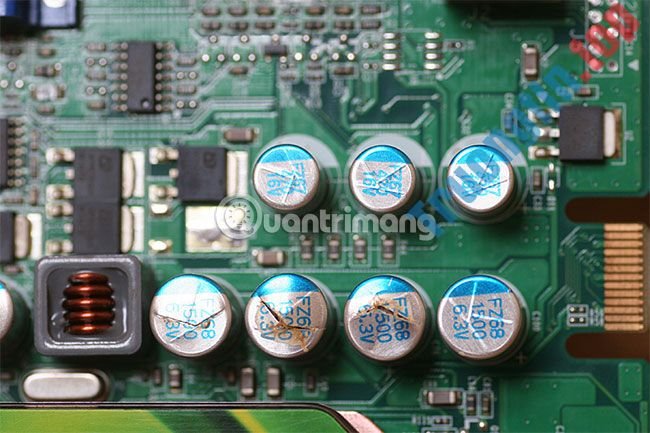
Tụ điện là một thiết bị điện tử nhỏ tạm thời lưu giữ điện, trông giống như 1 lon soda. Nếu mở máy tính ra và nhìn vào bo mạch chủ, bạn sẽ thấy một vài tụ điện trong đó. Nếu một tụ điện bị phồng lên, tức là nó sắp bị hỏng. Tại thời điểm này, bạn nên mang máy tính đi sửa chữa hoặc coi xét việc chọn mua máy tính mới.
Xuất hiện điểm chết trên màn hình
Theo thông lệ quốc tế thì nếu thấy xuất hiện điểm chết trên màn hình trong thời gian bảo hành thì khách hàng cũng có thể khiếu nại lên nhà sản xuất để đòi hỏi sự thay thế. Tuy nhiên, ở Việt Nam lại có “quy định” của một số hãng đề ra là: phải có trên 3 ( hoặc 5, tùy thuộc chủ trương từng hãng ) điểm chết thì mới giải quyết. Đó là 1 điểm bất lợi của khách hàng tại Việt Nam.
Tuy nhiên, không phải chỉ vì nhu cầu thẩm mĩ mà người mua ở nước ngoài ca thán đòi thay thế cả một cái laptop đến mức như vậy. Nguyên nhân chính bởi điểm chết là triệu chứng của 1 chiếc MTXT có lỗi sản xuất và có nguy cơ hỏng hóc rất cao. Một chiếc laptop sẽ chẳng còn là laptop nữa nếu màn hình bị lỗi hiển thị nghiêm trọng. Và một trong các dấu hiệu nhận thấy điều đó là điểm chết màn hình. Do vậy bạn hãy thật cẩn trọng khi theo dấu những dấu hiệu bất thường trên màn hình máy tính.
Thời gian khởi động quá lâu
Khởi động chậm không phải là một điều hiếm gặp với máy tính, ngay khi với những chiếc “ cấu hình khủng ” cũng có thể mắc phải dấu hiệu trên. Nguyên nhân gây nên tình trạng trên có thể do xung đột driver, quá độ chương trình khởi động hoặc do virus…
Tuy nhiên, nếu thời gian khởi động của máy rất lâu, từ 10 phút trở lên thì có lẽ chiếc laptop của bạn đã mắc phải sự cố nghiêm trọng. Bạn xóa trình diệt virus (nếu có) vì đây thường là nguyên do chính gây ra trạng thái trên. Hoặc có thể cài lại hệ điều hành để kiểm chứng tình trạng trên có còn tiếp diễn. Nếu đến khi này mà laptop vẫn còn khởi động quá lâu hoặc xuất hiện thêm những dấu hiệu như ổ cứng kêu to, màn hình sổ dọc thì có thể chiếc MTXT của bạn dường như không còn thời kì “ hưởng dương ”.
Các phím trên bàn phím không hoạt động
Lỗi này khá đều đặn song không kém phần nghiêm trọng, bởi ngay cả chỉ một phím không hoạt động cũng cũng đều có thể ảnh hưởng đến chất lượng công việc của bạn. Và nếu một phím đã “ đi ”, tức là những phím khác cũng sắp sửa “chung số phận”, vấn đề chỉ là thời gian nữa thôi. Có thể sẽ không lâu nữa laptop của bạn sẽ không thể gõ chữ được. Vì thế hãy gắng gượng giải quyết vấn đề ngay từ đầu. Bạn có thể thay thế bàn phím. Trên mạng Internet có 1 số chỉ dẫn để bạn cũng đều có thể tự thay thế bàn phím cho laptop, song nếu không tự tin và thành công, hãy đến các cửa hàng sửa chữa bài bản hoặc cơ sở bảo hành của chính hãng để thay thế.
Một số điểm ảnh bị đông cứng hoặc màn hình xuất hiện các đường sọc khó hiểu
Điều này lệ thuộc vào số điểm ảnh và kích thước các đường thẳng, nhưng nó có thể ảnh hưởng đến công việc của bạn và có thể là một triệu chứng cho biết laptop sắp bị hỏng. Tốt nhất bạn hãy đưa máy đến một dịch vụ sửa chữa laptop đáng tin cậy để họ cũng đều có thể xem xét vấn đề thay màn hình. Nếu bạn cần bỏ ra số tiền lên tới vài trăm USD, cũng có thể có thể tốt hơn là bạn nên thay thế một cái máy mới, chứ không phải chỉ có màn hình mới.
Máy quá nóng khiến nó thỉnh thoảng tắt máy và hệ thống trục trặc
Bạn đang hoạt động trên máy tính và đột nhiên, màn hình chuyển qua màu đen, mọi thứ đều tắt ngóm. Nếu điều này xảy ra, hãy lần lượt kiểm tra sạc laptop, dây cáp, ổ cắm điện để đáp ứng mọi thứ hoạt động bình thường.
Nếu không cơ quan nào nêu trên có vấn đề thì nguyên nhân cũng đều có thể là vì chip xử lý cửa hàng (CPU) bị quá nóng. Hãy làm sạch bụi và mỏ máy tính ra. Khi đã xong, đợi khoảng nửa giờ để đảm bảo CPU đã giảm nhiệt xuống mức an toàn. Sau đó thử bật lại máy tính. Nếu máy bật được, thật tuyệt vời! Nhưng nếu máy không chạy, hoặc tắt bất ngờ một lần nữa, tốt đặc biệt là mang máy đi sửa chữa.
Máy nóng thất thường sẽ có thể khiến một số linh kiện bị hỏng hóc và giảm tuổi thọ chung của máy. Đây cũng đều có thể là vấn đề của quạt gió. Hãy thử tìm cách thổi hết bám bụi trên các lỗ làm mát của laptop. Nhưng nếu quạt gió không hoạt động, chắc chắn bạn bắt buộc phải đưa laptop đi sửa.
Trackpad và bộ nhớ tự nhiên “đơ”
Khi trackpad của bạn tự dưng dở chứng vào một ngày xấu trời, đó cũng đều có thể là dấu hiệu cho 1 sự bất ổn của các linh kiện bên trong máy tính. Nếu bạn đang dùng cả một mouse gắn ngoài nữa thì không sao. Nhưng nếu đã quen sử dụng trackpad thì tối thiểu là sự bất tiện người sử dụng sẽ gặp phải. Bên cạnh đó họ còn mắc phải một vấn đề khác là sắm thêm 1 chú chuột mới nữa.
Memory – bộ nhớ của laptop cũng có thể gặp trục trặc bất kể lúc nào. Thật vậy, chuyện laptop có 2 thanh RAM 1 GB, đến khi kiểm tra trong BIOS chỉ có 1 GB. Mọi chuyện chỉ được minh bạch đến khi định vị được rằng 1 thanh RAM đã chết.
RAM hay trackpad có vấn đề là một trong những hiện tượng hay gặp và dễ nhận ra nhất về lỗi phần cứng của laptop. Khi gặp những trường hợp như vậy thì bạn nên trang bị hầu bao để cải tiến hoặc thay thế mặt hàng của mình càng sớm càng tốt.
Laptop không bật được
Nếu laptop hoặc PC không bật được, thì không có tức là máy tính đã “chết”, mà chỉ đơn giản là điện không vào mà thôi. Trước tiên, hãy kiểm tra lại dây cắm nguồn, hoặc xem pin của laptop đã được lắp đúng chưa. Hãy kiểm tra toàn bộ dây nguồn xem có đoạn nào bị hở không. Đây là một mối hiểm nguy lớn số 1 và cũng có thể có thể gây ra hỏa hoạn, vì thế hãy thay thế bất kỳ dây điện nào bị hở như thế.
Để hiểu thêm về các vấn đề về pin laptop, hãy đọc bài viết: Làm sao để hiểu pin laptop bị chai, sắp hỏng?
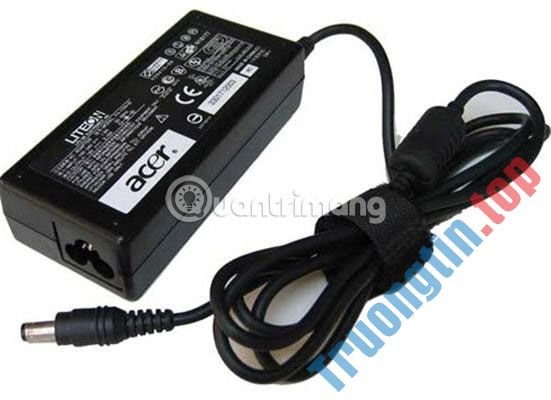
Kiểm tra ổ cắm điện bằng cách cắm thử một thiết bị khác (chẳng hạn như đèn). Tiếp theo, hãy kiểm tra sạc laptop. Nhiều sạc laptop sẽ được 1 đèn LED phát sáng khi cắm vào nguồn điện. Nếu đèn LED đó không sáng, điều này có tức là sạc đã chết. Nếu có thể mượn một bộ sạc khác giống hệt, hãy thử để kiểm chứng lại một lần nữa.
Hai bài học lớn ở này là máy tính không tận gốc chết và việc bảo dưỡng rất quan trọng. Nguyên nhân thường là một phần cứng nào đó gặp vấn đề và đối với việc có thay thế phần cứng đó không tùy thuộc vào quyết định của bạn. Một nguyên lý nhỏ nữa là nếu như việc sửa chữa tốn hơn nửa chi phí mua máy tính mới, hoặc máy tính đã có tuổi đời hơn 4 năm, thì có lẽ tốt đặc biệt là thay thế cái mới.
Tóm lại, laptop cũng có thể là công cụ làm việc có giá trị nhất ( về mặt gia sản ) của bạn vì thế hãy lưu ý các dấu hiệu hỏng hóc của máy để kịp thời sửa chữa. Song điều quan trọng hơn, nếu bỏ qua những dấu hiệu này, rất có thể bạn sẽ gặp khó khăn trong công việc, sự nghiệp khi bỗng dưng đang vào lúc cần làm việc nhất, chiếc máy lại “ dở chứng” , đặc biệt là các dữ liệu lưu trong máy nếu không có phương pháp dự phòng, bạn sẽ khó lấy chúng ra vào lúc cần nhất này.
- Những triệu chứng khẳng định bạn đã lựa chọn đúng môi trường làm việc
- Những dấu hiệu minh chứng bạn nên thay ổ cứng
- Làm thế nào để kiểm tra và phát giác các sự cố RAM và phần cứng trên máy tính Windows của bạn?
- 5 sai lầm khi bảo trì PC Windows có thể làm hỏng máy tính
Dấu hiệu laptop sắp hỏng,cách xử lỹ laptop sắp hỏng,người dùng laptop,nhận biết laptop sắp hỏng,thủ thuật dùng laptop,kiến thức sử dụng laptop,triệu chứng trên laptop
Nội dung Dấu hiệu máy tính của bạn sắp “chết” và cách xử lí được tổng hợp sưu tầm biên tập bởi: Tin Học Trường Tín. Mọi ý kiến vui lòng gửi Liên Hệ cho truongtin.top để điều chỉnh. truongtin.top tks.
Bài Viết Liên Quan






Bài Viết Khác
- Địa Chỉ Sửa Laptop Quận 3 – Sửa Nhanh Giá Rẻ
- Địa Chỉ Vệ Sinh Máy Tính Quận 3 – Dịch Vụ Giá Rẻ
- Địa Chỉ Cài Win Quận 3 – Cài Đặt PC Laptop Tại Nhà Q3
- Sửa Wifi Tại Nhà Quận 4
- Dịch Vụ Cài Lại Windows 7,8,10 Tận Nhà Quận 4
- Dịch Vụ Cài Lại Windows 7,8,10 Tận Nhà Quận 3
- Tuyển Thợ Sửa Máy Tính – Thợ Sửa Máy In Tại Quận 4 Lương Trên 10tr
- Tuyển Thợ Sửa Máy Tính – Thợ Sửa Máy In Tại Quận 3
- Thay đổi âm thanh thông báo thư mới trong Windows 10
- Cách thêm/xóa biểu tượng Meet Now trên Taskbar trong Windows 10
- Tại sao WordPress miễn phí?
- Đánh giá Asus ZenWiFi AX (XT8): Hệ thống AiMesh tốt nhất hiện nay
- Cách vẽ tranh miễn phí trên Pixilart
