
 Forum
Forum


【 Q9】 ➤ Dịch Vụ Cài Win Đường Số 33 ⭐_⭐_⭐ Cài Windows 7 8 10. ✔️ Cài Đặt Lại Tận Nơi ❎❎ Tại Nhà. ✔️ Pc, Laptop, ❤️ Macbook Ở Tại Quận 9.
TỔNG ĐÀI: 028 7300 3894
Hotline: - 0932 015 486 (Zalo) - 0981.81.32.72
(Hơn 20 Kỹ thuật Trực Và Phục Vụ Tại Nhà ở Tphcm) - 3O-4Op Có Mặt | Nhanh - Uy Tín - Không ngại xa gần gọi là tới)
Tới tận nơi giao hàng sửa chữa cài đặt. Cam kết 100% hài lòng mới thu tiền. Tư vấn kiểm tra báo giá luôn miễn phí. Quý khách không cần mang ra ngoài chờ đợi nắng mưa.
Địa chỉ Cửa hàng tới mua hàng và sửa chữa | CỬA HÀNG THẬT KHÔNG ẢO Bấm để chỉ đường tới bằng google maps:
- CN 1: 881 Phan Văn Trị, P.7, Gò Vấp
- CN 2: 304 Tô Ký, Phường Trung Mỹ Tây (Quận 12 Cũ), TPHCM
- CN 3: 383 Nguyễn Trọng Tuyển, P.2, Tân Bình
- CN 4: 391 Cộng Hòa, Phường 13, Quận Tân Bình
- CN 5: 415A Song Hành, Trường Thọ, Thủ Đức
- CN 6: 709 Nguyễn Xiển, P.Long Thạnh Mỹ, Thủ Đức
- CN 7: 264F Bạch Đằng, P.24, Bình Thạnh
- CN 8: 644 Lũy Bán Bích, Tân Thành, Tân Phú
- CN 9: 318 Đ. Lê Văn Lương, Tân Quy, Quận 7
- CN 10: 362 Đường 3/2, P.12, Q.10
- CN 11:142 Hoàng Văn Thụ, P.9, Phú Nhuận
- CN 12: 853 Tỉnh Lộ 10, Bình Trị Đông B, Bình Tân
Gọi thợ tới sửa tại nhà cả 22 quận tphcm: 028 7300 3894 - 0932 015 486 (Mobi)- 0981 81 32 72 (Viettel). Hơn 20 Nhân viên tới tận nơi sửa tại chỗ. 3O-4Op Có Mặt - Cam kết: "KH hài lòng mới thu tiền". Không cần ra ngoài tìm kiếm và chờ đợi. Rất hân hạnh được phục vụ. Xin cảm ơn@
Dịch Vụ Cài Win Đường Số 33 Quận 9
Dịch Vụ Cài Win Đường Số 33 Quận 9 là một địa chỉ sửa chữa máy tính, laptop và cài đặt các ứng dụng một cách uy tín, nhanh chóng và chuyên nghiệp. Chúng tôi chuyên cung cấp linh kiện laptop, linh kiejrn máy tính chính hãng, cạnh tranh về mặt uy tín mặt hàng và Cài đặt phần mềm máy tính ngay tại nhà tại Đường Số 33 Quận 9
Cài đặt phần mềm tin học văn phòng:
Microsoft Office 2003 2007 2010 2013 2016 2019
Cài đặt các phần mềm thiết kế đồ họa
Adobe – Lightroom, Photoshop, Premiere, After Effects, Animate, Bridge, Illustrator
Cài đặt các ứng dụng thiết kế kiến trúc, xây dựng
Autodesk- Invetor, AutoCADFusion 360, Rendering in A360, 3ds Max…
Cài đặt ứng dụng diệt virus
Cài đặt game
Tất cả các game.
Liên hệ cửa hàng cài đặt ứng dụng máy tính tận nơi
Trường Tín cam đoan bổ trợ cài đặt tận nơi, tận tình chu đáo mọi thứ các phần mềm.
Kỹ thuật viên nhiều năm kinh nghiệm,tận tâm,nhiệt tình,tư cách tốt.
Báo giá mau chóng và chính xác, không phát sinh bất kỳ chi phí nào.
Miễn phí cải tiến các phần mềm phụ để giúp máy tính của bạn hoạt động tốt nhất!
Cam kết bảo hành trong ứng dụng trong khoảng 1 tuần.
Những cách cài win cho máy tính ở tại nhà
Để cài win ngay tại nhà cho máy tính mới, bạn cũng có thể có thể thi hành một trong các cách sau. Đây là những cách cài Win tại nhà dễ dàng nhất để máy tính của bạn làm việc hiệu quả.
Cài Windows từ đĩa CD / DVD
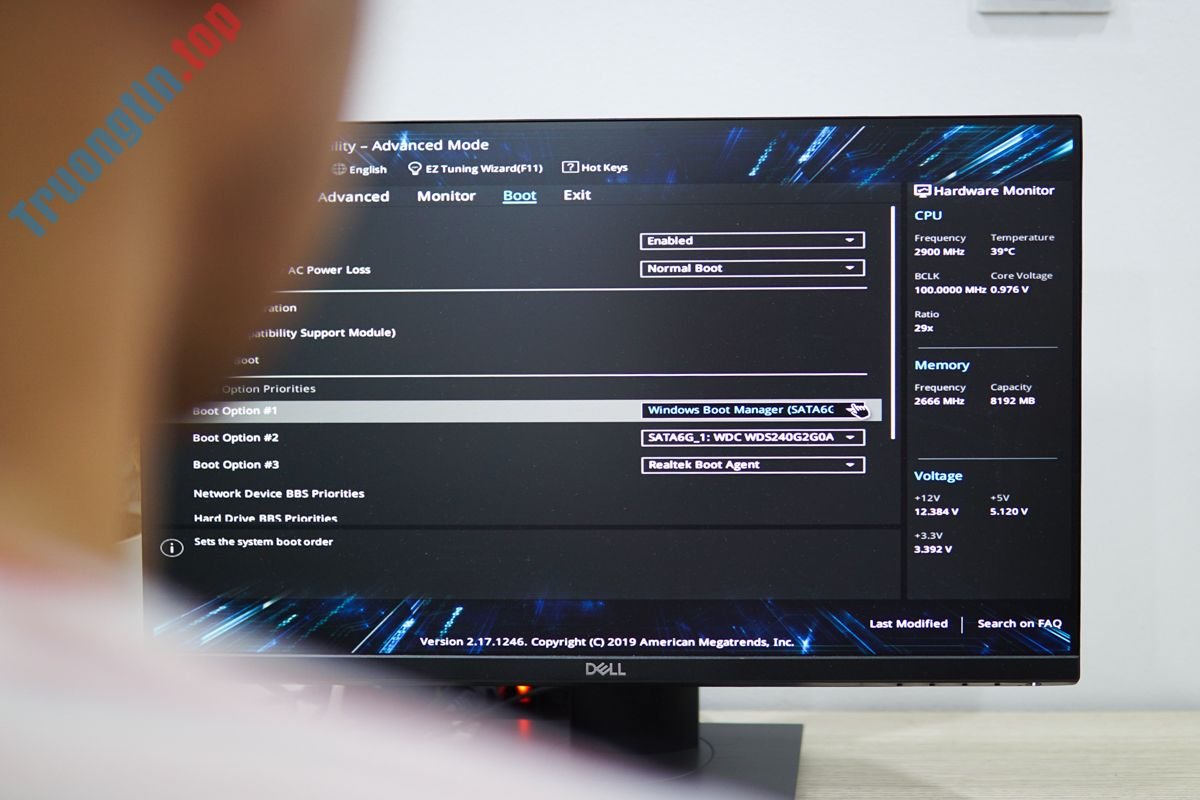
Với cách cài win ở tại nhà cho máy tính này, bạn cần tìm mua 1 chiếc đĩa CD/DVD có sẵn ⇒ vào MENU BOOT ⇒ rồi boot vào đĩa là bắt đầu cài thôi.
Ưu điểm: Dễ cài
Nhược điểm:
- Cồng kềnh, không tiện cho chuyện mang theo lúc đi đâu.
- Đa số đĩa cài win tại Việt Nam thường rất thường hay bị lỗi, có thể là do đĩa lậu là nhiều, tự ghi nên chuyên nghiệp rất kém, cài win hay bị lỗi phát sinh.
- Tốc độ cài đặt khá chậm bởi vì nó còn lệ thuộc vào chuyên nghiệp của đĩa và đầu đọc đĩa.
Cài Win trực diện từ ổ hdd
Với việc làm này thì chúng ta lại có 2 cách làm đó là:
- Giải nén trực tiếp file
*.iso(bộ cài win) vào ổ cứng (phân vùng không chứa hệ điều hành, tỉ dụ như D, E, F…) => sau đó chạy filesetup.exehoặc là chạy fileinstall.wimtrong thư mụcsources=> Quá trình bung file sẽ khá lâu, tùy vào dung lượng của file iso đó. - Mount file *.iso (bộ cài win) vào ổ đĩa ảo => sau đó bạn cũng chạy file
setup.exehoặc là chạy fileinstall.wimtrong thư mụcsources=> Quá trình mount file ra ổ đĩa ảo xảy ra rất nhanh nên bạn không mất thời gian đợi như cách chờ bung file bên trên.
Ưu điểm:
- Quá trình cài Windows diễn ra nhanh hơn so với các cách khác bởi tốc độ đọc/ghi của ổ cứng nhanh.
- Ít diễn ra lỗi trong quá trình cài đặt.
Nhược điểm:
- Chỉ cũng có thể làm được khi bạn vẫn có thể truy cập vào được màn hình Desktop, tức là bạn vẫn vào Win được.
- Sẽ tạo ta một file
Windows.oldtrong ổ C
Sử dụng USB BOOT tích hợp sẵn bộ cài Windows
Bước 1: Tạo USB Boot cài Win 7 bằng ứng dụng Rufus
Trước khi bắt đầu, bạn cần kiểm tra xem ổ hdd máy bạn đang chạy ở định dạng MBR hay GPT để tạo USB boot cho phù hợp – xem hướng dẫn kiểm tra ổ hdd dùng định dạng MBR hay GPT.
Sau khi xác định được bạn triển khai tạo USB boot theo các bước sau:
– Cắm USB vào máy tính rồi mở phần mềm Rufus lên (nhớ tắt ứng dụng diệt virus đi). bạn sẽ thấy giao diện như sau.
– Click vào Device (số 1) và chọn đúng tên USB bạn muốn tạo Boot. Sau đó click vào SELECT (số 2) và tìm mở file Win 7. ISO.
Lưu ý: Khi mở ứng dụng Rufus lên nó sẽ hỏi bạn kiểm tra update thì bạn click vào No để bỏ qua nha.
– Tiếp theo, click vào mục Partition scheme và chọn MBR hoặc GPT. Mục Target System sẽ tự động chọn loại Boot phù hợp.
- Nếu ổ hdd của máy bạn đang để ở định dạng MBR thì chọn MBR.
- Nếu ổ hdd của máy bạn đang để ở định hình GPT thì chọn GPT.
– Sau đó, click Start để triển khai tạo USB Boot. Nó sẽ hiện lên 1 cảnh báo dữ liệu trong USB sẽ bị xóa hết. Bạn ấn OK để tiếp tục.
– Sẽ mất khoảng 5 – 7 phút để tạo USB Boot. Sau khi chạy xong, nó sẽ hiển thị như sau. Click vào Close để đóng ứng dụng lại và chuyển sang bước tiếp.
Bước 2: Khởi động máy tính vào USB Boot
Nếu bạn mong muốn cài win 7 cho máy bạn đang thao tác thì cứ cắm nguyên USB ở đó. Còn bạn muốn cài cho máy tính khác thì hãy rút USB ra và cắm sang máy tính cần cài win.
Sau đó, khởi động máy cần cài Win và nhấn giữ phím tắt vào Boot Options.
* Phím vào Boot này tùy từng máy sẽ dùng các phím khác nhau. Nó sẽ hiển thị nhanh trong vòng 2s khi bạn khởi động máy tính như sau:
Ngoài ra, các phím vào Boot thường là phím ESC, DEL, F2, F10, F11, F12,… Nếu chưa biết, bạn cũng đều có thể tìm phím Boot theo từng hãng máy ở bài viết – phím tắt vào Boot của các dòng máy.
– Khi Boot Options hiện lên, bạn dùng phím mũi tên lên/xuống và phím Enter để chọn thiết bị Boot.
Ở đây, chúng ta đang muốn Boot vào USB nên hãy để ý tới các mục có chữ USB như Tên_hãng_USB hoặc USB storage device hoặc USB Flash Drive. Ví dụ như hình dưới với chuẩn boot Legacy và UEFI.
- Dạng Boot chuẩn Legacy
- Dạng Boot theo chuẩn UEFI: Thường sẽ thấy có chữ UEFI ở đầu.
Mẹo nhỏ : Nếu bạn không chọn được mục nào là boot vào USB thì bạn cứ chọn thử lần lượt các mục boot có chữ USB cho tới bao giờ vào được giao diện cài Win như bên dưới thì thôi.
Lưu ý: Đôi khi bạn bạn chọn đúng thiết bị boot rồi nhưng nó sẽ hiển thị dòng chữ Press any key to boot from CD or USB thì bạn nhấn Enter để vào boot.
– Khi máy bạn nhận được Boot từ đĩa DVD hoặc từ USB thì nó sẽ load file cài đặt Win 7 như sau:
Bước 3: Các bước cài đặt Windows 7
Bạn chờ nó load 1 lúc rồi nó sẽ hiện nên hình cài đặt ban đầu như sau. Bạn chỉ cần giữ nguyên các lựa chọn và ấn Next.
Đến đây bạn click Install Now để bắt đầu cài đặt mới Win 7.
Tick chọn I accept the license terms để đồng ý các điều khoản và điều kiện của Microsoft sau đó ấn Next.
Ở đoạn này sẽ được 2 lựa chọn: Nếu bạn mong muốn cải tiến từ những phiên bản thấp hơn như Win XP lên Win 7 thì bạn chọn Upgrade, còn để cài đặt Win 7 mới hoàn toàn thì chọn Custom (Advanced). Ở đây chúng ta cài đặt mới Win 7 nên ấn chọn Custom (Advanced).
Tại đây bạn chọn ổ đĩa cần cài đặt Win 7. Bạn nhớ chọn ổ đĩa cài đặt hệ điều hành trước đó rồi ấn vào Drive options (Advanced) và Format để làm sạch dữ liệu cũ. Nhớ chọn cho đúng tránh chọn nhầm ổ khác sẽ mất hết dữ liệu.
Ngoài ra, bạn phải phải chọn phân vùng thuộc loại Primary nếu không sẽ không cài được Win 7. Sau khi chọn xong ấn Next.
Đến đây thì Win bắt đầu cài đặt và công việc của bạn là ngồi chờ đợi. Quá trình này lâu hay nhanh tùy thuộc vào cấu hình máy của bạn. Máy tính của bạn sẽ tự động khởi động lại 1 vài lần bạn cứ kệ nó chạy.
Ở đây bạn đặt tên người sử dụng trong mục Type a user name và đặt tên cho máy tính trong mục Type a computer name sau đó bấm Next.
Tại đây bạn cũng có thể đặt mật khẩu truy cập vào máy tính. Nếu cần đặt mật khẩu thì bạn nhập mật khẩu vào ô Type a password và nhập lại vào ô Retype your password. Nếu chẳng cần mật khẩu thì bạn bỏ trống rồi click Next.
Đây là bước kích hoạt bản quyền cho Win 7. Nếu bạn có key kích hoạt Win 7 thì nhập vào và ấn Next, nếu không thì ấn Skip để bỏ qua. Sửa Máy Tính Đường Số 311 Quận 9
Bạn chọn Use recommended settings để thiết lập tự động cập nhật Win 7 nhé. Nếu muốn để thiết lập sau thì bạn chọn Ask me later nhé.
Thiết lập thời gian, ngày giờ cho máy tính. Nhớ chọn đúng thời gian nhé để né sau này gặp 1 số lỗi. Phần Time zone bạn chọn múi giờ của Việt Nam là (UTC +07:00) Bangkok, Hanoi, Jakarta sau đó ấn Next.
Xong, bạn chờ 1 lúc rồi Windows sẽ hiện ra màn hình Desktop và giờ thì tận hưởng thành quả thôi.
Bài viết Dịch Vụ Cài Win Đường Số 33 Quận 9 được tổng hợp và biên tập bởi: dịch vụ cài win – Tin Học Trường Tín. Mọi ý kiến đóng góp và phản hồi vui lòng gửi Liên Hệ cho Trung Tâm cài win tphcm Tin Học Trường Tín. Xin cảm ơn.
【Q9】 Dịch Vụ Cài Win Đường Số 33 Quận 9 1️⃣ – Tận Nơi
cài win đường số 33, cài win quận 9, chỗ cài win dịch vụ cài win đường số 297 quận 9, địa chỉ cài win quận 9, cửa hàng cài win quận 9, trung tâm cài win dịch vụ cài win đường số 297 quận 9, tiệm cài win quận 9, số điện thoại cài win dịch vụ cài win đường số 297 quận 9, cài win ở tại quận 9, tiệm cài win đường số 33, cửa hàng cài win đường số 33, số 33, quận 9, cài win, cài lại win, cài windows, dịch vụ cài win
Bài Viết Liên Quan



Bài Viết Khác
- Địa Chỉ Cài Win Quận 3 – Cài Đặt PC Laptop Tại Nhà Q3
- Sửa Wifi Tại Nhà Quận 4
- Sửa Laptop Quận 3
- Dịch Vụ Cài Lại Windows 7,8,10 Tận Nhà Quận 4
- Dịch Vụ Cài Lại Windows 7,8,10 Tận Nhà Quận 3
- Tuyển Thợ Sửa Máy Tính – Thợ Sửa Máy In Tại Quận 4 Lương Trên 10tr
- Tuyển Thợ Sửa Máy Tính – Thợ Sửa Máy In Tại Quận 3
- Địa Chỉ Vệ Sinh Máy Tính Quận 3 – Dịch Vụ Giá Rẻ
- Sửa Điện Nước Quận 6
- Cách chuyển đổi giữa Touch Mode và Mouse Mode trong Outlook
- Cách malware lợi dụng độ phân giải màn hình để tránh bị phát hiện
- Cách tạo biểu đồ mini Sparklines trong Excel 2010, 2019
- Cách sử dụng tính năng Explore trong Google Docs