
 Forum
Forum


Messenger là ứng dụng nhắn tin cấp phép người dùng đặt biệt danh cho người khác để cuộc trò chuyện trở nên thú vị hơn. Thông thường việc đổi biệt danh sẽ hiển thị thông báo ngay trên khung chat giữa bạn và đối phương. Tuy nhiên nếu bạn không thích đối phương biết mình đã đổi biệt danh cho họ thì sao? Cùng khám phá ngay.
Mục lục bài viết
- Cách đổi biệt danh trên Messenger mà đối phương không biết
Messenger đang trở thành cầu nối liên lạc không thể thiếu của nhiều người sử dụng smartphone. So với các nền tảng gửi tin nhắn khác, Messenger vẫn được ưu thích và sở hữu số lượng người dùng đông đảo hơn cả. Vì vậy, các thủ thuật liên quan đến phần mềm này cũng chính là mối quan tâm của nhiều đối tượng khác nhau.
Khi gửi tin nhắn qua Messenger, bạn có thể đặt tên hiệu cho đối phương hoặc thiết lập màu sắc biệt lập cho mỗi cuộc trò chuyện. Tuy nhiên, khi thực hành xong thao tác này, đối phương sẽ thu được thông báo về việc bạn đã thay đổi biệt danh cho họ. Đồng thời, tên thường gọi của họ trong cuộc trò chuyện cũng bị thay đổi ở khung chat của cả hai người. Trong tình huống bạn mong muốn thay đổi biệt danh mà không thích đối phương biết thì nên thực hành theo chiều dẫn trong bài viết nhé.
Cách đổi biệt danh trên Messenger mà đối phương không biết
- Cách đặt biệt danh trên Messenger điện thoại, máy tính
Lưu ý rằng cách này mới chỉ có thể áp dụng cho hệ điều hành iOS. Tuy nhiên người sử dụng hệ điều hành Android cũng cũng đều có thể thử áp dụng xem sao, biết đầu bạn cũng cũng có thể thực hành được.
Bước 1: Truy cập vào phần mềm Messenger, mở giao diện chat của người mà bạn muốn đặt biệt danh. Ấn vào tên người dùng .

Bước 2: Tại phần thiết lập, chọn nút Chặn.
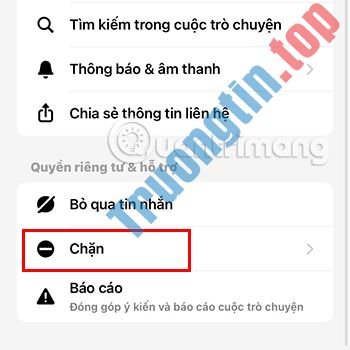
Bước 3: Tắt hết kết nối internet trên điện thoại của bạn, cho dù là cả wifi và 4G.

Bước 4: Bấm vào Chặn lời nhắn và cuộc gọi và xác nhận Chặn.
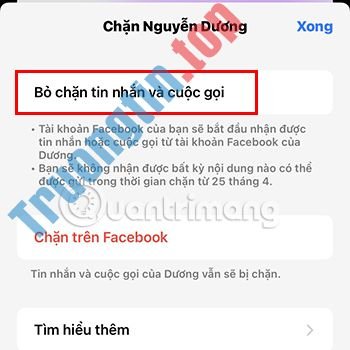

Bước 5: Quay lại giao diện cài đặt, chọn mục Biệt danh.

Xem thêm:
- Hướng áp giải bài tập trên Messenger
- Hướng dẫn tịch thu lời nhắn trên Messenger
Bước 6: Ấn vào tên của đối phương và điền biệt danh bạn mong muốn đặt cho đối phương.


Bước 7: Lưu ý rằng bạn sẽ không ấn lưu vội mà bật lại kết nối internet trước, sau đó mới ấn Lưu.


Bước 8: Về khung chat với đối phương và bấm vào dòng Bỏ chặn trên khung chat.
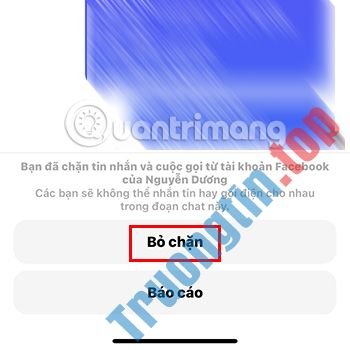
Bước 9: Ấn vào Bỏ chặn tin nhắn và cuộc gọi và xác nhận Bỏ chặn.
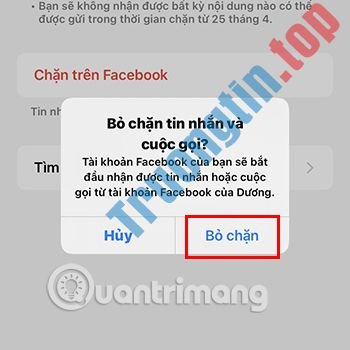
Trên đây là chỉ dẫn giúp bạn Đổi biệt danh trên Messenger mà đối phương không biết mà Chúng Tôi muốn giới thiệu tới bạn. Hy vọng rằng bạn cũng có thể thi hành thành công và đặt được những cái tên thú vị cho bạn bè nhé.
- Cách đặt biệt danh trên Messenger điện thoại, máy tính
- Người này hiện không có trên Messenger là gì?
- Cách gửi lời nhắn Messenger im lặng không có thông báo
- Cách gửi lời nhắn tới mọi người nhóm chat Messenger
Đổi biệt danh trên Messenger mà đối phương không biết,bí mật đổi biệt danh trên messenger,đổi biệt danh messenger không hiện thông báo,đổi tên messenger không hiện thông báo
Nội dung Đổi biệt danh trên Messenger mà đối phương không biết được tổng hợp sưu tầm biên tập bởi: Tin Học Trường Tín. Mọi ý kiến vui lòng gửi Liên Hệ cho truongtin.top để điều chỉnh. truongtin.top tks.
Bài Viết Liên Quan






Bài Viết Khác
- Địa Chỉ Cài Win Quận 3 – Cài Đặt PC Laptop Tại Nhà Q3
- Sửa Wifi Tại Nhà Quận 4
- Sửa Laptop Quận 3
- Dịch Vụ Cài Lại Windows 7,8,10 Tận Nhà Quận 4
- Dịch Vụ Cài Lại Windows 7,8,10 Tận Nhà Quận 3
- Tuyển Thợ Sửa Máy Tính – Thợ Sửa Máy In Tại Quận 4 Lương Trên 10tr
- Tuyển Thợ Sửa Máy Tính – Thợ Sửa Máy In Tại Quận 3
- Địa Chỉ Vệ Sinh Máy Tính Quận 3 – Dịch Vụ Giá Rẻ
- 4 lựa chọn thay thế Pastebin tốt nhất để chia sẻ code và văn bản
- Cách xuất lịch sử trò chuyện WhatsApp sang PC
- Dịch Vụ Cài Win Đường Phước Bình Quận 9
- Top 5 Đơn Vị Sửa Máy Tính Uy Tín Tại Quảng Ngãi
- Cách bật tiện ích Microsoft Edge ở chế độ riêng tư