
 Forum
Forum


Excel báo Not Responding liên tục, một cơn ác mộng thực sự cho bất kỳ ai đang chạy deadline. Thủ thuật Phần mềm Thợ phần chỉ mẹo fix lỗi Excel báo Not Responding liên tục không chỉ là thủ thuật, mà là kinh nghiệm xương máu để giữ cho công việc của bạn không bị gián đoạn. Hiện tượng này thường xuất hiện khi Excel quá tải, gặp xung đột phần mềm hoặc dữ liệu bị hỏng. Đừng để nó phá hỏng ngày làm việc của bạn.
Nguyên nhân chính khiến Excel báo Not Responding liên tục
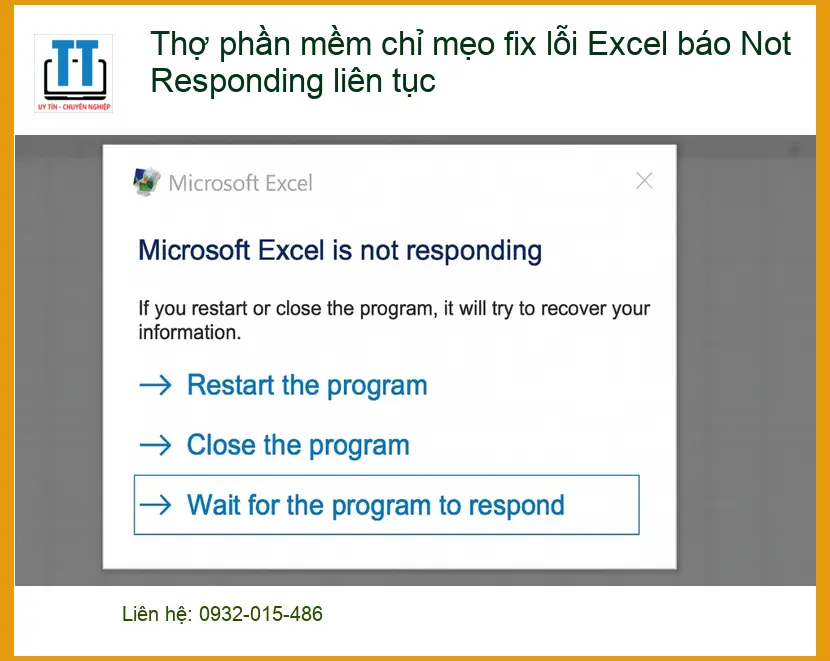
Khi Excel đột ngột “đứng hình” và hiển thị thông báo Not Responding, đó là dấu hiệu rõ ràng có điều gì đó không ổn trong hệ thống hoặc chính ứng dụng. Các kỹ sư của Tin Học Trường Tín đã tổng hợp những nguyên nhân phổ biến nhất mà người dùng thường gặp phải.
Xung đột Add-ins và phần mềm bên thứ ba
Add-ins là các tiện ích mở rộng giúp tăng cường tính năng cho Excel, nhưng không phải lúc nào chúng cũng hoạt động mượt mà. Một số Add-ins cũ, không tương thích hoặc bị lỗi có thể gây ra xung đột nghiêm trọng, dẫn đến việc Excel bị treo. Tương tự, các phần mềm diệt virus hoặc ứng dụng bảo mật khác đôi khi cũng can thiệp vào hoạt động của Excel, gây ra lỗi Not Responding. Việc xác định và vô hiệu hóa chúng là bước đầu tiên quan trọng. Đôi khi, lỗi phần mềm còn phức tạp hơn, ví dụ như cách fix lỗi lumion không nhận card đồ họa cũng đòi hỏi kiểm tra xung đột phần mềm tương tự.
Các bước khắc phục lỗi Excel Not Responding hiệu quả
Để đưa Excel trở lại trạng thái hoạt động bình thường, chúng ta cần tiếp cận một cách có hệ thống. Bắt đầu từ những giải pháp đơn giản nhất đến các phương án phức tạp hơn, đảm bảo không bỏ sót bất kỳ khả năng nào.
Kiểm tra và vô hiệu hóa Add-ins gây xung đột
Đây là một trong những nguyên nhân hàng đầu. Khởi động Excel ở chế độ Safe Mode sẽ giúp bạn xác định liệu Add-ins có phải là thủ phạm hay không. Nếu Excel hoạt động ổn định trong Safe Mode, bạn cần vô hiệu hóa từng Add-in một để tìm ra kẻ gây rối. Quá trình này đòi hỏi sự kiên nhẫn nhưng mang lại hiệu quả cao.
Hướng dẫn chi tiết cách truy cập chế độ Safe Mode của Excel
Để mở Excel ở chế độ Safe Mode, bạn có thể nhấn giữ phím Ctrl trong khi click vào biểu tượng Excel. Một hộp thoại sẽ hiện ra hỏi bạn có muốn mở Excel ở chế độ Safe Mode không. Chọn “Yes”. Sau đó, vào File > Options > Add-ins > Manage: Excel Add-ins > Go... và bỏ chọn tất cả các Add-ins. Khởi động lại Excel bình thường để kiểm tra.
Mẹo từ kỹ sư Trường Tín: Luôn ưu tiên vô hiệu hóa các Add-ins không cần thiết hoặc ít sử dụng trước. Đôi khi, chỉ một Add-in nhỏ cũng có thể gây ra vấn đề lớn cho toàn bộ ứng dụng.
Vì mỗi dòng máy có cấu trúc vi mạch khác nhau, nếu bạn chưa xác định rõ nguyên nhân lỗi, hãy gọi ngay hotline để kỹ sư trưởng của Tin Học Trường Tín hỗ trợ kiểm tra, chẩn đoán bắt bệnh từ xa hoàn toàn miễn phí.
📞 Gọi ngay Kỹ sư Trường Tín: 0932 015 486
Tối ưu hóa hiệu suất Excel và hệ thống
Ngoài việc xử lý các xung đột, việc duy trì một hệ thống và ứng dụng Excel được tối ưu sẽ giúp ngăn ngừa lỗi Not Responding tái diễn. Đây là những biện pháp phòng ngừa quan trọng mà mọi người dùng nên thực hiện.
Cập nhật driver card đồ họa và phần mềm Office
Driver card đồ họa lỗi thời hoặc không tương thích có thể gây ra các vấn đề hiển thị và hiệu suất trong Excel, đặc biệt khi làm việc với các bảng tính lớn hoặc có nhiều đồ thị. Đảm bảo rằng driver của bạn luôn được cập nhật lên phiên bản mới nhất. Tương tự, việc cập nhật Office lên phiên bản mới nhất không chỉ mang lại các tính năng mới mà còn vá lỗi và cải thiện độ ổn định. Đừng quên kiểm tra cả các linh kiện khác như thay sạc laptop dynabook g83-dp zin chính hãng lấy ngay để đảm bảo nguồn điện ổn định cho máy.
Giải phóng tài nguyên hệ thống và kiểm tra file Excel
Một hệ thống quá tải với nhiều ứng dụng chạy nền sẽ làm giảm hiệu suất của Excel. Hãy đóng các chương trình không cần thiết để giải phóng RAM và CPU. Ngoài ra, các file Excel quá lớn, chứa nhiều công thức phức tạp, định dạng có điều kiện hoặc liên kết ngoài cũng là nguyên nhân gây chậm. Thường xuyên kiểm tra và tối ưu hóa cấu trúc file Excel của bạn. Nếu bạn cần tìm địa chỉ sửa nồi lẩu điện gần đây, cũng cần tìm một nơi uy tín để đảm bảo chất lượng sửa chữa.
Sử dụng công cụ sửa chữa Office tích hợp
Microsoft Office cung cấp một công cụ sửa chữa tích hợp có thể khắc phục nhiều vấn đề liên quan đến cài đặt. Bạn có thể tìm thấy nó trong Control Panel > Programs and Features (hoặc Settings > Apps > Apps & features trên Windows 10/11), chọn Microsoft Office và sau đó chọn “Change” hoặc “Modify” để chạy công cụ sửa chữa nhanh hoặc sửa chữa trực tuyến.
Nâng cấp phần cứng nếu cần thiết
Trong một số trường hợp, đặc biệt khi bạn thường xuyên làm việc với các file Excel khổng lồ hoặc nhiều ứng dụng cùng lúc, nguyên nhân gốc rễ có thể nằm ở phần cứng. Nâng cấp RAM, chuyển sang ổ cứng SSD hoặc sử dụng một bộ vi xử lý mạnh hơn có thể là giải pháp triệt để để loại bỏ hoàn toàn lỗi Not Responding. Tin Học Trường Tín luôn sẵn sàng tư vấn cấu hình phù hợp nhất với nhu cầu và ngân sách của bạn.
Bảng Giá Dịch Vụ Khắc Phục Lỗi Phần Mềm & Tối Ưu Hệ Thống
| Hạng mục sửa chữa | Chi phí ước tính | Thời gian xử lý | Bảo hành |
|---|---|---|---|
| Kiểm tra & Vô hiệu hóa Add-ins | 150.000 – 250.000 VNĐ | 30 – 60 phút | 1 tháng |
| Tối ưu hóa hệ thống tổng thể | 200.000 – 400.000 VNĐ | 1 – 2 giờ | 3 tháng |
| Cài đặt lại Office/Windows | 300.000 – 500.000 VNĐ | 2 – 3 giờ | 6 tháng |
| Tư vấn nâng cấp phần cứng | Miễn phí | 15 – 30 phút | N/A |
Lưu ý: Chi phí trên chỉ là ước tính. Giá cuối cùng có thể thay đổi tùy thuộc vào mức độ phức tạp của lỗi, loại phần mềm và cấu hình cụ thể của máy tính sau khi kỹ thuật viên chẩn đoán trực tiếp.
Đặc biệt, nếu quý khách là học sinh, sinh viên hoặc người lao động có hoàn cảnh khó khăn, hãy chủ động thông báo để Tin Học Trường Tín kích hoạt chính sách trợ giá giảm ngay 10% – 15% chi phí linh kiện.
Câu hỏi thường gặp về lỗi Excel Not Responding
Làm thế nào để biết Add-in nào đang gây lỗi?
Cách tốt nhất là khởi động Excel ở chế độ Safe Mode. Nếu Excel hoạt động ổn định trong Safe Mode, bạn có thể chắc chắn rằng một Add-in nào đó đang gây ra vấn đề. Sau đó, bạn cần vô hiệu hóa từng Add-in một trong phần “Excel Options > Add-ins” và khởi động lại Excel ở chế độ bình thường sau mỗi lần vô hiệu hóa để xác định Add-in cụ thể gây xung đột.
Có phải lỗi Not Responding luôn do phần mềm không?
Không hoàn toàn. Mặc dù phần lớn các trường hợp liên quan đến xung đột phần mềm, Add-ins hoặc file Excel bị hỏng, nhưng đôi khi lỗi Not Responding cũng có thể xuất phát từ phần cứng. Ví dụ, RAM không đủ, ổ cứng quá chậm (đặc biệt là HDD cũ) hoặc CPU quá yếu khi xử lý các tác vụ nặng có thể khiến Excel bị treo. Việc kiểm tra và nâng cấp phần cứng là giải pháp cuối cùng nếu các biện pháp phần mềm không hiệu quả.
Tôi nên làm gì nếu file Excel của tôi quá lớn và thường xuyên bị treo?
Đối với các file Excel lớn, bạn nên thực hiện một số biện pháp tối ưu hóa. Đầu tiên, hãy xóa bỏ các hàng, cột, sheet không sử dụng. Giảm thiểu số lượng công thức mảng và các hàm volatile (như NOW(), RAND()). Tránh sử dụng quá nhiều định dạng có điều kiện hoặc liên kết ngoài không cần thiết. Lưu file dưới dạng định dạng nhị phân (.xlsb) thay vì .xlsx có thể giúp giảm kích thước file và tăng tốc độ tải. Nếu vẫn không cải thiện, cân nhắc chia nhỏ dữ liệu thành nhiều file nhỏ hơn hoặc sử dụng các công cụ quản lý dữ liệu chuyên nghiệp hơn.
Giải quyết mọi vấn đề phần mềm chỉ trong tích tắc cùng Tin Học Trường Tín.
Bài Viết Liên Quan





Bài Viết Khác
- Địa Chỉ Sửa Laptop Quận 3 – Sửa Nhanh Giá Rẻ
- Địa Chỉ Vệ Sinh Máy Tính Quận 3 – Dịch Vụ Giá Rẻ
- Địa Chỉ Cài Win Quận 3 – Cài Đặt PC Laptop Tại Nhà Q3
- Sửa Wifi Tại Nhà Quận 4
- Dịch Vụ Cài Lại Windows 7,8,10 Tận Nhà Quận 4
- Dịch Vụ Cài Lại Windows 7,8,10 Tận Nhà Quận 3
- Tuyển Thợ Sửa Máy Tính – Thợ Sửa Máy In Tại Quận 4 Lương Trên 10tr
- Tuyển Thợ Sửa Máy Tính – Thợ Sửa Máy In Tại Quận 3
- Nén và giải nén file bằng WinRar như thế nào?
- Sửa lỗi 0x80070643 trên Windows
- 【2021】 Trung tâm sửa laptop tận nơi TPHCM Uy Tín – Nhanh – Giá Rẻ
- Ánh xạ OneDrive dưới dạng ổ đĩa mạng trong Windows 10
- Địa chỉ Thay Bàn Phím Laptop Acer Aspire 5100
