
 Forum
Forum


Trong bài viết hôm nay, bạn sẽ tìm hiểu cách ghép ảnh bằng công cụ GIMP, cụ thể là ghép nhiều ảnh vào một khung. Bài viết sẽ sử dụng đường chuẩn ( Image > Guide > New Guides (by percent) ) để xác định chuẩn xác hình ảnh, vào File > Open As Layers để chèn hình ảnh và Tools > Selection Tools > Rectangle Select để vẽ các vùng chọn. Cùng Chúng tôitìm hiểu cách làm ngay sau đây nhé!
1. Tạo một hình ảnh mới
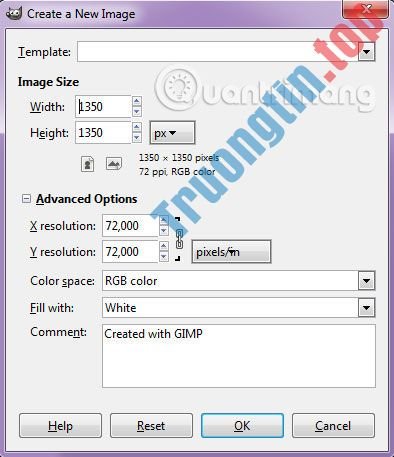
Vào File > New để mở hộp thoại Create a new image . Tại đây bạn cũng có thể đặt bề rộng (Width) và chiều cao (Height) của hình ảnh mới. Nhập giá trị mới đầu cho chiều rộng là 1350px và chiều cao là 1350px thủ công hoặc thông qua các mũi tên lên và xuống, sau đó nhấp vào OK.
2. Tạo đường chuẩn
Bây giờ, ta cần đặt nhiều hình ảnh nhỏ vào trong hình ảnh mới tạo một cách chính xác. Ta sẽ phải sử dụng những đường chuẩn, một công cụ bổ trợ định vị linh hoạt. Đường chuẩn là các đường ngang hoặc dọc mà bạn có thể tạm thời hiện trên một hình ảnh khi đang làm việc với nó.
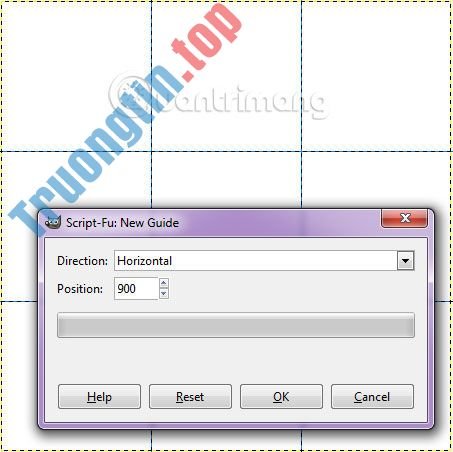
- Tạo 2 đường chuẩn ngang. Vào Image > Guide > New Guides… . Trong hộp thoại, chọn Direction là Horizontal, nhập 450 vào Position và nhấp OK. Lặp lại quá trình này cho Position: 900.
- Bây giờ, tạo 2 đường chuẩn dọc. Vào Image > Guide > New Guides… . Trong hộp thoại, chọn Direction là Vertical, nhập 450 vào Position và nhấp OK. Lặp lại bước này cho Position: 900.
Nếu bạn không thấy các đường chuẩn, hãy vào View > Show Guides .
Snapping là một tính năng có ích trong GIMP, cấp phép bạn căn chỉnh hình ảnh theo đường chuẩn. Chọn View > Snap to Guides để kích hoạt tính năng snapping, sau đó căn chỉnh bất kỳ hình ảnh nào bạn muốn.
3. Chèn hình ảnh vào đường chuẩn
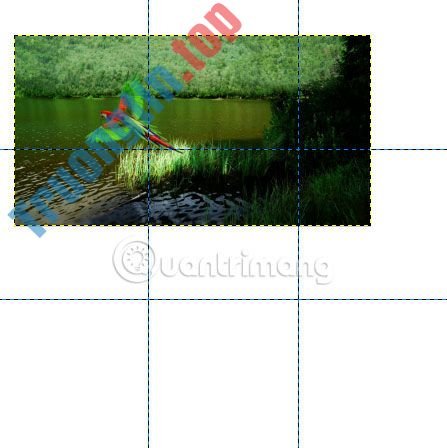
Vào File > Open As Layers trong menu trên cùng để mở hình ảnh muốn chèn. Nhấp vào hình ảnh, sau đó bấm Open.
4. Điều chỉnh hình ảnh
Bây giờ bạn có thể chỉnh sửa hình ảnh như sau:
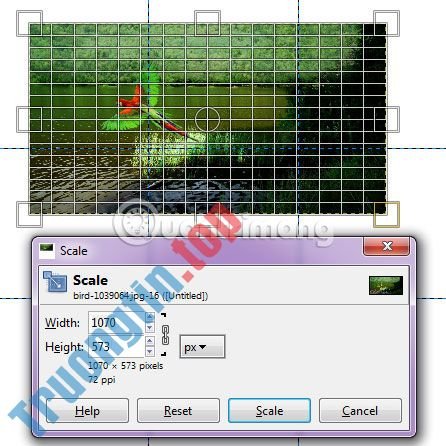
- Sử dụng Tools > Transform Tools > Scale để thay đổi kích cỡ hình ảnh. Nhấp vào bất cứ nơi nào trong hình ảnh. Trong hộp thoại Scale, bấm vào biểu tượng hình dây xích để giữ cho hình ảnh không bị biến dạng. Nhập những giá trị mới cho bề rộng và chiều cao của hình ảnh theo cách thủ công hoặc thông qua các mũi tên lên và xuống. Nhấn nút Scale khi hoàn thành.
- Sử dụng Tools > Transform Tools > Move để di chuyển hình ảnh. Nhấp và giữ bất cứ nơi nào trong hình ảnh và kéo.
5. Tạo vùng chọn sau đó nhân đôi layer
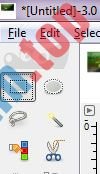
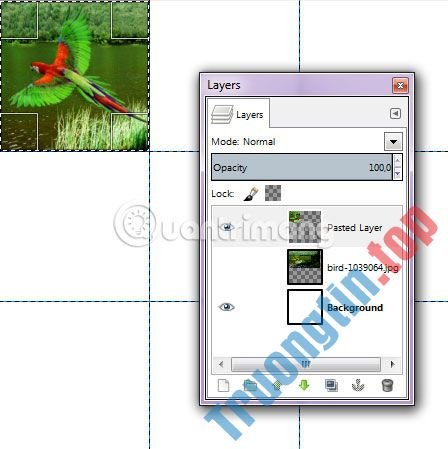
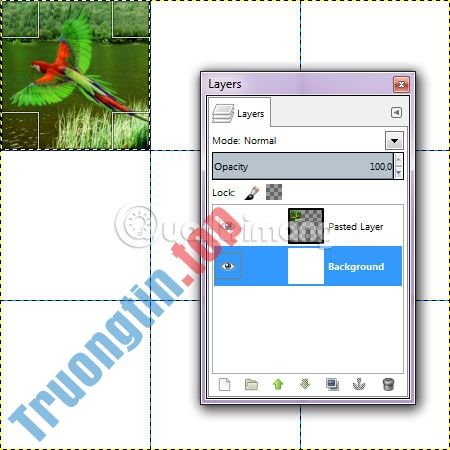
Vào Tools > Selection Tools > Rectangle Select . Để tạo vùng chọn, hãy kéo chuột trên phần nào của hình ảnh, đi đến Edit > Copy , Edit > Paste và sau đó sử dụng Layer > To New Layer . Bây giờ bạn có thể xóa layer của hình ảnh gốc.
6. Thêm đường viền cho vùng chọn
Ví dụ sẽ chọn màu foreground là màu trắng. Sử dụng Tools > Default Colors để reset lại màu về mặc định và sau đó sử dụng Tools > Swap Colors .
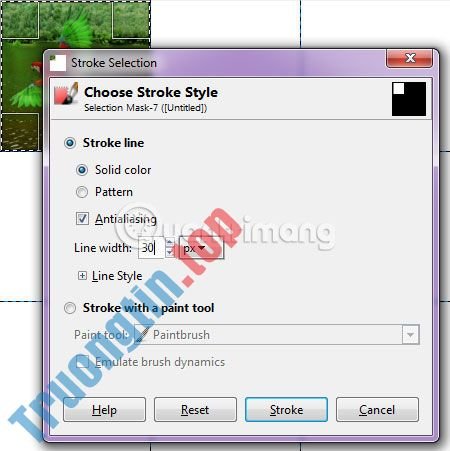
Nhấp chuột phải vào layer mới/layer đã dán, sau đó chọn Alpha to Selection . Với vùng chọn vẫn hoạt động, sử dụng Edit > Stroke Selection . Cửa sổ Stroke Selection sẽ xuất hiện. Nhấp vào nút “Stroke line” và sau đó chọn “Solid color”. Ví dụ sẽ đặt Line width là 30px. Cuối cùng, nhấp vào nút Stroke.
7. Chèn mọi thứ hình ảnh
Lặp lại bước 3 đến 6 để mở và thao tác với từng ảnh bạn muốn chèn. Vào Image > Guides > Remove All guides để loại bỏ những đường chuẩn.
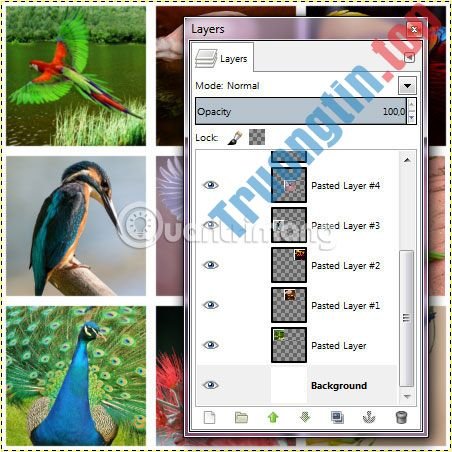
8. Lưu hình ảnh vừa tạo
Vào File > Save trong menu trên cùng và đặt tên cho tài liệu. Nhấn OK khi hoàn thành.
Đây là kết quả:
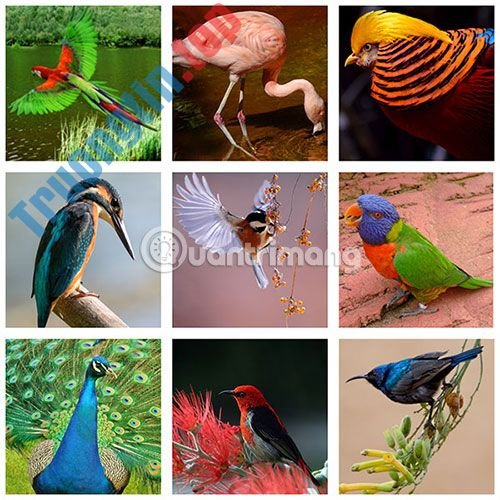
Nếu ngại mày mò trên các công cụ chỉnh sửa ảnh, bạn cũng có thể sử dụng ứng dụng ghép ảnh, với các mẫu có sẵn, chỉ cần chèn ảnh vào là xong.
Chúc bạn thực hiện thành công!
- Cách tạo poster với hiệu ứng Text Portrait trong GIMP
- Cách sử dụng công cụ Clone trong GIMP
- Cách thiết kế tờ rơi chất lượng với GIMP
- Cách cài đặt font chữ trên GIMP
GIMP,chỉnh sửa ảnh gimp,ghép nhiều ảnh vào 1 khung,ghép nhiều ảnh vào chung 1 khung bằng gimp,ghép ảnh,ghép ảnh vào khung bằng GIMP
Nội dung Ghép nhiều ảnh vào chung 1 khung bằng GIMP được tổng hợp sưu tầm biên tập bởi: Tin Học Trường Tín. Mọi ý kiến vui lòng gửi Liên Hệ cho truongtin.top để điều chỉnh. truongtin.top tks.
Bài Viết Liên Quan






Bài Viết Khác
- Địa Chỉ Sửa Laptop Quận 3 – Sửa Nhanh Giá Rẻ
- Địa Chỉ Vệ Sinh Máy Tính Quận 3 – Dịch Vụ Giá Rẻ
- Địa Chỉ Cài Win Quận 3 – Cài Đặt PC Laptop Tại Nhà Q3
- Sửa Wifi Tại Nhà Quận 4
- Dịch Vụ Cài Lại Windows 7,8,10 Tận Nhà Quận 4
- Dịch Vụ Cài Lại Windows 7,8,10 Tận Nhà Quận 3
- Tuyển Thợ Sửa Máy Tính – Thợ Sửa Máy In Tại Quận 4 Lương Trên 10tr
- Tuyển Thợ Sửa Máy Tính – Thợ Sửa Máy In Tại Quận 3
- Cửa Hàng Sửa Máy Tính Ở Phường Hòa Thạnh Quận Tân Phú
- Dịch Vụ Cài Win Đường Vĩnh Lộc Huyện Bình Chánh
- Bán Ram Máy Tính Quận Phú Nhuận – Giá Rẻ Uy Tín
- 5 ứng dụng duyệt mail tốt nhất cho điện thoại
- Thợ Sửa Đường Ống Nước Quận Bình Tân