
 Forum
Forum


Bạn mới sắm một chiếc máy tính mới, điều đầu tiên bạn phải làm sẽ là thiết lập máy tính sao cho thích phù hợp với mục đích sử dụng của mình. Điều này mới nghe qua có vẻ giống như 1 trọng trách phức tạp, nhưng trên thực tiễn quá trình thiết lập diễn ra dễ dàng hơn nhiều so với bạn nghĩ! Hầu hết các máy tính đều sẽ có thiết lập theo phương pháp tựa như nhau, vì vậy không quan trọng bạn đang sử dụng máy tính của thương hiệu nào.
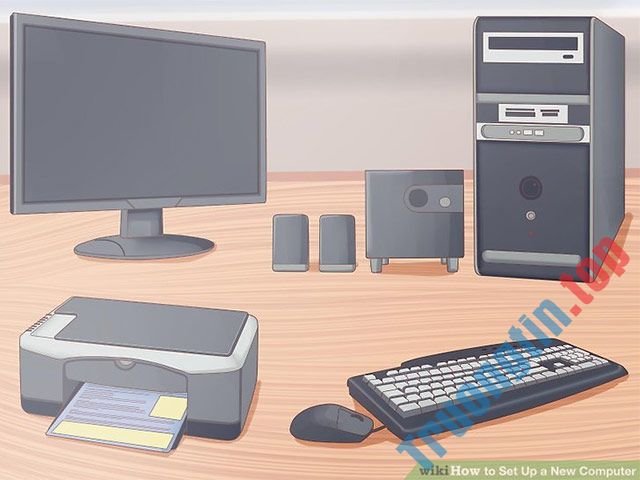
Nếu bạn đang sẵn có một hệ thống máy tính mới, các thiết bị vẫn còn trong hộp, cũng có thể bạn sẽ tìm thấy hướng dẫn cách thiết lập cho dù là các bước chi tiết của nhà sản xuất. Ngay cả khi không có chỉ dẫn từ hãng sản xuất hay dịch vụ bán lẻ, bạn vẫn có thể tự thiết lập máy tính của mình bằng một vài bước đơn giản. Bài viết này sẽ hướng dẫn các bước đơn giản cần thiết để thiết lập một máy tính thông thường.
Thiết lập một máy tính xách tay

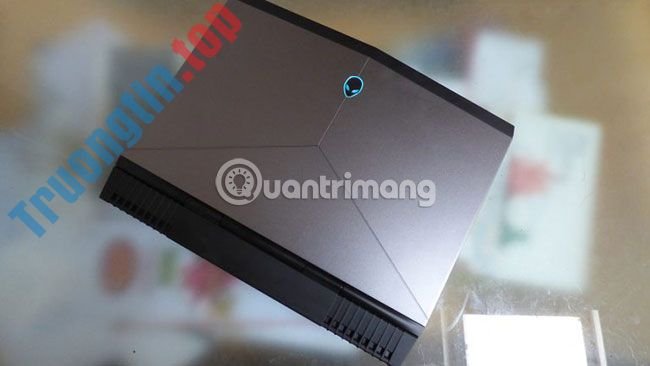
Nếu bạn mới mua một cái máy tính xách tay mới, quá trình thiết lập sẽ hết sức dễ dàng bởi laptop là thiết bị mọi thứ trong một.
Đầu tiên, bạn bấm nút nguồn để khởi động thiết bị, nếu pin máy chưa được sạc, bạn sẽ càng phải cắm bộ đổi nguồn AC để cấp năng lượng cho thiết bị, bằng cách này, bạn có thể tiếp tục sử dụng máy tính xách tay trong khi sạc.
Nếu máy tính xách tay của bạn đi cùng với bất kỳ thiết bị ngoại vi nào, tỉ dụ như loa ngoài, bạn có thể tham khảo cách thiết lập thiết bị ngoại vi cho một máy tính bàn ở bên dưới bởi máy tính xách tay và máy tính bàn thường sử dụng cùng các cổng kết nối, do đó, các bước tương tự sẽ còn có thể áp dụng được.
Thiết lập một hệ thống máy tính bàn
Bước 1

Đưa màn hình và cây CPU ra khỏi hộp đựng. Bóc bỏ lớp phủ nhựa hoặc băng bảo vệ, sau đó đặt màn hình và cây CPU lên bàn làm việc hoặc khu vực làm việc của bạn.
Có một chú trọng nhỏ là bạn hãy đáp ứng cây CPU của mình được đặt trong một nơi vực khô ráo, thông thoáng và có luồng không khí tốt. Điều này sẽ giúp tránh hiện tượng quá nhiệt cũng như chập cháy do môi trường ẩm thấp.
Bước 2

Định vị cho cáp màn hình (kết nối màn hình với cây CPU). Có một số loại cáp màn hình tương ứng với các cổng kết nối khác nhau, vì thế loại dùng trên máy tính của bạn cũng đều có thể không phải như trong hình minh họa phía trên.
Nếu bạn gặp sự cố khi tìm cáp màn hình cũng giống vị trí cổng kết nối màn hình với cây CPU, hãy xem thêm chỉ dẫn sử dụng từ nhà cung cấp hoặc yêu cầu sự trợ giúp từ đơn vị bán lẻ. Nếu bạn có 1 máy tính mọi thứ trong 1 được tích hợp sẵn màn hình (ví dụ như máy Mac), bạn có thể chuyển sang bước 4.
Bước 3
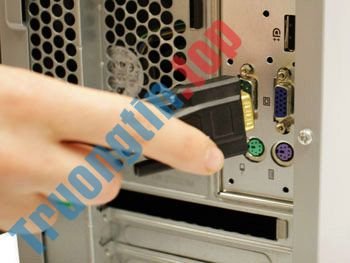
Kết nối một đầu của cáp với cổng xuất tín hiệu màn hình ở mặt sau của cây máy tính và đầu kia với cổng nhận tín hiệu của màn hình. Nếu bạn đang sử dụng cáp VGA giống như trong hình minh họa bên trên, bạn bắt buộc phải siết chặt các vít trên đầu kết nối của cáp màn hình để đảm bảo tín hiệu được truyền đạt ổn định.
Chú ý: Nếu bạn cắm đầu nối nhiều lần mà vẫn không được, đừng lấy sức cố ấn bởi điều ấy còn có thể gây hư hại cho các chân kết nối, vì vậy hãy kiểm tra để chắc chắn rằng phích cắm phù hợp với cổng, sau đó mới tiến hành kết nối.
Bạn cũng đều có thể tham khảo bài viết “16 cổng kết nối hay thấy trên máy tính và chức năng của chúng” để nắm thêm được thông tin về các cổng kết nối trên máy tính.
Bước 4
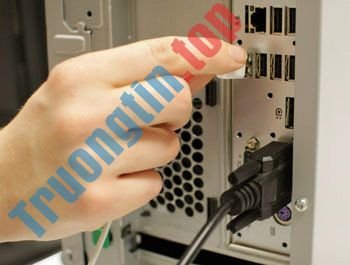
Kiểm tra bàn phím và xác định xem nó sử dụng đầu nối USB (hình chữ nhật) hay đầu nối PS/2 (hình tròn). Nếu bàn phím sử dụng kết nối USB, bạn cũng đều có thể cắm nó vào bất kỳ cổng USB ở mặt sau hoặc mặt trước của cây CPU. Còn nếu bàn phím sử dụng đầu nối PS/2, hãy cắm nó vào cổng PS/2 dành riêng cho bàn phím (hình tròn, màu tím) ở mặt sau của cây CPU.
Tổng hợp vài cách mở bàn phím ảo trên Windows XP/7/8/8.1/10
Bước 5

Tương tự như đối với bàn phím, bạn sẽ phải kiểm tra chuột và định vị xem nó sử dụng kết nối USB hay PS/2. Nếu chuột của bạn sử dụng một kết nối USB, hãy cắm nó vào bất kỳ cổng USB trên máy tính. Nếu chuột sử dụng một đầu nối PS/2, hãy cắm nó vào cổng PS/2 dành riêng cho chuột (hình tròn, màu xanh lá cây) ở mặt sau của cây CPU..
Mẹo: Nếu bàn phím của bạn cũng có cổng USB, bạn cũng đều có thể kết nối chuột với bàn phím thay vì kết nối trực tiếp với máy tính của mình.
Nếu bạn sử dụng chuột hoặc bàn phím không dây, bạn có thể sẽ cần phải kết nối Bluetooth dongle (bộ điều hợp USB) với máy tính của bạn để tạo nên được kết nối Bluetooth. Tuy nhiên, nhiều máy tính cũng có thể có Bluetooth tích hợp (ví dụ như các máy tính xách tay), lúc đấy bạn sẽ chẳng cần đến adapter Bluetooth nữa.
Bước 6

Nếu bạn sử dụng thêm loa ngoài hoặc tai nghe, bạn có thể kết nối chúng với máy tính qua cổng âm thanh (ở mặt trước hoặc mặt sau của cây CPU). Cổng âm thanh trên rất nhiều máy tính sẽ có thế được mã hóa bằng màu sắc. Loa hoặc tai nghe sẽ kết nối với cổng 3.5 màu xanh lá cây và micro sẽ được cắm vào cổng 3.5 màu hồng. Còn cổng màu xanh dương sẽ là công Line-in, có thể được sử dụng với các dòng thiết bị khác.
Một số loa, tai nghe và micro hiện nay sử dụng đầu nối USB thay vì giắccắm âm thanh 3.5 thông thường, do đó, chúng có thể được kết nối với bất kỳ cổng USB nào. Ngoài ra, nhiều máy tính cũng sẽ có loa hoặc micro được tích hợp sẵn vào màn hình.
Bước 7

Định vị dây cáp nguồn cung cấp điện cho máy tính của bạn. Bạn cắm một đầu dây cáp cấp điện vào mặt sau của vỏ máy tính và sau đó cắm đầu còn sót lại vào nguồn cấp điện. Bạn nên sử dụng thêm 1 bộ chống sốc điện (surge protector) để hạn chế hiện tượng chập cháy do sốc điện (khi bị sét đánh chẳng hạn). Khi đã được cấp năng lượng bạn có thể khởi động máy tính.
Mẹo: Bạn cũng đều có thể sử dụng nguồn cấp điện liên tục (UPS), hoạt động như một thiết bị bảo quản chống sốc điện và cung cấp nguồn điện tạm thời nếu như bị cắt điện.
Bước 8
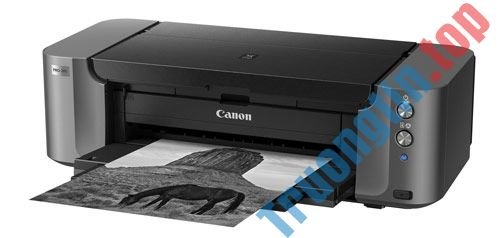
Nếu bạn có sử dụng thêm máy in, máy quét, webcam hoặc các thiết bị ngoại vi khác, bạn cũng đều có thể kết nối chúng ngay lúc này. Máy tính của bạn sẽ tự động nhận diện các thiết bị ngoại vi ngay cả chúng được cắm vào. Ngoài ra, một số thiết bị ngoại vi (ví dụ như máy in) có thể yêu cầu bạn phải cài đặt thêm trình điều khiển (driver) tương ứng thì mới có thể sử dụng được.
Nói chung, các thiết bị ngoại vi là các tùy chọn thêm của máy tính, và bạn cũng có thể có thể kết nối các các thiết bị ngoại vi bất kỳ lúc nào chứ không nhất thiết phải kết nối mọi thứ các thiết bị ngoại vi trong công đoạn thiết lập ban đầu của máy tính.
Trên này là các bước đơn giản để thiết lập một hệ thống máy tính. Chúc các bạn thành công!
Xem thêm:
- Hướng dẫn sử dụng Photoshop CS5 – Phần 1: Toolbox
- Tìm hiểu về mạng cục bộ – LAN (Phần I)
- Kiến thức cơ bản về mạng: Phần 1 – Các thiết bị phần cứng mạng
- MS Access 2010 – Bài 2: Giới thiệu về các đối tượng trong Access
máy tính,máy tính xách tay,desktop,laptop,thiết lập máy tính,cài đặt máy tính,hướng dẫn sử dụng máy tính,thiết lập thiết bị ngoại vi,sử dụng máy tính,hệ thống máy tính
Nội dung Học sử dụng máy tính bài 9 – Thiết lập máy tính được tổng hợp sưu tầm biên tập bởi: Tin Học Trường Tín. Mọi ý kiến vui lòng gửi Liên Hệ cho truongtin.top để điều chỉnh. truongtin.top tks.
Bài Viết Liên Quan





Bài Viết Khác
- Địa Chỉ Sửa Laptop Quận 3 – Sửa Nhanh Giá Rẻ
- Địa Chỉ Vệ Sinh Máy Tính Quận 3 – Dịch Vụ Giá Rẻ
- Địa Chỉ Cài Win Quận 3 – Cài Đặt PC Laptop Tại Nhà Q3
- Sửa Wifi Tại Nhà Quận 4
- Dịch Vụ Cài Lại Windows 7,8,10 Tận Nhà Quận 4
- Dịch Vụ Cài Lại Windows 7,8,10 Tận Nhà Quận 3
- Tuyển Thợ Sửa Máy Tính – Thợ Sửa Máy In Tại Quận 4 Lương Trên 10tr
- Tuyển Thợ Sửa Máy Tính – Thợ Sửa Máy In Tại Quận 3
- Cách kết nối thiết bị Bluetooth trên Windows 10, 8, 7
- 4 lựa chọn thay thế GarageBand cho Windows 10
- Cách thay đổi shell mặc định trong Windows Terminal
- Top 5 Địa Chỉ Sửa Laptop Uy Tín Huyện Thạch Thất
- Simple DnsCrypt – Công cụ bảo vệ việc duyệt web của bạn
