
 Forum
Forum


Hiệu năng máy tính cũ thường là vấn đề nan giải khi người dùng đứng trước quyết định nâng cấp hệ điều hành. Nhiều người băn khoăn liệu PC Có nên cài Windows 10 hay 11 cho máy tính cũ? Việc lựa chọn đúng sẽ ảnh hưởng trực tiếp đến trải nghiệm sử dụng, từ tốc độ khởi động, khả năng chạy ứng dụng cho đến độ ổn định tổng thể của hệ thống. Đừng để máy bạn chậm chạp hơn chỉ vì một quyết định sai lầm.
Lựa chọn Windows 10 hay 11 cho máy tính cũ: Phân tích chuyên sâu
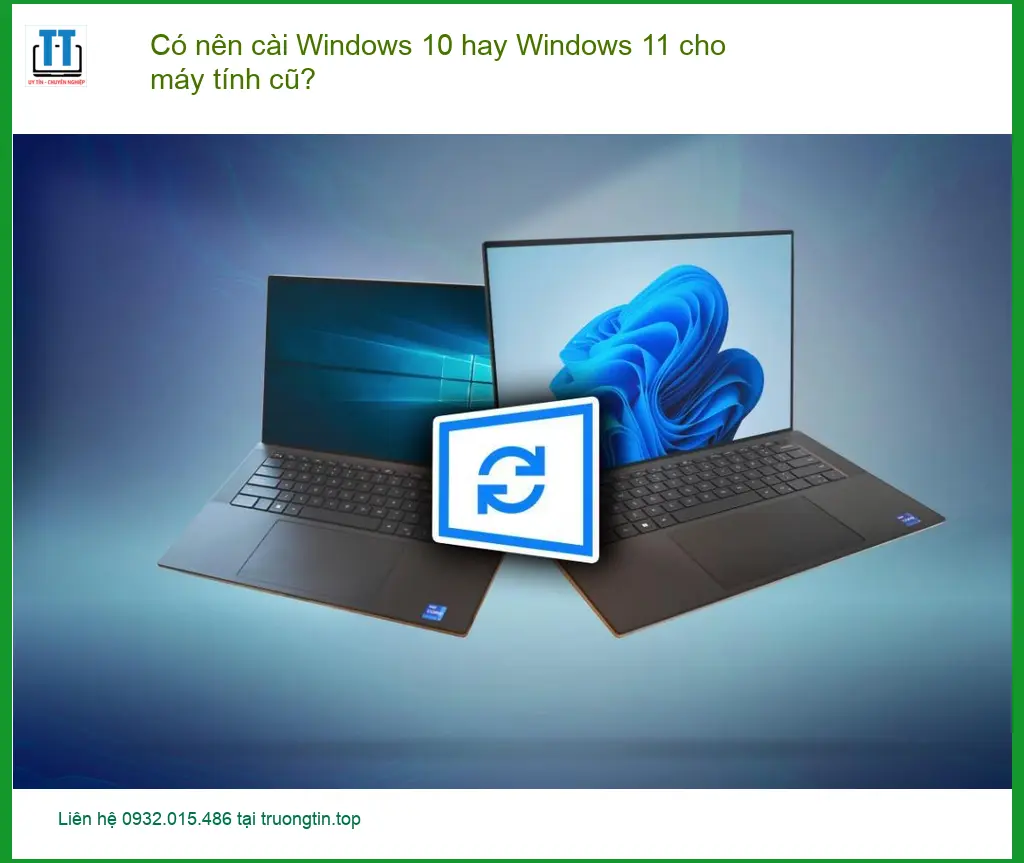
Để đưa ra quyết định chính xác, chúng ta cần xem xét kỹ lưỡng ưu và nhược điểm của từng phiên bản Windows khi hoạt động trên phần cứng đã lỗi thời. Mỗi hệ điều hành đều có những yêu cầu riêng biệt và cách tối ưu khác nhau.
Windows 10: Ưu điểm và nhược điểm trên phần cứng cũ
Windows 10 vẫn là một lựa chọn ổn định và phổ biến cho nhiều máy tính cũ. Hệ điều hành này được tối ưu tốt cho các cấu hình phần cứng đa dạng, từ những chiếc máy ra đời cách đây gần một thập kỷ. Ưu điểm lớn nhất là khả năng tương thích rộng rãi với phần cứng và phần mềm cũ, giúp người dùng không phải lo lắng về việc các ứng dụng quen thuộc không hoạt động. Tuy nhiên, Windows 10 sẽ ngừng được hỗ trợ chính thức vào năm 2025, điều này có nghĩa là các bản cập nhật bảo mật và tính năng mới sẽ không còn, tiềm ẩn rủi ro về an ninh mạng.
Một điểm cộng nữa là giao diện quen thuộc, dễ sử dụng, không đòi hỏi người dùng phải làm quen lại từ đầu. Đối với những ai cần một hệ thống ổn định và ít thay đổi, Windows 10 vẫn là “người bạn” đáng tin cậy. Nếu bạn đang tìm kiếm một địa chỉ cài Win ở Bình Hưng Hòa, Tin Học Trường Tín luôn sẵn sàng hỗ trợ.
Windows 11: Ưu điểm và nhược điểm trên phần cứng cũ
Windows 11 mang đến giao diện hiện đại, nhiều tính năng mới và cải tiến về hiệu suất, đặc biệt là trên các hệ thống có phần cứng mới. Tuy nhiên, đối với máy tính cũ, việc cài đặt Windows 11 có thể gặp nhiều thách thức. Yêu cầu phần cứng tối thiểu của Windows 11 cao hơn đáng kể, bao gồm CPU thế hệ 8 trở lên, 4GB RAM và đặc biệt là chip bảo mật TPM 2.0. Nếu máy bạn không đáp ứng, việc cài đặt sẽ phức tạp hơn và có thể dẫn đến hiệu suất kém, giật lag, hoặc thậm chí là không thể cài đặt được.
Mặc dù có những cải tiến về quản lý tài nguyên, nhưng trên phần cứng yếu, những cải tiến này có thể không đủ để bù đắp cho yêu cầu cao hơn của hệ điều hành. Người dùng có thể phải đối mặt với tình trạng quá tải CPU, RAM đầy và thời gian phản hồi chậm. Tuy nhiên, nếu máy bạn đáp ứng đủ yêu cầu tối thiểu, Windows 11 vẫn có thể mang lại trải nghiệm tốt hơn về mặt giao diện và bảo mật.

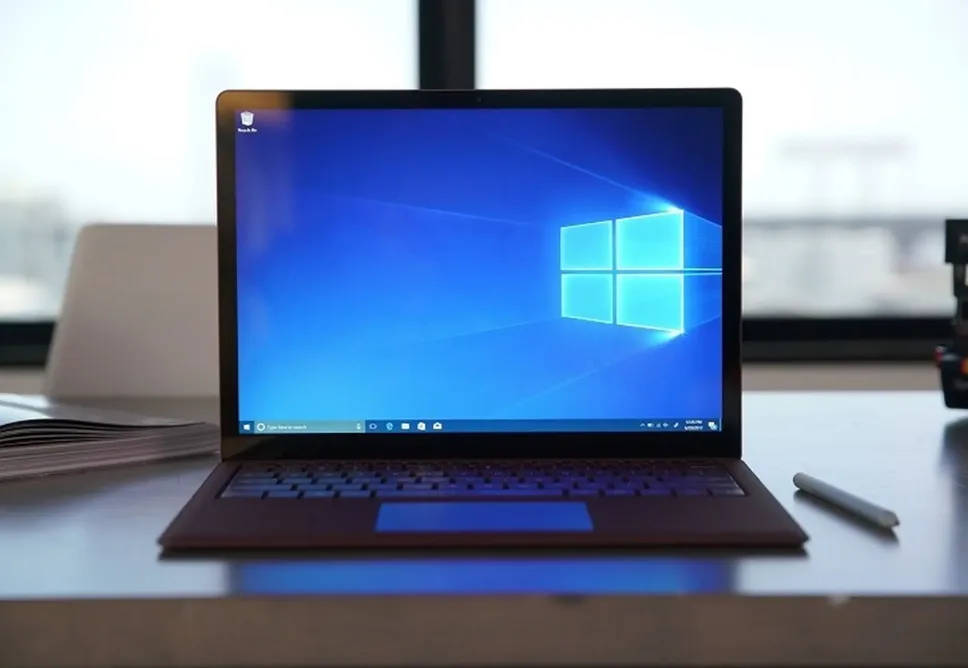
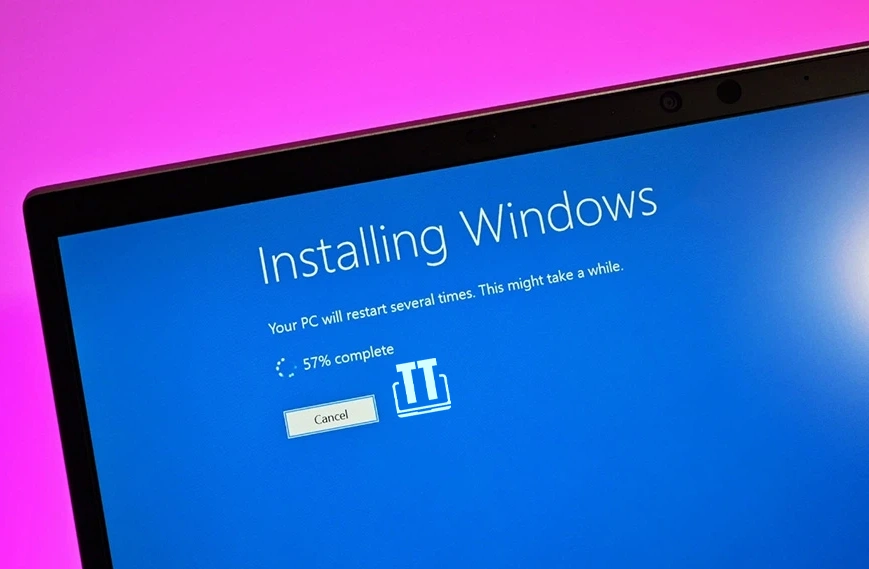
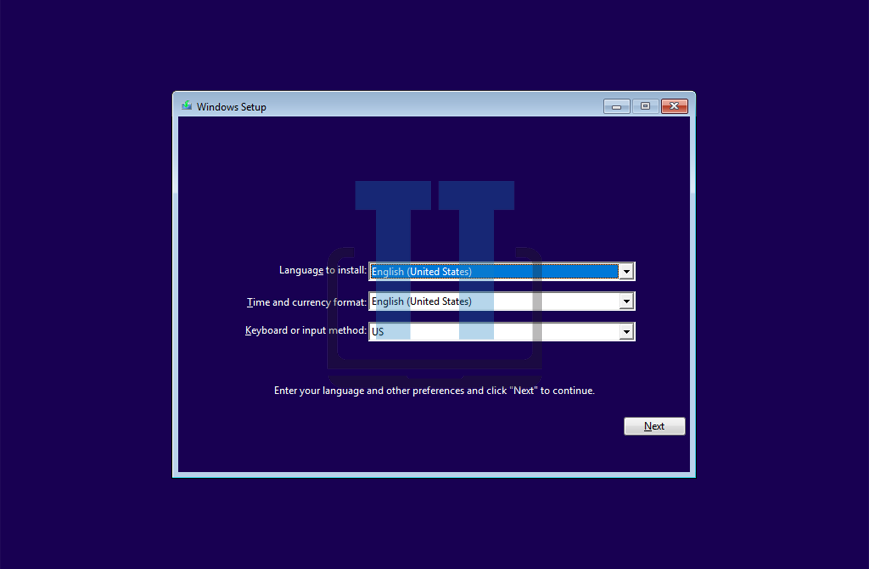
Yếu tố quyết định khi nâng cấp hệ điều hành
Việc nâng cấp hệ điều hành không chỉ là cài đặt một phần mềm mới, mà còn là một quyết định chiến lược ảnh hưởng đến toàn bộ trải nghiệm sử dụng máy tính. Cần cân nhắc kỹ lưỡng các yếu tố sau:
Cấu hình phần cứng tối thiểu cần đáp ứng
Đây là yếu tố quan trọng nhất. Trước khi nghĩ đến việc cài Windows 11, hãy kiểm tra kỹ cấu hình máy tính của bạn. Microsoft có công cụ PC Health Check để giúp bạn làm điều này. Nếu máy không đạt chuẩn, việc cố gắng cài đặt có thể gây ra nhiều vấn đề hơn là lợi ích.
CPU và RAM: Nền tảng hiệu suất
Windows 11 yêu cầu CPU 64-bit với 2 lõi trở lên và tốc độ 1 GHz, cùng với ít nhất 4GB RAM. Nếu CPU của bạn quá cũ (ví dụ: Intel thế hệ 6, 7) hoặc RAM chỉ có 2GB, Windows 11 sẽ hoạt động rất chậm chạp, thậm chí không thể cài đặt. Windows 10 linh hoạt hơn nhiều, chỉ cần 1GHz CPU và 1GB RAM (32-bit) hoặc 2GB RAM (64-bit).
Ổ cứng và card đồ họa: Tối ưu trải nghiệm
Ổ cứng SSD là một yêu cầu gần như bắt buộc để Windows 11 hoạt động mượt mà, ngay cả trên máy cũ. Nếu máy bạn vẫn dùng HDD, hiệu suất sẽ bị giảm đáng kể. Card đồ họa cũng cần hỗ trợ DirectX 12. Đối với Windows 10, HDD vẫn chấp nhận được, và yêu cầu đồ họa cũng thấp hơn.
Nếu bạn đang có ý định tự lắp ráp máy tính để bàn, hãy cân nhắc kỹ các linh kiện để đảm bảo tương thích với hệ điều hành mong muốn.
Các yêu cầu bảo mật đặc thù (TPM 2.0)
TPM 2.0 (Trusted Platform Module) là một chip bảo mật bắt buộc cho Windows 11. Nhiều máy tính cũ không có hoặc chỉ có TPM 1.2. Mặc dù có cách “lách luật” để cài đặt mà không có TPM 2.0, nhưng điều này không được khuyến khích vì có thể ảnh hưởng đến bảo mật và khả năng nhận các bản cập nhật trong tương lai.
Nhu cầu sử dụng và phần mềm tương thích
Bạn dùng máy tính để làm gì? Nếu chỉ là các tác vụ cơ bản như duyệt web, xem phim, soạn thảo văn bản, Windows 10 vẫn là lựa chọn tối ưu. Nếu bạn cần các tính năng mới của Windows 11, giao diện hiện đại, hoặc các ứng dụng yêu cầu phiên bản hệ điều hành mới nhất, thì việc nâng cấp là cần thiết, miễn là máy bạn đáp ứng đủ cấu hình. Hãy kiểm tra xem các phần mềm chuyên dụng bạn đang dùng có tương thích tốt với Windows 11 hay không trước khi quyết định.
Đôi khi, việc cài đặt song song hai hệ điều hành cũng là một giải pháp. Ví dụ, nhiều người dùng Macbook có nên cài Windows song song để phục vụ công việc.
Giải pháp tối ưu từ Tin Học Trường Tín
Tại Tin Học Trường Tín, chúng tôi hiểu rằng mỗi chiếc máy tính cũ đều có những đặc điểm riêng. Đội ngũ kỹ thuật viên chuyên nghiệp của chúng tôi sẽ giúp bạn phân tích tình trạng máy và đưa ra lời khuyên tốt nhất.
Dịch vụ kiểm tra và tư vấn miễn phí
Nếu bạn vẫn còn băn khoăn, đừng ngần ngại liên hệ với Tin Học Trường Tín. Chúng tôi cung cấp dịch vụ kiểm tra cấu hình máy tính và tư vấn miễn phí về việc nên cài Windows 10 hay 11. Kỹ thuật viên sẽ đánh giá chi tiết phần cứng, nhu cầu sử dụng của bạn để đưa ra lời khuyên chính xác và khách quan nhất. Chúng tôi cam kết không ép buộc khách hàng nâng cấp hay thay thế linh kiện không cần thiết.
Vì mỗi dòng máy có cấu trúc vi mạch khác nhau, nếu bạn chưa xác định rõ nguyên nhân lỗi, hãy gọi ngay hotline để kỹ sư trưởng của Tin Học Trường Tín hỗ trợ kiểm tra, chẩn đoán bắt bệnh từ xa hoàn toàn miễn phí.
Đặc biệt, nếu quý khách là học sinh, sinh viên hoặc người lao động có hoàn cảnh khó khăn, hãy chủ động thông báo để Tin Học Trường Tín kích hoạt chính sách trợ giá giảm ngay 10% – 15% chi phí linh kiện.
Quy trình cài đặt chuyên nghiệp, bảo hành rõ ràng
Khi đã có quyết định, Tin Học Trường Tín sẽ thực hiện quy trình cài đặt Windows 10 hoặc 11 một cách chuyên nghiệp, đảm bảo hệ thống hoạt động ổn định và tối ưu nhất. Chúng tôi luôn sao lưu dữ liệu quan trọng của khách hàng trước khi tiến hành, cài đặt đầy đủ driver và các phần mềm cơ bản. Mọi dịch vụ đều đi kèm chính sách bảo hành rõ ràng, giúp bạn yên tâm sử dụng. Chúng tôi tự hào là đơn vị lắp đặt camera quan sát tại Tân Phú uy tín, và cũng mang đến dịch vụ cài đặt Windows chất lượng tương tự.
Để biết thêm thông tin về chi phí, bạn có thể tham khảo bảng giá dịch vụ cài đặt Windows của chúng tôi:
| Dịch Vụ Cài Windows | Giá (VNĐ) | Ghi Chú |
|---|---|---|
| Cài đặt Windows cơ bản | Bao gồm cài đặt và tối ưu hóa hệ thống. | |
| - Windows 11 | 150.000 | Phiên bản mới nhất, cập nhật đầy đủ driver. |
| - Windows 10 | 150.000 | Bao gồm cài đặt và kích hoạt bản quyền (nếu có). |
| - Windows 8/8.1 | 120.000 | |
| - Windows 7 | 100.000 | |
| - Windows XP | 100 | |
| Cài đặt hệ điều hành kép (Dual Boot) | 300 | Chạy song song hai hệ điều hành (Windows - Windows hoặc Windows - Linux). |
| Cài đặt Windows cho MacBook | 250 | Bao gồm Bootcamp hoặc phần mềm ảo hóa như Parallels. |
| Cài đặt lại hệ điều hành tại nhà | 200.000 – 300.000 | Dịch vụ tận nơi, bảo hành sau cài đặt. |
Lưu ý: Bảng giá trên chỉ mang tính chất tham khảo. Chi phí cuối cùng có thể thay đổi tùy thuộc vào cấu hình cụ thể của máy tính và các yêu cầu phát sinh trong quá trình chẩn đoán, cài đặt. Vui lòng liên hệ trực tiếp để được báo giá chính xác nhất.
1. Máy tính cũ có RAM 4GB có nên cài Windows 11 không?
Với RAM 4GB, Windows 11 có thể hoạt động nhưng sẽ không thực sự mượt mà, đặc biệt khi bạn mở nhiều ứng dụng hoặc các tác vụ nặng. Windows 10 sẽ là lựa chọn ổn định và hiệu quả hơn cho cấu hình này, đảm bảo trải nghiệm sử dụng tốt hơn mà không gặp phải tình trạng giật lag thường xuyên.
2. Làm sao để kiểm tra máy tính có hỗ trợ TPM 2.0 không?
Bạn có thể kiểm tra TPM 2.0 bằng cách nhấn tổ hợp phím Windows + R, gõ tpm.msc và nhấn Enter. Cửa sổ Trusted Platform Module Management sẽ hiển thị thông tin về phiên bản TPM nếu có. Nếu không thấy hoặc phiên bản thấp hơn 2.0, máy bạn không đáp ứng yêu cầu tối thiểu của Windows 11.
3. Cài Windows 11 lên máy cũ không có TPM 2.0 có rủi ro gì?
Việc cài đặt Windows 11 trên máy không có TPM 2.0 thường yêu cầu các thủ thuật bỏ qua kiểm tra. Điều này có thể dẫn đến việc máy không nhận được các bản cập nhật bảo mật quan trọng từ Microsoft, làm tăng nguy cơ bị tấn công mạng. Ngoài ra, hiệu suất có thể không ổn định và bạn có thể gặp phải các lỗi không mong muốn.
4. Tin Học Trường Tín có hỗ trợ cài đặt Windows tận nơi cho máy tính cũ không?
Có, Tin Học Trường Tín cung cấp dịch vụ cài đặt Windows tận nơi tại TP.HCM. Kỹ thuật viên của chúng tôi sẽ đến tận nhà hoặc văn phòng của bạn để kiểm tra, tư vấn và cài đặt hệ điều hành phù hợp nhất cho máy tính cũ của bạn, đảm bảo tiện lợi và chất lượng dịch vụ cao nhất.
Quyết định đúng đắn cho máy tính cũ của bạn, cùng Tin Học Trường Tín.
Bài Viết Liên Quan
Bài Viết Khác
- Địa Chỉ Sửa Laptop Quận 3 – Sửa Nhanh Giá Rẻ
- Địa Chỉ Vệ Sinh Máy Tính Quận 3 – Dịch Vụ Giá Rẻ
- Địa Chỉ Cài Win Quận 3 – Cài Đặt PC Laptop Tại Nhà Q3
- Sửa Wifi Tại Nhà Quận 4
- Dịch Vụ Cài Lại Windows 7,8,10 Tận Nhà Quận 4
- Dịch Vụ Cài Lại Windows 7,8,10 Tận Nhà Quận 3
- Tuyển Thợ Sửa Máy Tính – Thợ Sửa Máy In Tại Quận 4 Lương Trên 10tr
- Tuyển Thợ Sửa Máy Tính – Thợ Sửa Máy In Tại Quận 3
- Dịch Vụ Sửa Máy Tính Đường Lê Thị Riêng Quận 1
- Dịch Vụ Sửa Máy Tính Đường Số 36 Quận 2
- Dịch Vụ Cài Win Đường Số 138 Quận 9
- Dịch Vụ Sửa Máy Giặt LG Quận 2
- Bán Main Máy Tính Quận 9 – Giá Rẻ Uy Tín
