
 Forum
Forum


Việc hiển thị phần trăm pin trên máy tính và laptop sẽ hỗ trợ cho bạn đơn giản quản lý việc sử dụng và sạc pin cho thiết bị. Vì vậy, Chúng Tôi sẽ giới thiệu 2 cách hiển thị phần trăm pin trên Windows 10 rất là đơn giản.
1. Dùng phần mềm BatteryBar
Bước 1: Tải ứng dụng BatteryBar:
- Tải về phiên bản BatteryBar Pro tại đây.
- Tải về phiên bản dùng thử tại đây.

Bước 2: Tiến hành cài đặt Batterybar bằng cách nhấn đúp vào file phần mềm vừa mới tải về.
Sau đó, bảng thông báo đòi hỏi cấp quyền cho ứng dụng hiện ra, chọn Yes .

Bước 3: Tiếp tục, nhiều hộp thoại sẽ xuất hiện. Lần lượt chọn Next , I Agree và Next .


Bước 4: Trong bảng chọn thông báo lưu, bạn có thể chọn nơi lưu ứng dụng của mình. Sau khi đã chọn nơi lưu, nhấn chọn Install .
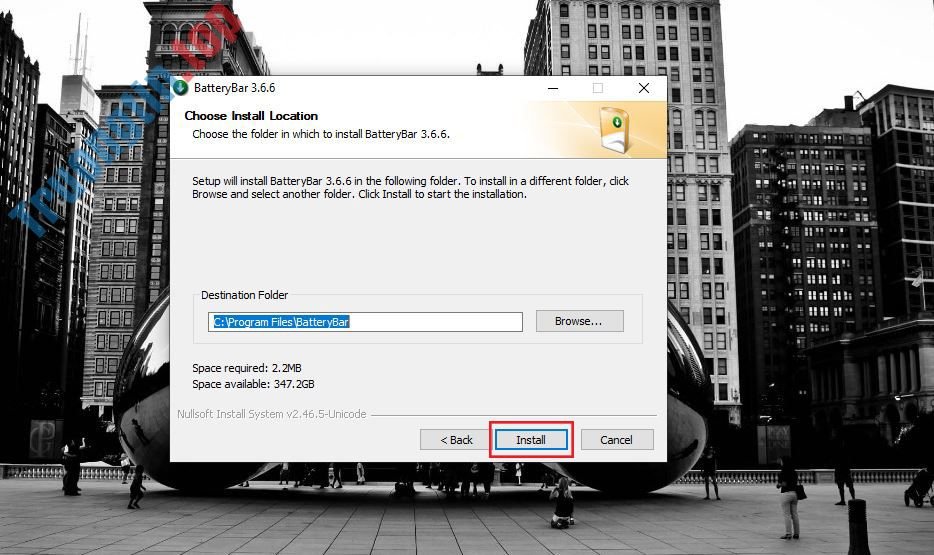
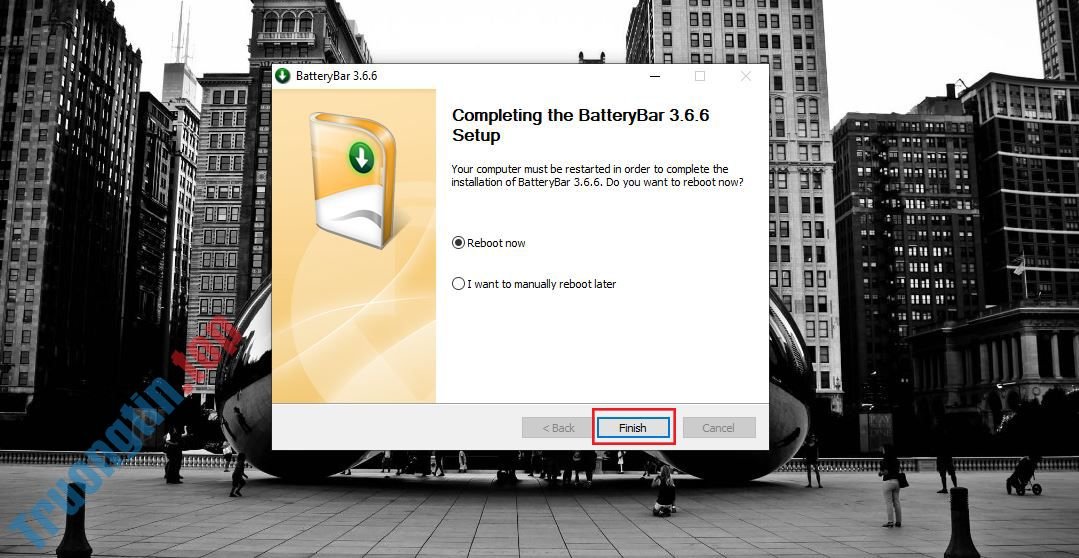
Bước 5: Bạn đợi vài giây, và bảng thông báo cài đặt đã hoàn thành. Nhấn chọn Next . Cuối cùng, nhấn Finish . Vậy là bạn đã hoàn tất cài đặt phần mềm BatteryBar.


2. Dùng ứng dụng Percentage
Bước 1: Tải phần mềm Percentage bằng phương pháp truy cập vào đường link này.
 Bước 2: Tiến hành kích hoạt Percentage bằng cách nhấn đúp vào file ứng dụng bạn vừa mới tải về trong thư mục máy tính của bạn.
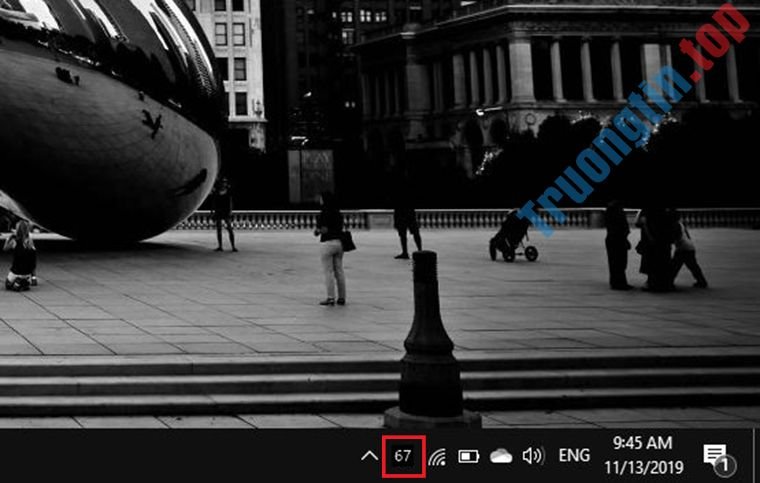
 Bước 3: Như vậy, bạn đã hoàn chỉnh việc cài đặt ứng dụng Percentage mà không cần qua các bước cài đặt phức tạp . Tình hình phần trăm pin của thiết bị sẽ có hiển thị trên thanh tác vụ trên máy tính của bạn.
Trên đây là 2 cách hiển thị phần trăm pin trên máy tính Windows 10 mà Chúng Tôi gửi đến bạn. Hi vọng những thông tin trên sẽ giúp ích cho bạn trong quá trình sử dụng.
hiển thị phần trăm pin trên Windows 10, hiển thị phần trăm pin, phần trăm pin trên Windows, pin laptop
Nội dung Hướng dẫn 2 cách hiển thị phần trăm pin trên laptop Windows 10 được tổng hợp sưu tầm biên tập bởi: Tin Học Trường Tín. Mọi ý kiến vui lòng gửi Liên Hệ cho truongtin.top để điều chỉnh. truongtin.top tks.
Bài Viết Liên Quan





Bài Viết Khác
- Địa Chỉ Sửa Laptop Quận 3 – Sửa Nhanh Giá Rẻ
- Địa Chỉ Vệ Sinh Máy Tính Quận 3 – Dịch Vụ Giá Rẻ
- Địa Chỉ Cài Win Quận 3 – Cài Đặt PC Laptop Tại Nhà Q3
- Sửa Wifi Tại Nhà Quận 4
- Dịch Vụ Cài Lại Windows 7,8,10 Tận Nhà Quận 4
- Dịch Vụ Cài Lại Windows 7,8,10 Tận Nhà Quận 3
- Tuyển Thợ Sửa Máy Tính – Thợ Sửa Máy In Tại Quận 4 Lương Trên 10tr
- Tuyển Thợ Sửa Máy Tính – Thợ Sửa Máy In Tại Quận 3
- Top 10 Địa Chỉ Sửa Laptop Bị Treo Ở Tại Sài Gòn Tphcm
- Top 10 Công Ty Thay Mực Máy In Samsung Ở Tại Quận Gò Vấp Tphcm
- Dịch Vụ Sửa Tủ Lạnh Mất Điện Không Chạy Quận 2
- Cửa Hàng Sửa Máy Tính Ở Phường 1 Quận Bình Thạnh
- Cách bật thông báo Facebook trên Google Chrome
