
 Forum
Forum


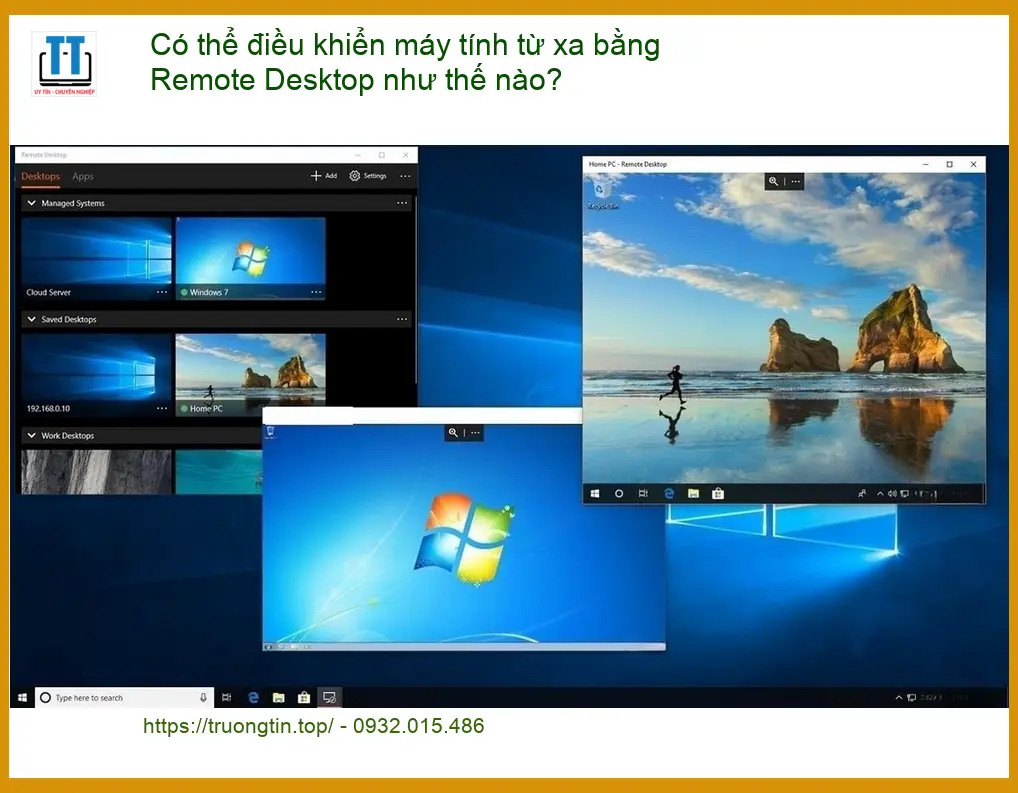
Remote Desktop, một công cụ mạnh mẽ tích hợp sẵn trong Windows, cho phép người dùng PC Có thể điều khiển máy tính từ xa bằng Remote Desktop như thế nào? một cách an toàn và hiệu quả. Việc này đặc biệt hữu ích khi bạn cần truy cập tài liệu, ứng dụng hoặc hỗ trợ kỹ thuật mà không cần có mặt trực tiếp tại máy tính đích.
Remote Desktop là gì và tại sao bạn cần nó?
Hiểu rõ về công nghệ điều khiển từ xa
Remote Desktop Protocol (RDP) là giao thức độc quyền của Microsoft, cho phép người dùng kết nối đồ họa đến một máy tính khác qua mạng. Nó hoạt động bằng cách truyền hình ảnh màn hình của máy chủ đến máy khách, đồng thời gửi lại các thao tác bàn phím và chuột từ máy khách về máy chủ. Điều này tạo ra trải nghiệm như thể bạn đang ngồi trực tiếp trước máy tính đó.
Trong môi trường làm việc hiện đại, khả năng điều khiển máy tính từ xa là một lợi thế không thể phủ nhận. Nó giúp các doanh nghiệp duy trì hoạt động liên tục, cho phép nhân viên làm việc linh hoạt từ bất cứ đâu, và đặc biệt quan trọng trong việc cung cấp hỗ trợ kỹ thuật từ xa. Tin Học Trường Tín thường xuyên sử dụng các công cụ tương tự để hỗ trợ khách hàng khắc phục sự cố nhanh chóng, giảm thiểu thời gian chờ đợi và chi phí di chuyển.
Lợi ích vượt trội khi sử dụng Remote Desktop
Sử dụng Remote Desktop mang lại nhiều lợi ích thiết thực. Đầu tiên là sự tiện lợi: bạn có thể truy cập toàn bộ dữ liệu và ứng dụng trên máy tính văn phòng từ nhà, hoặc ngược lại. Thứ hai là hiệu quả: các kỹ thuật viên có thể chẩn đoán và sửa chữa lỗi phần mềm mà không cần đến tận nơi, tiết kiệm thời gian cho cả hai bên. Cuối cùng là bảo mật: RDP được thiết kế với các lớp mã hóa mạnh mẽ, đảm bảo dữ liệu truyền tải an toàn. Tuy nhiên, việc cấu hình đúng cách là rất quan trọng để tránh các lỗ hổng bảo mật tiềm ẩn.
Chuẩn bị hệ thống để điều khiển máy tính từ xa
Kiểm tra phiên bản Windows và yêu cầu hệ thống
Để sử dụng Remote Desktop, máy tính bạn muốn điều khiển (máy chủ) cần chạy phiên bản Windows Pro, Enterprise hoặc Education. Các phiên bản Windows Home không hỗ trợ tính năng này. Máy tính điều khiển (máy khách) có thể chạy bất kỳ phiên bản Windows nào, macOS, iOS, Android hoặc thậm chí là Linux với các ứng dụng khách RDP tương thích. Đảm bảo cả hai máy đều có kết nối internet ổn định.
Kích hoạt Remote Desktop trên máy tính đích
Bước 1: Truy cập cài đặt Remote Desktop
Trên máy tính bạn muốn điều khiển, vào Settings (Cài đặt) > System (Hệ thống) > Remote Desktop. Bật công tắc “Enable Remote Desktop” (Bật Remote Desktop). Hệ thống có thể yêu cầu xác nhận. Bạn cũng nên ghi lại tên máy tính (PC name) hiển thị ở đây, vì nó sẽ được dùng để kết nối.
Bước 2: Cấu hình tường lửa và quyền truy cập
Đảm bảo tường lửa Windows hoặc tường lửa bên thứ ba không chặn kết nối RDP. Thông thường, khi bạn bật Remote Desktop, Windows sẽ tự động tạo các quy tắc tường lửa cần thiết. Tuy nhiên, nếu gặp sự cố, bạn cần kiểm tra thủ công. Ngoài ra, hãy chắc chắn rằng tài khoản người dùng bạn sẽ dùng để đăng nhập từ xa có mật khẩu và được phép truy cập Remote Desktop. Bạn có thể thêm người dùng vào nhóm “Remote Desktop Users” nếu cần.
Thiết lập kết nối Remote Desktop an toàn
Kết nối trong mạng nội bộ (LAN)
Nếu cả hai máy tính đều nằm trong cùng một mạng nội bộ (ví dụ: cùng một router Wi-Fi), việc kết nối khá đơn giản. Mở ứng dụng “Remote Desktop Connection” trên máy khách, nhập tên máy tính hoặc địa chỉ IP nội bộ của máy chủ, sau đó nhấn “Connect”. Bạn sẽ được yêu cầu nhập tên người dùng và mật khẩu của tài khoản trên máy chủ. Cách dùng Quick Assist điều khiển máy tính từ xa cũng là một lựa chọn tuyệt vời cho hỗ trợ nhanh, không cần cấu hình phức tạp.
Kết nối qua Internet (WAN)
Để điều khiển máy tính từ xa qua Internet, bạn cần cấu hình Port Forwarding trên router của mạng máy chủ. Mở cổng 3389 (cổng mặc định của RDP) và chuyển hướng nó đến địa chỉ IP nội bộ của máy chủ. Đây là một bước quan trọng và cần được thực hiện cẩn thận để đảm bảo an toàn mạng. Sau khi cấu hình, bạn sẽ sử dụng địa chỉ IP công cộng của mạng máy chủ để kết nối từ xa. Tin Học Trường Tín luôn khuyến nghị sử dụng VPN hoặc các giải pháp bảo mật nâng cao khi kết nối qua Internet để bảo vệ dữ liệu tối đa.
Các vấn đề thường gặp và cách khắc phục
Lỗi “Remote Desktop can’t connect to the remote computer”
Lỗi này thường xảy ra do một trong các nguyên nhân sau: Remote Desktop chưa được bật trên máy chủ, tường lửa chặn kết nối, sai địa chỉ IP hoặc tên máy tính, hoặc máy chủ đang ở chế độ ngủ (Sleep). Hãy kiểm tra lại từng bước cấu hình. Đôi khi, một sự cố nhỏ về mạng cũng có thể gây ra lỗi này. Nếu bạn ở khu vực Quận 5, bạn có thể tìm địa chỉ sửa máy xay thịt Quận 5, tương tự như việc tìm một chuyên gia máy tính để được hỗ trợ.
Vấn đề về hiệu suất và độ trễ
Hiệu suất kết nối Remote Desktop phụ thuộc nhiều vào tốc độ mạng của cả hai bên. Nếu gặp độ trễ, hãy thử giảm chất lượng hiển thị trong cài đặt Remote Desktop Connection (ví dụ: giảm độ sâu màu, tắt hiệu ứng hình ảnh). Đảm bảo không có ứng dụng nào đang chiếm dụng băng thông quá lớn trên cả hai máy. Việc tối ưu hóa mạng là chìa khóa để có trải nghiệm mượt mà.
Vì mỗi dòng máy có cấu trúc vi mạch khác nhau, nếu bạn chưa xác định rõ nguyên nhân lỗi, hãy gọi ngay hotline để kỹ sư trưởng của Tin Học Trường Tín hỗ trợ kiểm tra, chẩn đoán bắt bệnh từ xa hoàn toàn miễn phí.
Nâng cao trải nghiệm Remote Desktop
Sử dụng các tính năng nâng cao
Remote Desktop không chỉ dừng lại ở việc điều khiển màn hình. Bạn có thể chia sẻ ổ đĩa cục bộ, máy in, hoặc thậm chí là clipboard giữa máy khách và máy chủ. Điều này cho phép bạn dễ dàng sao chép/dán văn bản, truyền tệp tin hoặc in tài liệu từ xa. Khám phá các tùy chọn trong tab “Local Resources” của ứng dụng Remote Desktop Connection để tận dụng tối đa các tính năng này. Nếu bạn cần dịch vụ sửa chữa máy tính chuyên nghiệp, cửa hàng sửa máy tính ở xã Tân Thới Nhì huyện Hóc Môn của Tin Học Trường Tín luôn sẵn sàng phục vụ.
Bảo mật kết nối Remote Desktop
Để tăng cường bảo mật, luôn sử dụng mật khẩu mạnh cho tài khoản người dùng trên máy chủ. Kích hoạt xác thực hai yếu tố (2FA) nếu có thể. Tránh sử dụng cổng RDP mặc định (3389) bằng cách thay đổi nó sang một cổng khác ít phổ biến hơn trên router. Cập nhật hệ điều hành thường xuyên để vá các lỗ hổng bảo mật. Cuối cùng, chỉ cho phép các địa chỉ IP đáng tin cậy kết nối đến máy chủ của bạn thông qua cài đặt tường lửa.
Các giải pháp thay thế Remote Desktop
Ngoài Remote Desktop của Microsoft, có nhiều công cụ điều khiển từ xa khác như TeamViewer, AnyDesk, Chrome Remote Desktop. Mỗi công cụ có ưu nhược điểm riêng về tính năng, hiệu suất và chi phí. TeamViewer và AnyDesk thường dễ cài đặt và sử dụng hơn cho người dùng phổ thông, trong khi RDP cung cấp tích hợp sâu hơn với hệ sinh thái Windows. Lựa chọn công cụ phù hợp tùy thuộc vào nhu cầu và môi trường sử dụng của bạn.
Đặc biệt, nếu quý khách là học sinh, sinh viên hoặc người lao động có hoàn cảnh khó khăn, hãy chủ động thông báo để Tin Học Trường Tín kích hoạt chính sách trợ giá giảm ngay 10% – 15% chi phí linh kiện.
Lưu ý: Chi phí trên chỉ mang tính chất tham khảo và có thể thay đổi tùy thuộc vào độ phức tạp của vấn đề, phiên bản hệ điều hành và các yêu cầu cấu hình đặc biệt. Để nhận báo giá chính xác, vui lòng liên hệ trực tiếp với Tin Học Trường Tín để được kiểm tra và tư vấn miễn phí.
FAQ về Remote Desktop
Dưới đây là một số câu hỏi thường gặp về việc điều khiển máy tính từ xa bằng Remote Desktop:
Remote Desktop có an toàn không?
Remote Desktop có thể an toàn nếu được cấu hình đúng cách. Sử dụng mật khẩu mạnh, bật xác thực cấp độ mạng (NLA), thay đổi cổng mặc định và cập nhật hệ thống thường xuyên là những biện pháp cần thiết để bảo vệ kết nối của bạn khỏi các mối đe dọa.
Tôi có thể điều khiển máy tính từ xa khi nó đang ngủ (Sleep) không?
Không, bạn không thể điều khiển máy tính từ xa bằng Remote Desktop khi nó đang ở chế độ ngủ (Sleep) hoặc tắt hoàn toàn. Máy tính đích cần phải được bật và có kết nối mạng. Bạn có thể cấu hình máy tính để không bao giờ đi vào chế độ ngủ hoặc sử dụng tính năng Wake-on-LAN (nếu được hỗ trợ) để đánh thức máy từ xa.
Remote Desktop có hoạt động trên Windows Home không?
Các phiên bản Windows Home (như Windows 10 Home, Windows 11 Home) không hỗ trợ tính năng Remote Desktop Server, nghĩa là bạn không thể điều khiển chúng từ xa bằng RDP. Tuy nhiên, bạn có thể sử dụng máy tính chạy Windows Home để làm máy khách và điều khiển các máy tính khác chạy phiên bản Pro, Enterprise hoặc Education.
Làm thế nào để cải thiện hiệu suất Remote Desktop?
Để cải thiện hiệu suất, hãy đảm bảo cả hai máy tính có kết nối internet ổn định và băng thông đủ lớn. Trong cài đặt Remote Desktop Connection, bạn có thể giảm chất lượng hình ảnh, tắt các hiệu ứng hình ảnh, và chọn độ sâu màu thấp hơn. Đóng các ứng dụng không cần thiết trên máy chủ cũng giúp giải phóng tài nguyên.
Trải nghiệm sự tiện lợi và an toàn tuyệt đối với dịch vụ hỗ trợ từ Tin Học Trường Tín.
Bài Viết Liên Quan



Bài Viết Khác
- Địa Chỉ Sửa Laptop Quận 3 – Sửa Nhanh Giá Rẻ
- Địa Chỉ Vệ Sinh Máy Tính Quận 3 – Dịch Vụ Giá Rẻ
- Địa Chỉ Cài Win Quận 3 – Cài Đặt PC Laptop Tại Nhà Q3
- Sửa Wifi Tại Nhà Quận 4
- Dịch Vụ Cài Lại Windows 7,8,10 Tận Nhà Quận 4
- Dịch Vụ Cài Lại Windows 7,8,10 Tận Nhà Quận 3
- Tuyển Thợ Sửa Máy Tính – Thợ Sửa Máy In Tại Quận 4 Lương Trên 10tr
- Tuyển Thợ Sửa Máy Tính – Thợ Sửa Máy In Tại Quận 3
- Cách làm hộp quà trên Messenger
- Top 10 Công Ty Thay Mực Máy In Văn Phòng Ở Tại Quận 4 Tphcm
- Sửa máy tính Quận 9 mất nguồn lấy liền – Trung tâm hỗ trợ gần đây
- Dịch Vụ Cài Win Đường Phan Đăng Lưu Quận Phú Nhuận
- Dịch Vụ Sửa Máy Tính Đường Võ Văn Kiệt Quận 8
