
 Forum
Forum


Khi tạo tài khoản Facebook xong chúng ta sẽ tiến tới bước nhập các thông tin cơ bản, cá nhân để kết thúc profile Facebook của mình. Và theo mặc định thì những tin tức cá nhân này luôn để chế độ Công khai tức là ai cũng có thể có thể thấy được thông tin cá nhân của bạn.
Điều này vô tình lại khiến người dùng dễ rớt vào trạng thái bị hack tài khoản Facebook, hoặc bị người khác lợi dụng để làm những chuyện phi pháp, ảnh hưởng tới bạn và thậm chí là những người có trong list bạn bè. Hiện tại vấn đề bảo mật tài khoản và các tin tức cá nhân luôn được mọi người quan tâm, khi hình thức đánh cắp tài khoản và tiến công mạng ngày càng tinh vi hơn. Để hạn chế việc bị mất tài khoản Facebook, thì trước hết người dùng nên rà soát lại thông tin cá nhân và ẩn toàn bộ các thông tin cá nhân theo bài viết dưới đây.
- 4 cách hack Facebook bạn nên biết để tự bảo quản tài khoản Facebook của mình
- Cách bảo quản ảnh đại diện Facebook
- Cách phát hiện người lạ đăng nhập Facebook
- Hướng dẫn đăng xuất Facebook từ xa khi bị hack tài khoản
1. Cách bảo mật thông tin Facebook Android, iOS
1. Ẩn tin tức cá nhân Facebook
Bước 1:
Người dùng truy cập vào giao diện Facebook cá nhân rồi nhấn vào mục Xem thông tin giới thiệu về bạn . Chuyển sang giao diện các thông tin cá nhân mà người dùng đã điền.


Bước 2:
Tại đây chúng ta sẽ thấy toàn bộ các tin tức cá nhân đã thêm trên Facebook, như số điện thoại, email, trường học, quê quán,… Riêng với mục điện thoại di động trong Thông tin liên hệ người sử dụng cần chuyển về chế độ Chỉ mình tôi. Nhấn vào Chỉnh sửa để triển khai thay đổi lại chế độ hiển thị.
Tiếp đó người dùng triển khai chuyển sang chế độ bí mật cho điện thoại . Trong tình huống người sử dụng không sử dụng chế độ bảo mật 2 lớp Facebook qua số điện thoại, thì cũng nên gỡ số điện thoại bằng cách nhấn Gỡ điện thoại di động trong Cài đặt tài khoản. Sau đó nhấn Gỡ để xóa số.


Bước 3:
Để ẩn địa điểm email tại giao diện tài khoản cá nhân nhấn vào mục Khác rồi chọn Xem lối tắt quyền tiêng tư .


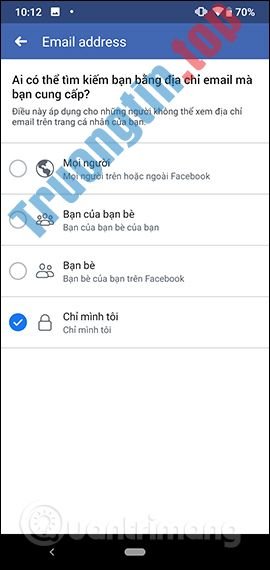
Ở giao diện tiếp theo người sử dụng tìm về mục thiết lập Bảo mật tài khoản rồi nhấn vào Cập nhật tin tức cá nhân của bạn . Hiển thị địa chỉ email để chúng ta thay đổi lại chế độ hiển thị. Tại đây người sử dụng chuyển chế độ Chỉ mình tôi cho email cá nhân .
Việc ẩn số điện thoại và địa chỉ email sang chế độ bí mật là điều luôn phải có và nên thực hành với mỗi tài khoản Facebook cá nhân. Khi người sử dụng để chế độ công khai sẽ khiến tăng nguy cơ bị hack tài khoản Facebook, kẻ xấu lợi dụng những thông tin như số điện thoại để làm ảnh hưởng tới bạn.


2. Ẩn tin tức tìm kiếm trên Facebook
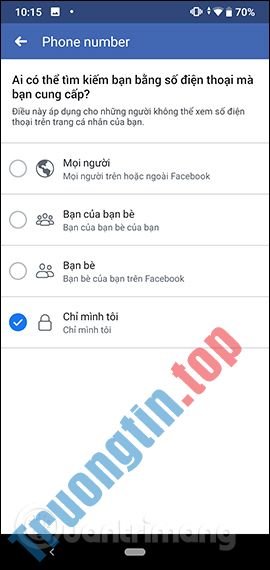
Người khác tìm kiếm bạn trên Facebook thông qua tên tài khoản, địa điểm email và số điện thoại cá nhân. Như đã nói bên trên việc hiện số điện thoại và email sẽ phần nào làm ảnh hưởng tới bạn nên chúng ta cũng luôn phải điều chỉnh lại các cách thức kiếm tìm bạn. Bạn truy cập vào Cài đặt trên trang cá nhân rồi vào phần Quyền riêng tư để điều chỉnh.
Mọi cách thực hành chi tiết chúng ta tham khảo bài viết Cách chặn tìm tài khoản Facebook qua số điện thoại. Với chế độ kiếm tìm qua email bạn cũng thực hành tương tự.
3. Thay đổi chế độ gắn thẻ tag Facebook
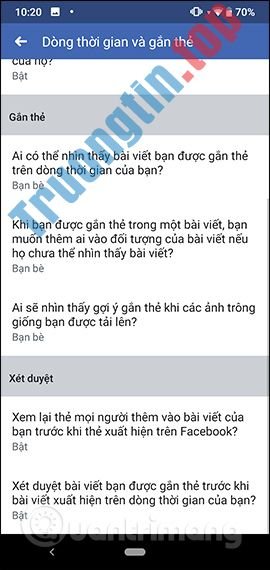
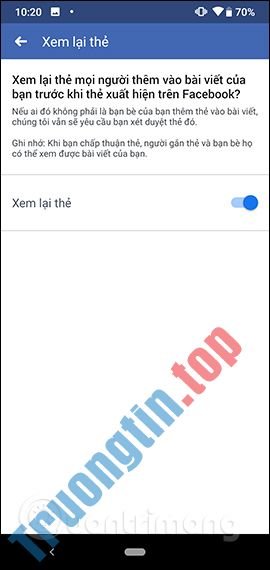
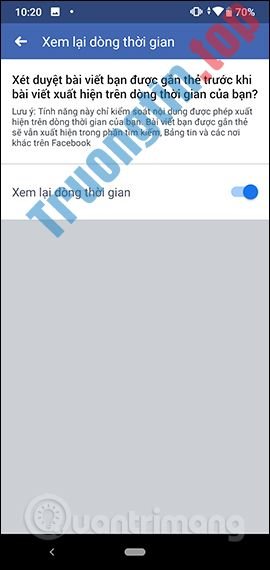
Theo mặc định việc đăng lên tường Facebook cá nhân đều cấp phép ai cũng cũng có thể có thể đăng lên, hoặc bài tag được gắn thể đều xuất hiện ngay trên tường nhà bạn mà không thông qua sự kiểm soát. Như vậy bạn khó hiểu rằng nội dung của người khác đăng tải Facebook của mình là gì.
Việc điều tiết lại thông tin tag trên Facebook cũng giúp chúng ta tăng cường riêng tư trên Facebook. Chi tiết cách thực hiện của việc chỉnh thẻ tag trên Facebook độc giả bài viết Thiết lập chế độ quản lý bài đăng được tag trên Facebook.
4. Tắt xác định vị trí trên Facebook
Facebook đều đều ghi lại địa thế hiện tại của người dùng để tin tức cho các nhà quảng cáo. Thực tế việc để Facebook đều đều sử dụng vị trí trên điện thoại chẳng cần thiết vì nó cũng có thể làm lộ dữ liệu cá nhân của bạn.
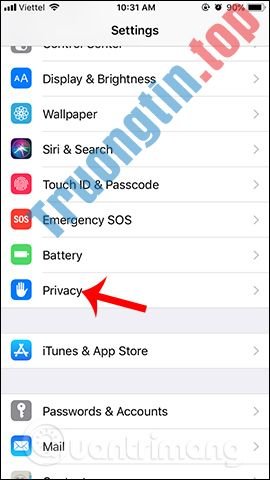
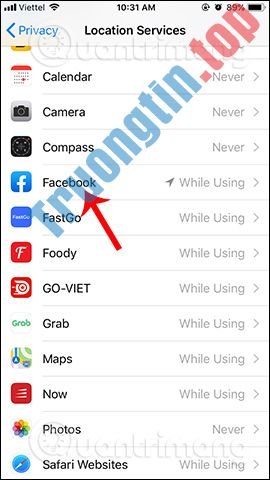
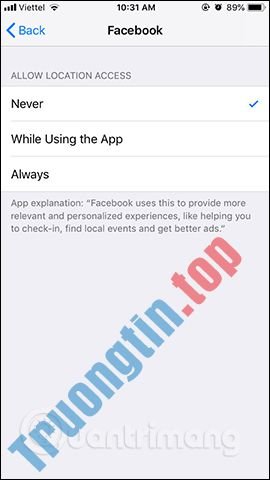
Trên iPhone chúng ta truy cập vào Settings (Cài đặt) > Privacy (Quyền riêng tư) , sau đó bấm vào Facebook rồi chọn Never (Không bao giờ).
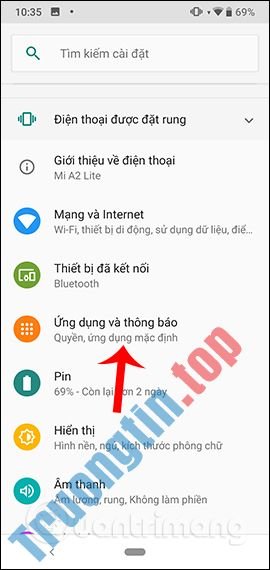
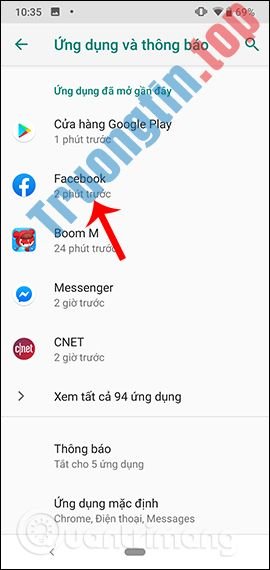
Với thiết bị Android bạn vào Cài đặt > Ứng dụng và thông báo , nhấn tiếp vào ứng dụng Facebook .
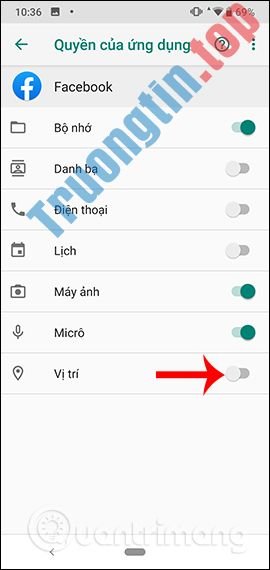
Sau đó người dùng vào mục Quyền để điều tiết lại. Tại đây bạn hãy tắt quyền sử dụng Vị trí của Facebook đi.
5. Gỡ ứng dụng, game trên Facebook
Trò chơi và ứng dụng trên Facebook được đăng nhập bằng tài khoản của bạn sẽ đi cùng việc nhiều dữ liệu cá nhân cũng bị theo dõi. Chúng ta nên rà soát lại toàn bộ các trò chơi và phần mềm trên Faceboo. Nếu cần có thể gỡ chúng khi có nghi ngờ.
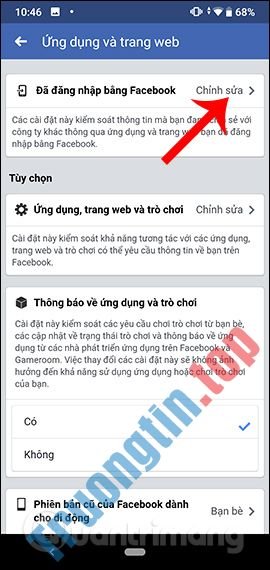
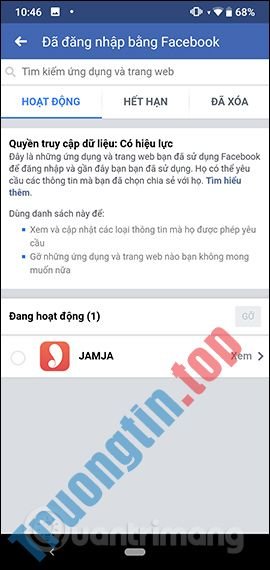
Chúng ta truy cập vào mục Cài đặt rồi chọn Ứng dụng và trang web . Tiếp đến chúng ta bấm vào Đã đăng nhập bằng Facebook . Khi đó bạn sẽ thấy các ứng dụng đang làm việc với tài khoản Facebook cá nhân. Ở từng phần mềm chúng ta nhấn Xem để kiểm tra những tin tức chia sẻ với ứng dụng. Nếu có điểm nghi ngờ thì nhấn nút Gỡ ngay .
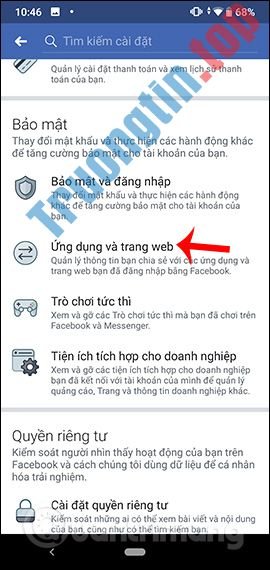
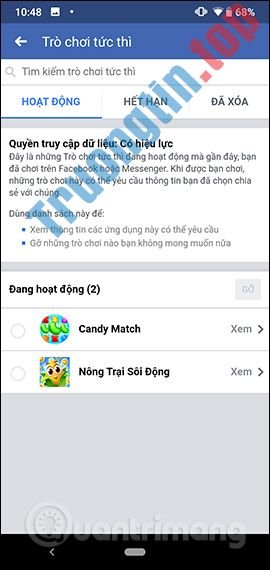
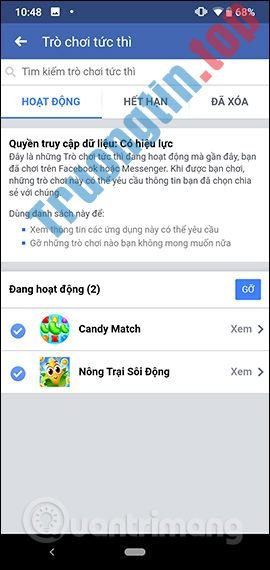
Với mục Trò chơi lập tức chúng ta cũng thực hiện tương tự.
6. Chỉnh giới hạn người xem Facebook
Các bài viết trên Facebook đều có mục thiết lập chế độ hiển thị. Bạn có thể để Công khai, Bạn bè hay chỉ cho xem với một số người.
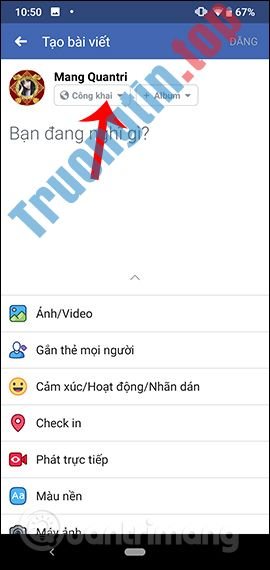
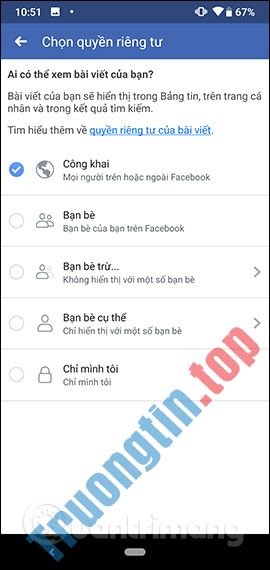
7. Kiểm soát quảng cáo Facebook
Những động thái tìm kiếm, các sở thích trên Facebook của bạn sẽ được làm cơ sở để Facebook quảng cáo nội dung tương thích. Người dùng truy cập vào Cài đặt Facebook rồi chọn Tùy chọn quảng cáo để thiết lập lại chế độ.
Trong mục này bạn thấy có biết bao phần thiết lập cho quảng cáo dựa trên thông tin của bạn. Người dùng cũng đều có thể ẩn đi một số chủ đề quảng cáo mình không muốn để Facebook từ đó cải thiện quảng cáo hơn.
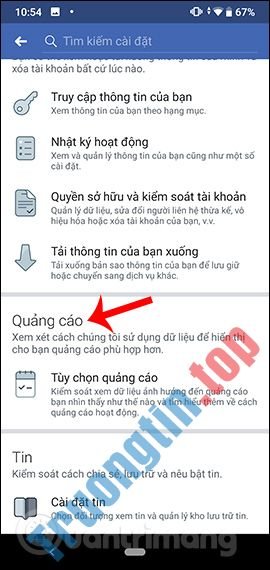


2. Hướng dẫn ẩn thông tin Facebook PC
1. Ẩn thông tin cá nhân Facebook
Bước 1:
Tại giao diện Facebook cá nhân chúng ta nhấn vào phần Giới thiệu .
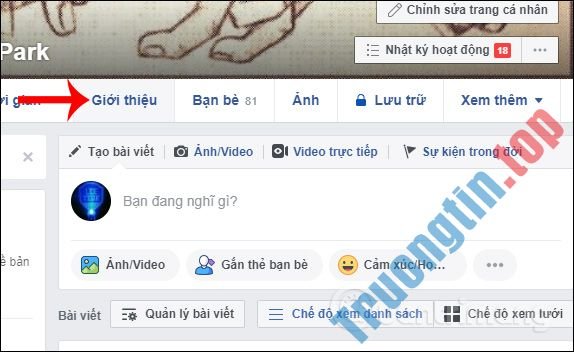
Bước 2:
Sau đó chúng ta cũng nhấn vào mục Thông tin liên hệ để ẩn đi số điện thoại cá nhân và địa chỉ email.

2. Xóa phần mềm Facebook có vấn đề
Chúng ta truy cập vào giao diện Cài đặt trên Facebook máy tính rồi bấm vào mục Ứng dụng và trang web. Sau đó cũng kiểm tra lại những ứng dụng đang đăng nhập tài khoản Facebook của bạn và sử dụng những dữ liệu cá nhân khác. Nếu thấy phần mềm có vấn đề thì hãy gỡ ngay.

3. Thiết lập quảng cáo trên Facebook
Các mục thiết lập quảng cáo trên Facebook máy tính cũng tương tự như với bản Facebook điện thoại. Người dùng cũng đã được ẩn đi những nội dung quảng cáo mà không phù phù hợp với bạn. Xem chi tiết cách thiết lập trong bài viết Cách có hạn quảng cáo trên Facebook.
Với hướng dẫn bên trên, các tin tức cá nhân Facebook của bạn đều được ẩn đi, bảo mật sự riêng tư cho từng người dùng. Đặc biệt với con số điện thoại cá nhân và email người dùng cần phải ẩn đi và không được để lộ công khai.
Chúc các bạn thi hành thành công!
- Bảo mật tài khoản Facebook như nào để không bị hack?
- Cách sao lưu dữ liệu tài khoản Facebook vào máy tính
- Tăng cường bảo mật tài khoản Facebook trong 5 bước
- Cách khắc phục khi Facebook bị dính virus
- Cách tắt dấu chấm thông báo trên Facebook
- Tắt Facebook, dành thời gian truy cập vào 37 trang Web này để bổ sung những kiến thức mới mỗi ngày
- Cách tải video Facebook về máy tính kịp thời nhất chẳng cần phần mềm
ẩn thông tin facebook,cách ẩn thông tin facebook,ẩn thông tin cá nhân facebook,bảo mật thông tin facebook,bảo mật dữ liệu facebook,ẩn điện thoại facebook,ẩn email facebook,cách chỉnh bài tag facebook
Nội dung Hướng dẫn cách ẩn thông tin cá nhân trên Facebook được tổng hợp sưu tầm biên tập bởi: Tin Học Trường Tín. Mọi ý kiến vui lòng gửi Liên Hệ cho truongtin.top để điều chỉnh. truongtin.top tks.
Bài Viết Liên Quan






Bài Viết Khác
- Địa Chỉ Sửa Laptop Quận 3 – Sửa Nhanh Giá Rẻ
- Địa Chỉ Vệ Sinh Máy Tính Quận 3 – Dịch Vụ Giá Rẻ
- Địa Chỉ Cài Win Quận 3 – Cài Đặt PC Laptop Tại Nhà Q3
- Sửa Wifi Tại Nhà Quận 4
- Dịch Vụ Cài Lại Windows 7,8,10 Tận Nhà Quận 4
- Dịch Vụ Cài Lại Windows 7,8,10 Tận Nhà Quận 3
- Tuyển Thợ Sửa Máy Tính – Thợ Sửa Máy In Tại Quận 4 Lương Trên 10tr
- Tuyển Thợ Sửa Máy Tính – Thợ Sửa Máy In Tại Quận 3
- Cách đổi mật khẩu tài khoản Netflix
- Cách thay đổi tên hiển thị trong Snapchat (không phải tên người dùng)
- Cách gọi GrabTaxi trực tuyến
- Pin Laptop Lenovo Essential Z570 Giá Rẻ Nhất
- Dịch Vụ Cài Win Đường Liên Phường Quận 9
