
 Forum
Forum


Zoom là một trong các ứng dụng được sử dụng nhiều nhất hiện giờ để học tập và làm việc online. Tuy nhiên, phần mềm này vẫn hiện diện một số lỗi nhỏ và nếu biết cách khắc phục sẽ giúp công đoạn học tập và làm việc mượt mà, trơn tru hơn. Trong bài viết này mình sẽ hướng dẫn bạn cách khắc phục lỗi 1132 trên Zoom.

Khá nhiều bạn gặp phải lỗi 1132 trên Zoom khi cố gắng truy cập vào một phòng học hoặc một phòng họp nào đó. Lỗi này chỉ diễn ra mới máy tính chạy Windows. Hiện chưa định vị rõ lý do gây nên lỗi. Tuy nhiên, bạn hoàn toàn có thể khắc phục bằng một số cách sau đây:
1. Kiểm tra lại kết nối mạng
Cách khắc phục lỗi 1132 trên Zoom đầu tiên là bạn hãy xem kết nối mạng nhà mình có bị ngắt kết nối hay không. Kết nối mạng chưa ổn định cũng sẽ làm bạn mắc phải lỗi này. Nếu sau khi kiểm tra xong, kết nối mạng bình thường mà lỗi vẫn xảy ra bạn tiếp tục làm theo một số cách phía dưới.
2. Cập nhật phiên bản mới
Lỗi 1132 trên Zoom cũng đều có thể xảy ra nếu bạn đang sử dụng ứng dụng cũ. Do đó, hãy cập nhập ứng dụng lên bản mới nhất.
Thao tác kiểm tra và cập nhật Zoom như sau:
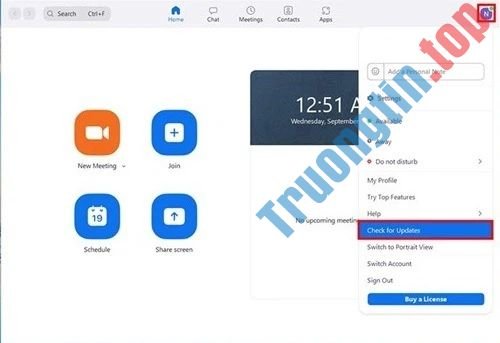
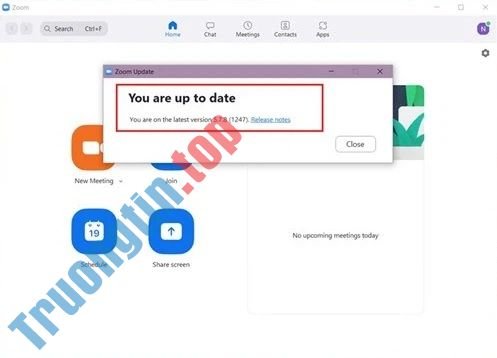
Mở ứng dụng lên -> đăng nhập tài khoản -> chọn vào biểu trưng avatar -> chọn “Check for Updates”. Nếu Ứng dụng của bạn là bản mới nhất thì không nên làm những gì nữa và làm theo cách thứ 3. Nếu chưa cập nhật hãy nhấn cập nhật.
3. Cài đặt lại Zoom
Cách khắc phục lỗi 1132 trên Zoom thứ 3 là cài đặt lại phần mềm. Bạn chỉ cần gỡ ứng dụng đi và cài đặt lại. Cách này rất dễ dàng nhưng rất hiệu quả và khắc phục được đa số các lỗi trên Zoom.
4. Sử dụng Zoom trên Website
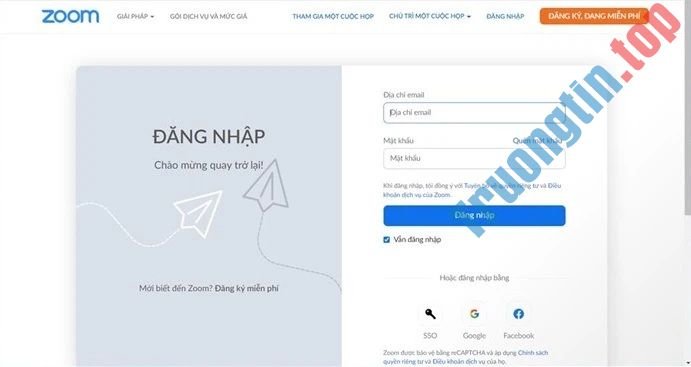
Cách cuối cùng là bạn chuyển qua sử dụng web của ứng dụng. Để sử dụng bạn chỉ cần truy cập đường link https://zoom.us/ -> đăng nhập tài khoản vào Zoom. Hoặc là chọn “Join a Meeting”.
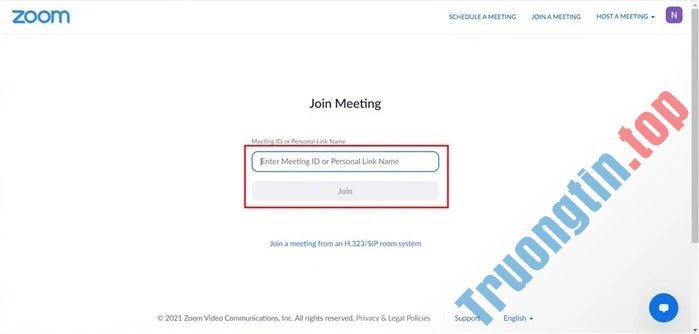
Nếu chọn “Join a Meeting” các bạn nhập ID/tên liên kết của buổi học hoặc buổi họp -> bấm vào nút “Tham gia”.
Khi hệ thống yêu cầu mở ứng dụng lên bạn chọn vào “Hủy” và chọn lựa “Tham gia từ trình duyệt của bạn” ở ngay bên dưới.
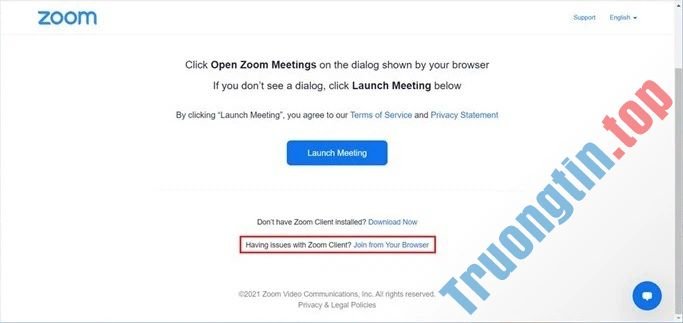
Ngoài ra, bạn còn có thể bật camera, micro, nhập tên mình để tham gia buổi học, cuộc họp. Tiếp theo nhập mã nếu chủ buổi học/cuộc họp yêu cầu.

Như vậy tôi đã hướng dẫn 4 cách khắc phục lỗi 1132 trên Zoom . Chúc bạn có được trải nghiệm tốt nhất với ứng dụng này.
BÀI VIẾT LIẾN QUAN
- Hướng dẫn cách tắt âm thanh trên Zoom cho máy tính và điện thoại
- Hướng dẫn cập nhật tính năng tăng cường bảo mật riêng tư trên Zoom
Nội dung Hướng dẫn cách khắc phục lỗi 1132 trên Zoom được tổng hợp sưu tầm biên tập bởi: Tin Học Trường Tín. Mọi ý kiến vui lòng gửi Liên Hệ cho truongtin.top để điều chỉnh. truongtin.top tks.
Bài Viết Liên Quan



Bài Viết Khác
- Địa Chỉ Sửa Laptop Quận 3 – Sửa Nhanh Giá Rẻ
- Địa Chỉ Vệ Sinh Máy Tính Quận 3 – Dịch Vụ Giá Rẻ
- Địa Chỉ Cài Win Quận 3 – Cài Đặt PC Laptop Tại Nhà Q3
- Sửa Wifi Tại Nhà Quận 4
- Dịch Vụ Cài Lại Windows 7,8,10 Tận Nhà Quận 4
- Dịch Vụ Cài Lại Windows 7,8,10 Tận Nhà Quận 3
- Tuyển Thợ Sửa Máy Tính – Thợ Sửa Máy In Tại Quận 4 Lương Trên 10tr
- Tuyển Thợ Sửa Máy Tính – Thợ Sửa Máy In Tại Quận 3
- Cách thêm bộ lưu trữ Clipboard trên Firefox
- Làm sao để dạy trẻ sử dụng chuột máy tính đúng cách?
- Khôi Phục Dữ Liệu Ổ cứng HDD không nhận? – Trung tâm gần đây
- Cách tạo ảnh trong suốt trên Google Slides
- Nạp Mực Máy In Đường Đất Thánh Quận Tân Bình
