
 Forum
Forum


Trao đổi theo nhóm trên các phần mềm chat, nhắn tin giúp người dùng dễ dàng trao đổi với bạn bè hơn khi cùng nói đến một chủ đề. Người dùng đơn giản tạo nhóm chat trên Facebook hay nhóm chat trên Skype, nhóm chat trên Zalo để phục vụ cho chuyện trao đổi của mình. Hôm nay Chúng tôisẽ giới thiệu thêm cho bạn một phần mềm vô cùng quen thuộc giúp chuyện trò theo nhóm ngay trên dế yêu iPhone: phần mềm nhắn tin trên iPhone.
Từ iOS 10 trở lên, Apple đã bổ sung tính năng trò chuyện theo nhóm vào Tin nhắn trên thiết bị iOS của bạn. Vậy cách sử dụng thế nào, mời bạn theo dõi bài viết nhé!
Cách tạo nhóm chat trên iPhone
Bước 1: Mở phần mềm Tin nhắn (Message) trên iPhone và bấm vào biểu trưng hình cái bút để soạn lời nhắn mới.
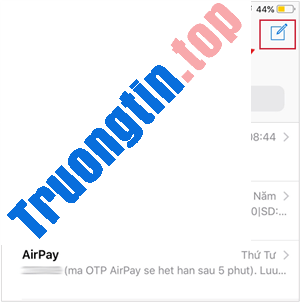
Bước 2: Chạm vào tượng trưng dấu cộng ở trường Đến (To) để thêm những thành viên bạn muốn có trong cuộc chuyện trò nhóm chuẩn bị tạo.

Bước 3: Soạn tin nhắn bình thường ở trường phía dưới như khi bạn nhắn tin cho một người.
Bước 4: Nhấn vào mũi tên Gửi cạnh bên để tin nhắn gửi tới tất cả các người được liệt kê trong danh sách.

Lưu ý:
- Nếu người nhận trong danh bạ của bạn dùng iPhone, văn bản sẽ xuất hiện với nền màu xanh lam tương ứng với giao thức iMessage.
- Nếu một người trong group không phải người dùng iPhone, lời nhắn sẽ có gửi dưới dạng tin nhắn văn bản tiêu chí tính phí bình thường.
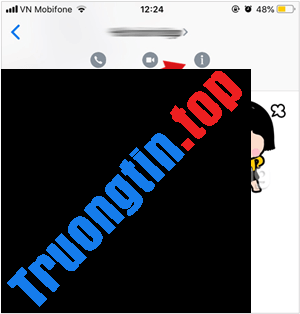
Để đổi tên nhóm chat trên phần mềm lời nhắn iPhone, bạn phải nhắn trước tối thiểu 1 tin cho group bạn mong muốn đổi. Sau đó nhấn vào biểu trưng Thông tin chữ i, nhấn chọn vào trường Tên rồi đổi tên mình cần và chạm vào Xong là được.

Xem thêm:
- Cách thay đổi màu bong bóng iMessage trong iOS
- Vừa “chat chit” vừa giải trí với 9 iMessage game thú vị này
- Cách gửi tin nhắn văn bản thay vì tin nhắn iMessage trên iPhone hoặc iPad
- Cách xóa sticker trong iMessages trên iPhone và iPad
- Hướng dẫn sử dụng Animoji trên iPhone X
- 4 cách ghi âm cuộc gọi trên iPhone
- Chia sẻ mật khẩu WiFi giữa iPhone và Android bằng Visual Codes
tạo nhóm chat imess,tạo group chat imess,cách nhắn tin nhóm trên iphone,nhắn tin imess nhóm trên iphone,đổi tên nhóm chat imess,đổi tên nhóm chat nhắn tin iphone
Nội dung Hướng dẫn cách tạo nhóm chat iMessage trên iPhone được tổng hợp sưu tầm biên tập bởi: Tin Học Trường Tín. Mọi ý kiến vui lòng gửi Liên Hệ cho truongtin.top để điều chỉnh. truongtin.top tks.
Bài Viết Liên Quan






Bài Viết Khác
- Địa Chỉ Sửa Laptop Quận 3 – Sửa Nhanh Giá Rẻ
- Địa Chỉ Vệ Sinh Máy Tính Quận 3 – Dịch Vụ Giá Rẻ
- Địa Chỉ Cài Win Quận 3 – Cài Đặt PC Laptop Tại Nhà Q3
- Sửa Wifi Tại Nhà Quận 4
- Dịch Vụ Cài Lại Windows 7,8,10 Tận Nhà Quận 4
- Dịch Vụ Cài Lại Windows 7,8,10 Tận Nhà Quận 3
- Tuyển Thợ Sửa Máy Tính – Thợ Sửa Máy In Tại Quận 4 Lương Trên 10tr
- Tuyển Thợ Sửa Máy Tính – Thợ Sửa Máy In Tại Quận 3
- Cài Phần Mềm Xây Dựng Huyện Nhà Bè – Giá Rẻ Uy Tín
- Địa Chỉ Thay Vỏ Laptop Chính Hãng Tại Quận Bình Thạnh
- Đâu là nơi tốt nhất trong phòng để đặt loa thông minh?
- Bàn Phím Laptop Nec Giá Bao Nhiêu – Bảng Giá Mới
- Địa Chỉ Sửa Máy Ép Gần Đây
