
 Forum
Forum


Chào bạn! Bạn đang gặp khó khăn trong việc thiết lập hệ thống gia công cơ khí? Việc cài đặt phần mềm Mastercam cho máy CNC không chỉ đơn thuần là giải nén và chạy file setup, mà là cả một quy trình kỹ thuật yêu cầu sự chuẩn xác cao. Tại Trường Tín, chúng tôi hiểu rằng một bản cài lỗi có thể khiến toàn bộ dây chuyền sản xuất bị gián đoạn. Hãy cùng chúng tôi đi sâu vào kỹ thuật tối ưu hóa này nhé!
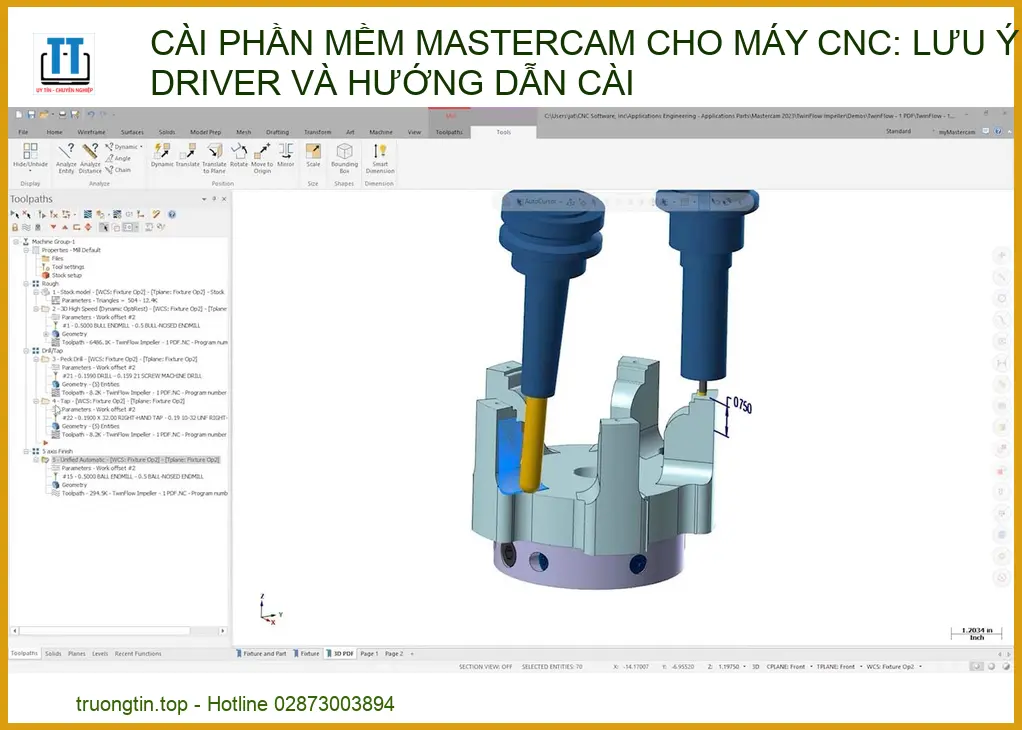
1. Tầm quan trọng của Driver và cấu hình phần cứng cho Mastercam
Để Mastercam vận hành ổn định trên các dòng máy CNC, phần cứng máy tính là yếu tố tiên quyết. Nếu bạn đang tìm kiếm địa chỉ mua pin laptop Quận 2 chất lượng cho máy trạm làm việc, hãy chú ý đến khả năng cấp nguồn ổn định cho card đồ họa rời. Mastercam tiêu tốn tài nguyên GPU rất lớn khi render các mô hình 3D phức tạp, do đó, một nguồn điện không ổn định từ pin chai có thể dẫn đến hiện tượng sụt xung nhịp, gây treo phần mềm.
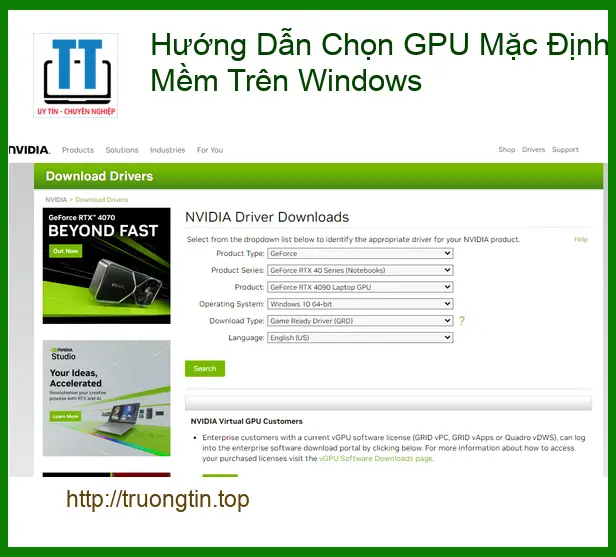
PRO TIP: Luôn cập nhật Driver Card đồ họa (NVIDIA Quadro hoặc RTX) phiên bản Studio Driver thay vì Game Ready Driver để đạt độ tương thích cao nhất với các ứng dụng CAD/CAM.
Các lưu ý về Driver CNC và USB Dongle
Đối với các dòng máy CNC cũ, vấn đề Driver giao tiếp giữa máy tính và máy CNC qua cổng RS232 hoặc USB thường gây ra lỗi mất kết nối. Đảm bảo bạn đã cài đặt đúng Driver cho bộ chuyển đổi (Adapter) tương ứng. Nếu máy tính của bạn gặp vấn đề phần cứng, đừng quên kiểm tra các linh kiện gốc như pin laptop Vaio Fit chính hãng lấy liền để đảm bảo máy không tự ngắt khi đang truyền file dữ liệu quan trọng.
2. Quy trình cài đặt Mastercam chi tiết cho người mới
Việc cài đặt Mastercam đòi hỏi trình tự logic để tránh các xung đột thư viện DLL. Nếu quá trình cài đặt phần mềm làm máy trở nên quá chậm, có thể hệ điều hành của bạn đang bị lỗi, hãy xem xét giải pháp cài Win Quận Tân Phú để làm mới toàn bộ hệ thống trước khi bắt đầu.
- Bước 1: Kiểm tra cấu hình tối thiểu và tắt phần mềm diệt virus.
- Bước 2: Giải nén bộ cài bằng WinRAR phiên bản mới nhất.
- Bước 3: Chạy file ‘Setup.exe’ với quyền Admin (Run as Administrator).
- Bước 4: Thiết lập các tùy chọn thư viện Machine Definition và Post Processor.
WARNING: Cảnh báo quan trọng: Tuyệt đối không để phần mềm tự động cập nhật (Auto-update) nếu bạn đang sử dụng phiên bản có bản quyền đặc thù, vì nó có thể làm lệch cấu hình Post Processor đã chỉnh sửa cho máy CNC của bạn.
3. Bảng giá dịch vụ hỗ trợ kỹ thuật tại Trường Tín
Dưới đây là bảng giá tham khảo cho các dịch vụ kỹ thuật liên quan đến tối ưu hóa máy tính cho công việc kỹ thuật:
| Dịch vụ | Chi phí tham khảo | Ghi chú |
|---|---|---|
| Cài đặt Mastercam + Driver | 300.000đ – 500.000đ | Tùy phiên bản |
| Cài Win + Driver tối ưu | 150.000đ | Bản quyền đầy đủ |
| Thay thế linh kiện (Fan, Webcam) | Từ 200.000đ | Tùy model máy |
Lưu ý: Bảng giá tham khảo có thể thay đổi tùy thuộc vào độ phức tạp của từng loại máy và yêu cầu cấu hình riêng biệt.
4. Khắc phục lỗi thường gặp trong quá trình cài đặt
Một trong những lỗi phổ biến là phần mềm không nhận dạng được Webcam hoặc Fan khi máy tính hoạt động quá tải nhiệt. Nếu bạn đang sử dụng dòng máy Asus Zenbook, việc kiểm tra webcam laptop Asus Zenbook lấy ngay là cần thiết nếu bạn thường xuyên họp trực tuyến để hướng dẫn vận hành máy. Quá nhiệt cũng là nguyên nhân khiến Mastercam bị crash, hãy kiểm tra lại hệ thống tản nhiệt ngay lập tức.
Nếu máy tính của bạn bị kêu to hoặc nóng bất thường trong khi chạy các thuật toán CAM, khả năng cao quạt tản nhiệt đã bị khô dầu hoặc hỏng trục. Bạn có thể cần thay thế fan laptop Dell XPS zin chính hãng tại TPHCM để đảm bảo máy luôn mát, giúp Mastercam xử lý dữ liệu nhanh chóng và ổn định hơn.
YÊU CẦU BÁO GIÁ GIAO HÀNG, TỚI SỬA CHỮA TẬN NƠI VUI LÒNG GỌI:
HOTLINE: 18006025 - 1900636343
☎ 0287300 7898 – Viettel: 0984.966.552 (Zalo) – Mobi: 0938 169 138 (Zalo) (Nhận đơn đến 21:00)
- Với Hơn 20 Kỹ Thuật 3O-4Op Có Mặt Ở Các Quận Trong Tphcm. Quý khách không cần ra ngoài tìm kiếm chờ đợi hãy gọi thợ tới sửa, Giao hàng nhanh, tư vấn miễn phí.
- Cam kết:Tư vấn tận nơi miễn phí, sửa ok hàng hóa ok mới thanh toán. KH hài lòng mới thu tiền.
- Thời gian làm việc kỹ thuật sửa tại nhà từ: 7h30 – 17h30 (Cả T7 Và Chủ Nhật) Tổng đài trực nghe ĐT đến 21h - Cửa hàng mở cửa tới 09h-18h30
LIÊN HỆ TỚI CỬA HÀNG SỬA CHỮA MUA BÁN (Bấm vào địa chỉ để chỉ đường tới - Địa chỉ có cửa hàng thật không ảo mở cửa: 09:00- 18h30)
- Trụ Sở: 881 Phan Văn Trị, P.7, Gò Vấp - Mở Cửa 07h30 - 18h30
- Chi Nhánh 2: 304 Tô Ký, Phường Trung Mỹ Tây (Quận 12 Cũ), TPHCM | 09h -18h30
- Chi Nhánh 3: 383 Nguyễn Trọng Tuyển, P.2, Tân Bình | 09h - 18h30
- Chi Nhánh 4: 391 Cộng Hòa, Phường 13, Quận Tân Bình | 09h - 18h30
- Chi Nhánh 5: 415A Song Hành, Trường Thọ, Thủ Đức | 09h - 18h30
- Chi Nhánh 6: 709 Nguyễn Xiển, P.Long Thạnh Mỹ, Thủ Đức | 09h - 18h30
- Chi Nhánh 7: 264F Bạch Đằng, P.24, Bình Thạnh | 09h - 19h30
- Chi Nhánh 8: 644 Lũy Bán Bích, Tân Thành, Tân Phú | 09h - 18h30
- Chi Nhánh 9: 318 Đ. Lê Văn Lương, Tân Quy, Quận 7 | 09h - 18h30
- Chi Nhánh 10: 362 Đường 3/2, P.12, Q.10 | 09h - 18h30
- Chi Nhánh 11: 142 Hoàng Văn Thụ, P.9, Phú Nhuận | 09h - 18h30
- Chi Nhánh 12: 853 Tỉnh Lộ 10, Bình Trị Đông B, Bình Tân | 09h - 18h30
- Tin Học Trường Tín - Trường Thịnh Group đang từng ngày phát triển mở rộng thêm nhiều chi nhánh. Phục vụ khách hàng nhanh hơn.
5. Câu hỏi thường gặp (FAQ)
- Hỏi: Tại sao Mastercam báo lỗi “Mastercam License Not Found” sau khi cài?
Đáp: Thường do chưa cài đúng driver Sentinel hoặc dịch vụ HASP chưa được khởi động. Hãy kiểm tra tab ‘Services’ trong Task Manager. - Hỏi: Máy tính có cần cấu hình mạnh để cài Mastercam không?
Đáp: Có, bạn cần tối thiểu 16GB RAM và card đồ họa chuyên dụng để làm việc mượt mà với các file mô hình CNC lớn. - Hỏi: Cài Mastercam xong có cần cài thêm Driver CNC không?
Đáp: Có, driver giao tiếp COM/USB là bắt buộc để truyền chương trình G-Code từ PC xuống bộ điều khiển máy CNC.
Cảm ơn bạn đã tin tưởng sử dụng dịch vụ của Trường Tín. Chúc bạn vận hành máy CNC hiệu quả và đạt năng suất tối ưu! từ Trường Tín – Giải pháp công nghệ tin cậy cho mọi kỹ sư.
Bài Viết Liên Quan
Bài Viết Khác
- Địa Chỉ Sửa Laptop Quận 3 – Sửa Nhanh Giá Rẻ
- Địa Chỉ Vệ Sinh Máy Tính Quận 3 – Dịch Vụ Giá Rẻ
- Địa Chỉ Cài Win Quận 3 – Cài Đặt PC Laptop Tại Nhà Q3
- Sửa Wifi Tại Nhà Quận 4
- Dịch Vụ Cài Lại Windows 7,8,10 Tận Nhà Quận 4
- Dịch Vụ Cài Lại Windows 7,8,10 Tận Nhà Quận 3
- Tuyển Thợ Sửa Máy Tính – Thợ Sửa Máy In Tại Quận 4 Lương Trên 10tr
- Tuyển Thợ Sửa Máy Tính – Thợ Sửa Máy In Tại Quận 3
- Khắc phục lỗi MacBook không vào được chế độ Recovery Mode: Hướng dẫn chi tiết từ A-Z
- Sửa lỗi mất hộp kiểm “Users Must Enter a User Name and Password to Use This Computer”
- Cách điều khiển nhạc Spotify, Apple Music hoặc YouTube Music trong Google Maps
- Thiết bị phát sóng WiFi cực mạnh cho doanh nghiệp
- Cách cắt bớt màn hình hiển thị video trên Camtasia
