
 Forum
Forum


Khi sử dụng hòm thư điện tử nói chung, Gmail nói riêng, người dùng hay bị quấy rầy bởi những email spam được phát tán từ những cá nhân hoặc các tổ chức, chúng thường chiếm nhiều dung lượng trống trên hòm thư của bạn. Trong khi đó, việc xoá tất cả các email rác này theo phương pháp thủ công sẽ tốn rất nhiều thời gian, công sức.
Chính vì lẽ đó, hôm nay, Chúng tôisẽ bày cho những bạn 1 phương pháp để “trị” những địa chỉ hay gửi thư rác này.
Hướng dẫn cách chặn email tới từ một địa điểm trên Gmail
1. Chặn địa điểm email trên máy tính
Bước 1: Đăng nhập tài khoản Gmail cá nhân trên máy tính.
Bước 2 : Click vào mail người gửi mà bạn muốn chặn.
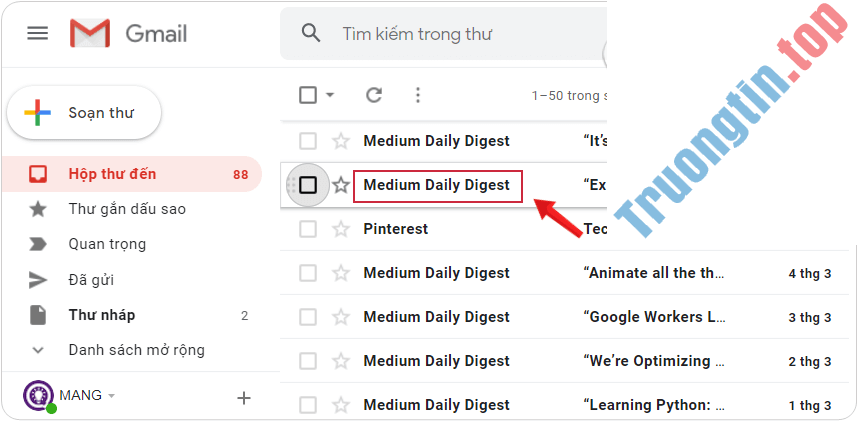
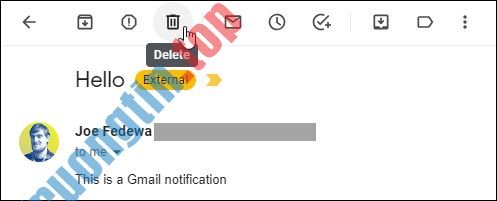
Bước 3 : Trong nội dung mail, nhấp vào nút menu Khác (dấu ba chấm dọc) bên cạnh nút Trả lời trong vùng tiêu đề của tin nhắn.

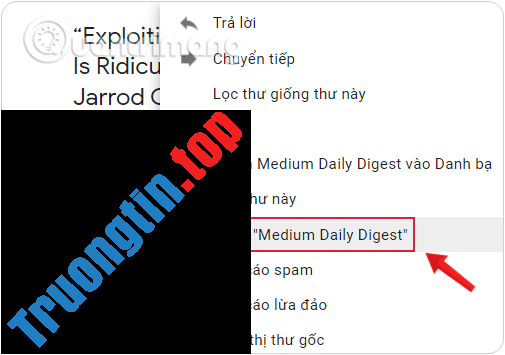
Bước 4 : Nhấn chọn Chặn [Tên người gửi] (Block [Tên người gửi]) từ menu thả xuống.
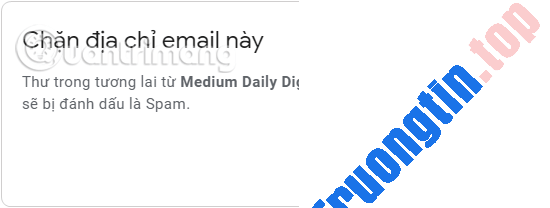
Bước 5: Các bạn xác nhận việc chặn bằng phương pháp click vào Chặn (Block).
2. Chặn địa chỉ email bằng phần mềm Gmail trên điện thoại
Bước 1: Mở ứng dụng Gmail trên điện thoại và đăng nhập tài khoản của bạn
Bước 2: Click vào mail từ người gửi mà bạn muốn chặn.
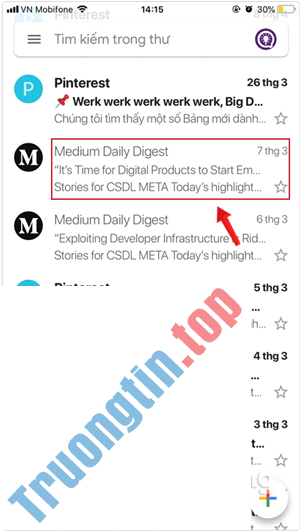
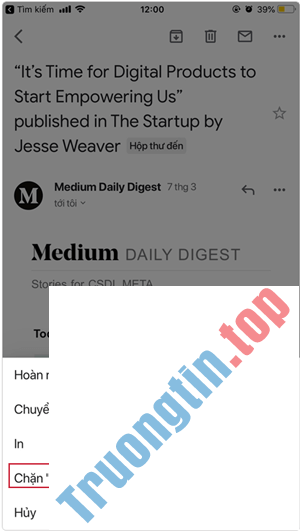
Bước 3: Trong nội dung mail, nhấp vào nút menu Khác (dấu ba chấm nằm ngang) kế bên nút Trả lời trong vùng tiêu đề của tin nhắn.

Bước 4: Nhấn chọn Chặn [Tên người gửi] (Block [Tên người gửi]) từ menu hiện ra.
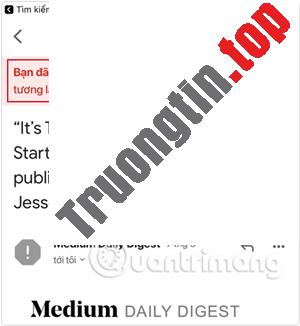
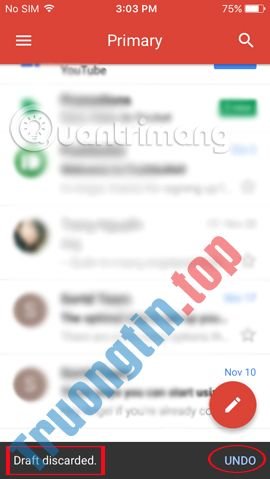
Sau đó màn hình trở về giao diện mail đã mở bình thường và hiện lên một dòng thông báo địa điểm bạn vừa block đã biết thành chặn.
Cách hủy chặn một địa điểm email đã chặn trên Gmail
Sau 1 thời gian, bạn cảm thấy muốn nhận lại mail từ người đó thì tận gốc cũng có thể huỷ chặn 1 cách dễ dàng. Để huỷ chặn, các bạn làm như sau:
Bước 1: Đăng nhập tài khoản Gmail cá nhân trên máy tính.
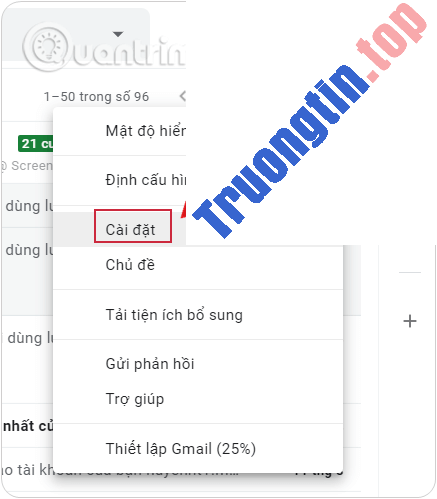
Bước 2: Tại giao diện chính, click vào tượng trưng bánh răng cưa và chọn Cài đặt (Settings).
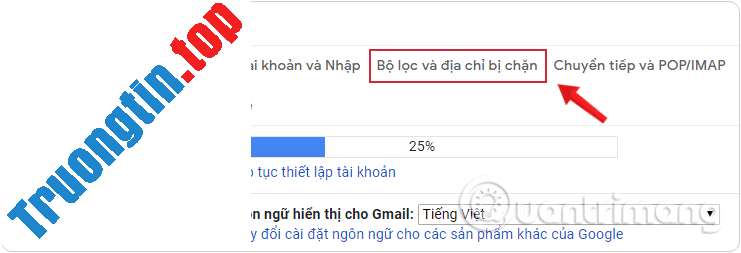
Bước 3: Trong cửa sổ Cài đặt (Settings) , bạn click vào tab Bộ lọc và địa chỉ bị chặn (Filters and Blocked Addresses) ở thanh tùy chọn trong giao diện này.
Bước 4: Tìm tới tên người muốn bỏ chặn, sau đó nhấn Bỏ chặn (Unblock).

Bước 5 : Xác nhận bỏ chặn người đó bằng cách bấm Bỏ chặn (Unblock) nữa là xong.

Chỉ dễ dàng vậy thôi, hãy thử thực hiện xem nhé. Hi vọng bài viết sẽ hữu ích với các bạn!
Xem thêm:
- Hướng dẫn xoá thư rác tự động trong Gmail
- 10 tính năng của Gmail mà bạn nên kích hoạt và trải nghiệm
- Sao lưu dữ liệu Gmail như thế nào?
- Cách bật, tắt trả lời thông minh trên Gmail
- Xuất danh bạ từ Gmail như làm sao?
- Website của bạn bị Referral Spam từ traffic2cash.xyz. Đây là cách ngăn chặn!
- Chống SPAM với Postfix và SpamAssassin
Gmail,chặn người gửi Gmail,thư spam Gmaill,chặn thư spam Gmail,chặn địa chỉ mail,bỏ chặn email,bỏ chặn mail,bỏ chặn người gửi,bỏ chặn địa chỉ email
Nội dung Hướng dẫn chặn người gửi thư trong Gmail được tổng hợp sưu tầm biên tập bởi: Tin Học Trường Tín. Mọi ý kiến vui lòng gửi Liên Hệ cho truongtin.top để điều chỉnh. truongtin.top tks.
Bài Viết Liên Quan


Bài Viết Khác
- Địa Chỉ Sửa Laptop Quận 3 – Sửa Nhanh Giá Rẻ
- Địa Chỉ Vệ Sinh Máy Tính Quận 3 – Dịch Vụ Giá Rẻ
- Địa Chỉ Cài Win Quận 3 – Cài Đặt PC Laptop Tại Nhà Q3
- Sửa Wifi Tại Nhà Quận 4
- Dịch Vụ Cài Lại Windows 7,8,10 Tận Nhà Quận 4
- Dịch Vụ Cài Lại Windows 7,8,10 Tận Nhà Quận 3
- Tuyển Thợ Sửa Máy Tính – Thợ Sửa Máy In Tại Quận 4 Lương Trên 10tr
- Tuyển Thợ Sửa Máy Tính – Thợ Sửa Máy In Tại Quận 3
- Dịch Vụ Sửa Máy Tính Đường Trần Não Quận 2
- Cách vô hiệu hóa Wi-Fi Protected Setup (WPS) trên router
- Cách kết nối chuột không dây với máy tính
- Cách sửa lỗi gõ tiếng Việt trên thanh địa chỉ Chrome
- Top 10 Chỗ Sửa Chữa Thay Mực Máy In Brother DCP-110C Ở Tphcm
