
 Forum
Forum


Khi tiến hành soản thảo nội dung văn bản Word như luận án, báo cáo, sách,… bạn sẽ gặp những thuật ngữ chuyên ngành, từ viết tắt,.. Và để người đọc có thể hiểu rõ chuẩn xác về nội dung của từ ngữ đó, chúng ta sẽ sử dụng tính năng Footnote chèn ghi chú ở dưới trang có sẵn ở công cụ soạn thảo Word. Vậy làm sao để tạo nên thể chèn ghi chú ở cuối trang trong nội dung văn bản Word? Nếu bạn đọc chưa biết phương pháp tạo chú giải trong nội dung Word có thể theo dấu bài chỉ dẫn dưới đây của Quản trị mạng.
- Cách xóa Footnote ghi chú ở dưới trang Word
- Cách viết ghi chú, bình luận trên Google Sheets
- Thêm chú giải vào bảng tính trên Excel 2013
Cách chèn chú thích cuối trang trên Word
Bước 1:
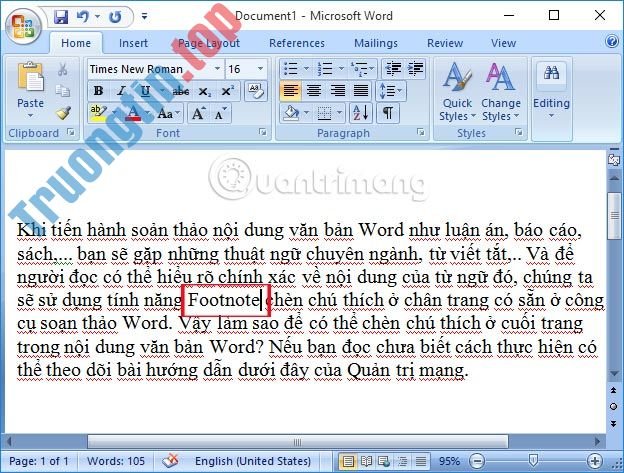
Tại giao diện nội dung văn bản Word cần chèn chú giải dưới chân trang, bạn đặt con trỏ chuột ngay sau từ ngữ cần chú thích . Chẳng hạn tại đây tôi sẽ chú thích từ Footnote.
Bước 2:
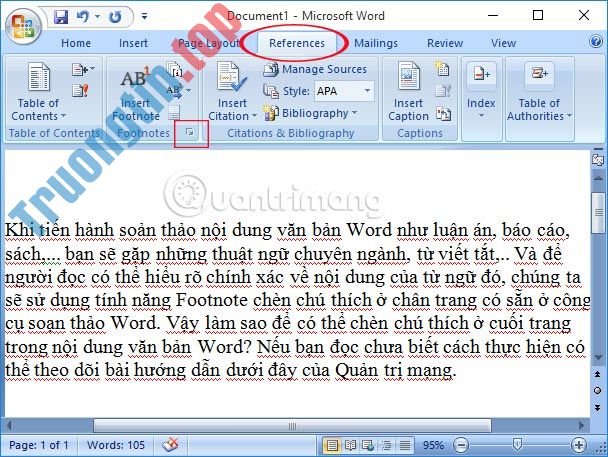
Tiếp đến, chúng ta sẽ chọn tab References trên thanh Ribbon rồi kích vào mũi tên tại mục Footnotes như hình dưới. Nếu bạn đang sử dụng Word 2003 thì chọn Insert > Reference > Footnote .
Bước 3:
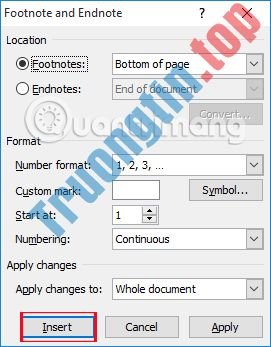
Sau đó xuất hiện giao diện cửa sổ Footnote and Endnote . Trong đó gồm:
- Location: Vị trí đặt ghi chú:
- Footnote: Chân trang (thường để chú giải ở chân trang).
- Endnotes: Đặt ở vị trí dưới cùng của file văn bản.
- Format: Định dạng.
- Number format: Định dạng kiểu đánh số chú thích (1, 2, 3…; a, b, c…; i, iii, iii,…)
- Custom mark: Tự nhập ký tự làm ký tự ghi chú.
- Start at: Bắt đầu đánh số thứ tự cho chú thích.
- Numbering:
- Continuous: Chú thích từ đầu tới dưới trang
- Restart each section: Chú thích liên tiếp từ đầu đến cuối phần văn bản chọn và bắt đầu lại từ đầu khi chọn phần văn bản khác.
- Nút Symbol…: Chèn ký tự đặc biệt làm ký tự đánh ghi chú.
- Apply changes: Whole document chú thích toàn bộ trong nội dung văn bản.
Chúng ta điều chỉnh như hình dưới đây rồi nhấn Insert .
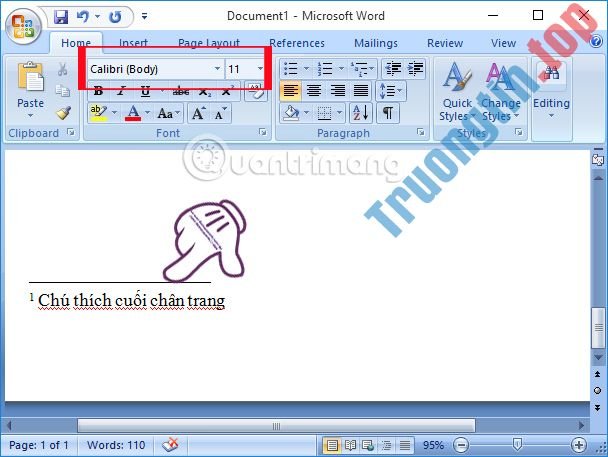
Ngay sau đó, ở cuối chân trang sẽ xuất hiện chú thích như hình dưới đây.

Bước 4:
Cuối cùng bạn chỉ cần viết nội dung chú thích vào phía dưới chân trang là được. Chúng ta cũng có thể thay đổi kích thước chữ, phông chữ cho chú giải tùy theo từng nhu cầu trình bày của mỗi người.
Việc chèn ghi chú ở cuối mỗi dưới trang sẽ giúp từ ngữ, nội dung trong bài được rõ nghĩa hơn, giúp người đọc cũng có thể dễ dàng biết rằng toàn bộ nội dung của văn bản. Bên cạnh đó, bạn cũng cũng đều có thể thay đổi định hình cho chú thích, như sử dụng chữ nghiêng, in đậm, hoặc thêm bất cứ ký tự đặc biệt nào khác.
Video hướng dẫn chèn chú giải trên Word
Tham khảo thêm các bài sau đây:
- Cách đơn giản chuyển đổi file PDF sang Word
- Hướng dẫn in hai mặt giấy trong Word, PDF, Excel
- Hướng dẫn chỉnh sửa tư liệu PDF trực tuyến miễn phí
Chúc các bạn thực hành thành công!
- Cách chèn hình ảnh quyển sách trong Word
- Hướng dẫn thay đổi mật khẩu cho Skype
- Cách chỉnh chiều cao thấp của chỉ số trên, dưới trong Word
- Hướng dẫn cách gõ Tiếng Việt trên Sticky Notes
tạo chú thích chân trang Word,cách tạo chú thích Word,cách chèn chú thích cuối trang Word,cách chèn chú thích Footnote Word,chú thích Word,thủ thuật Word,tạo chú thích cuối trang Word
Nội dung Hướng dẫn chèn ghi chú ở chân trang trong Word được tổng hợp sưu tầm biên tập bởi: Tin Học Trường Tín. Mọi ý kiến vui lòng gửi Liên Hệ cho truongtin.top để điều chỉnh. truongtin.top tks.
Bài Viết Liên Quan





Bài Viết Khác
- Địa Chỉ Sửa Laptop Quận 3 – Sửa Nhanh Giá Rẻ
- Địa Chỉ Vệ Sinh Máy Tính Quận 3 – Dịch Vụ Giá Rẻ
- Địa Chỉ Cài Win Quận 3 – Cài Đặt PC Laptop Tại Nhà Q3
- Sửa Wifi Tại Nhà Quận 4
- Dịch Vụ Cài Lại Windows 7,8,10 Tận Nhà Quận 4
- Dịch Vụ Cài Lại Windows 7,8,10 Tận Nhà Quận 3
- Tuyển Thợ Sửa Máy Tính – Thợ Sửa Máy In Tại Quận 4 Lương Trên 10tr
- Tuyển Thợ Sửa Máy Tính – Thợ Sửa Máy In Tại Quận 3
- Pin Laptop Dell Inspiron 3578 Giá Rẻ Nhất
- Cách xóa tài khoản Tik Tok vĩnh viễn trên điện thoại
- Dịch Vụ Sửa Máy Tính Đường Ba Tháng Hai Quận 10
- Địa chỉ thay pin laptop MSI Cyborg chính hãng, lấy ngay – Trường Tín
- Dịch Vụ Sửa Chữa – Thay Bóng Đèn Quận Thủ Đức
