
 Forum
Forum


Thay vì đặt xe Grab trên ứng dụng Grab như thông thường, bạn có thể lựa chọn thi hành việc đặt xe Grab qua phần mềm bản đồ Google Maps. Chức năng đặt xe Grab trên Google Maps cho phép bạn gọi xe dễ dàng và mau chóng ngay từ trong app đó mà không luôn phải truy cập vào ứng dụng gốc.
Điều này còn có tức là toàn bộ quá trình từ đặt điểm đi, điểm đến, ước tính cước phí và xác nhận đặt xe sẽ có thực hiện trong Google Maps. Như vậy, từ giờ bạn có thêm một chọn lựa khác để đặt xe Grab khi cần di chuyển rồi đúng không nào? Với phương pháp đặt xe Grab trực tiếp bằng Google Maps này bạn cũng cũng đều có thể theo dấu vị trí các xe chuẩn xác nhất. Cùng Quản trị mạng tìm hiểu về cách gọi xe Grab trực tiếp trên ứng dụng Google Maps ngay lúc này nhé.
- Cách tránh tắc đường bằng Google Traffic mới nhất
- Cách gửi đường đi Google Maps từ PC sang điện thoại
- Cách xem trước hình ảnh nơi cần đến trên Google Maps
Hướng dẫn đặt xe Grab bằng Google Maps
Lưu ý: Hướng dẫn trong bài viết này được thực hiện trên thiết bị Android, các bạn sử dụng iPhone cũng có thể thao tác tương tự để triển khai đặt xe Grab bằng Google Maps.
Bước 1:
Trước hết, bạn phải cài đặt hoặc cập nhật phần mềm Google Maps lên phiên bản mới nhất tại đây.
- Tải Google Maps cho Android
- Tải Google Maps cho iOS
Bước 2:
Mở phần mềm Google Maps lên để truy cập vào giao diện chính của ứng dụng. Tại đây, bạn ấn chọn vào ô tìm kiếm và nhập địa điểm muốn tới .

Bước 2:
Hoàn tất bước chọn địa điểm, bạn bấm vào Chỉ Đường . Ngay lập tức, Google Maps sẽ hiển thị quãng đường, phương tiện và thời gian di chuyển. Bạn hãy bấm vào biểu tượng bắt xe ở trên danh sách để chọn lựa bắt xe Grab.


Bước 3:
Các phương tiện di chuyển gồm có Grab Car 4 chỗ , Grab Bike và Grab Taxi . Bây giờ bạn chọn phương tiện muốn di chuyển và bấm Mở phần mềm phía dưới để liên kết với Grab. Nếu chưa xuất hiện ứng dụng Grab trên điện thoại thì nên tải bằng liên kết ở dưới.
- Tải Grab cho Android
- Tải Grab cho iOS
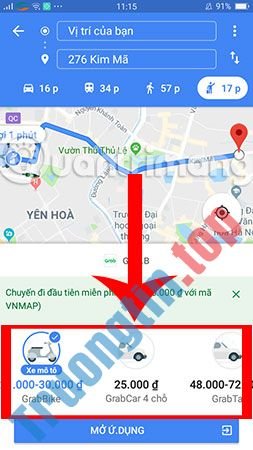
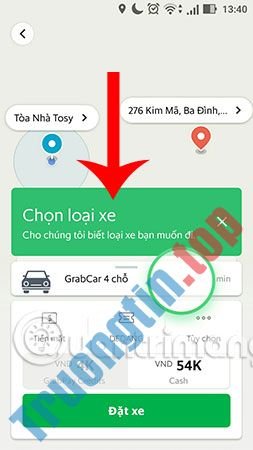
Sau đó, Google Maps sẽ chuyển qua phần mềm Grab, ở đây bạn cũng cũng có thể chọn lại phương tiện cần di chuyển của mình. Cuối cùng hãy bấm Đặt xe , Grab sẽ tự động tìm tài xế gần nhất cho những bạn.


Như vậy, chỉ từ vài thao tác đơn gản là bạn đã mau chóng đặt xe Grab bằng Google Maps trên điện thoại rồi đúng không nào. Hy vọng mẹo nhỏ nhỏ này sẽ được ích với bạn.
Chúc bạn thi hành thành công!
Xem thêm:
- Cách đăng ký làm bác tài xe ôm GrabBike
- Cách gọi GrabTaxi trực tuyến
- Cách tìm lại những chuyến đi Grab kèm hóa đơn
- Tổng đài Grab, số điện thoại Grab, hotline gọi xe Grab
- Cách nạp tiền vào tài khoản Gojek
- Cách đặt vé xe Phương Trang, mua vé xe online
- Hướng dẫn kích hoạt ví điện tử MOCA trên phần mềm Grab
đặt xe Grab,cách đặt xe Grab bằng Google Maps,cách book xe Grab qua Google Maps,đặt xe Grab qua Google Maps,gg map
Nội dung Hướng dẫn đặt xe Grab trên Google Maps được tổng hợp sưu tầm biên tập bởi: Tin Học Trường Tín. Mọi ý kiến vui lòng gửi Liên Hệ cho truongtin.top để điều chỉnh. truongtin.top tks.
Bài Viết Liên Quan

Bài Viết Khác
- Địa Chỉ Sửa Laptop Quận 3 – Sửa Nhanh Giá Rẻ
- Địa Chỉ Vệ Sinh Máy Tính Quận 3 – Dịch Vụ Giá Rẻ
- Địa Chỉ Cài Win Quận 3 – Cài Đặt PC Laptop Tại Nhà Q3
- Sửa Wifi Tại Nhà Quận 4
- Dịch Vụ Cài Lại Windows 7,8,10 Tận Nhà Quận 4
- Dịch Vụ Cài Lại Windows 7,8,10 Tận Nhà Quận 3
- Tuyển Thợ Sửa Máy Tính – Thợ Sửa Máy In Tại Quận 4 Lương Trên 10tr
- Tuyển Thợ Sửa Máy Tính – Thợ Sửa Máy In Tại Quận 3
- Cổng Ethernet là gì?
- Word 2019 (Phần 1): Làm quen với Word
- Sửa Chữa Macbook Bị Mất Dữ Liệu – Cần Cứu Dữ Liệu Ổ SSD
- Dịch Vụ Cài Win Đường Số 27 Quận 9
- Cách bảo mật dữ liệu khi làm việc tại nhà
