
 Forum
Forum


Mọi công cụ trong Microsoft Office đều cấp phép người sử dụng cũng có thể có thể chèn file, đính kèm file vào Excel, Word, Power Point để tạo nên thể thuận lợi hơn trong việc mở file mà chẳng cần phải thực hiện thêm thao tác tìm kiếm và mở file.
Chẳng hạn khi chúng ta thi hành công chiếu trên Powerpoint, bạn cũng đều có thể chèn thêm file word, video, hình ảnh,… để làm sống động thêm bài thuyết trình của mình. Hay với Word, người dùng tận gốc có thể chèn bất cứ mọi loại file như hình ảnh, file Powerpoint, file Excel vào trong văn bản. Thao tác này sẽ giúp người xem cũng có thể truy cập vào file đính kèm nhanh chóng, mà không cần phải tải thêm về máy để xem, để dành nhiều thời gian làm việc. Nếu bạn chưa biết phương pháp thực lúc bấy giờ cũng có thể theo dấu bài chỉ dẫn của Quản trị mạng.
Video chỉ dẫn chèn file tư liệu vào Word
Cách chèn file tài liệu vào Word
Bước 1:
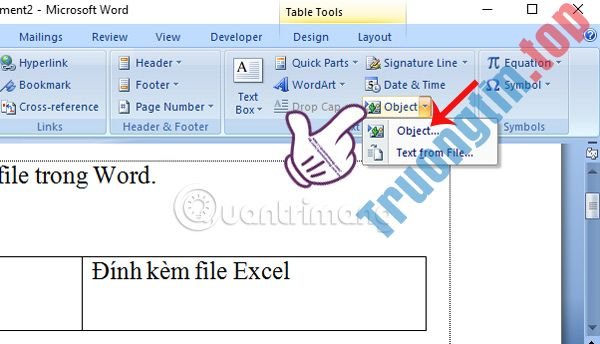
Bạn mở file Word muốn đính kèm file ngoài vào nội dung văn bản. Tiếp theo, chúng ta đặt con trỏ tại nơi muốn chèn file và chọn Insert .

Bước 2:
Tiếp theo, chúng ta chọn Object , tiếp tục chọn Object .
Bước 3:
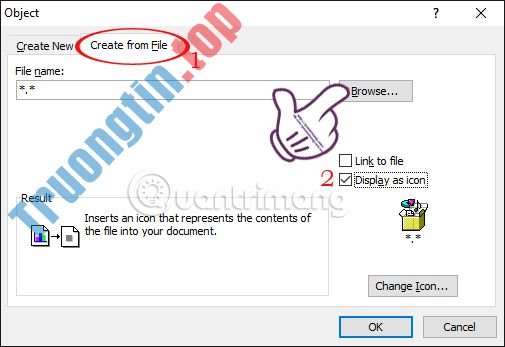
Xuất hiện giao diện cửa sổ Object. Tại mục Create from file chúng ta sẽ tích chọn Display as icon để hiển thị file đính kèm dưới dạng icon. Bạn tích chọn Browse để chọn file muốn đình kèm trong Word từ trong máy tính.
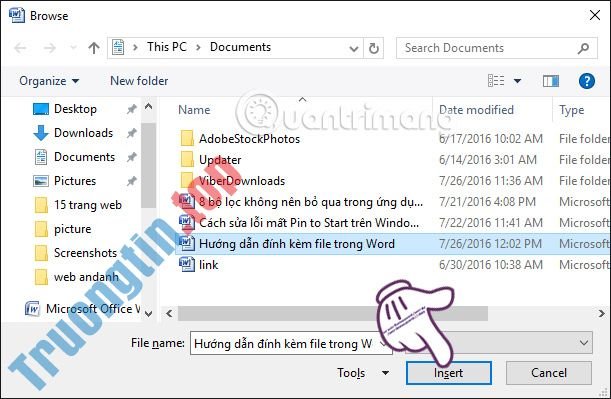
Ngay sau đó xuất hiện thư mục trong máy tính. Chúng ta tìm về nơi chứa file chèn trong Word và nhấn Insert để chọn file.
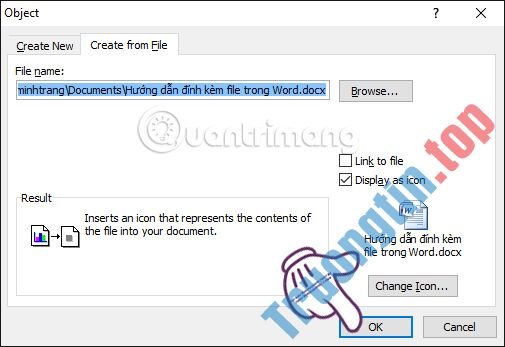
Cuối cùng nhấn OK để lưu lại.
Kết quả, nội dung văn bản đã chèn thêm file Word đính kèm. Chúng ta thi hành các thao tác như trên để cũng có thể chèn thêm các loại file như Excel, Powerpoint.

Chỉ với các thao tác đơn giản và cơ bản mà bạn đã có thể đính kèm thêm mọi loại dữ liệu vào trong nội dung Word, từ văn bản, bảng thống kê, hoặc bài thuyết trình,…. Điều này sẽ giúp người nhận văn bản có thể nhận và xem nhanh các file đính kèm, mà chẳng càng phải tốn thêm thời gian tải thêm file đính kèm về máy tính.
Tham khảo thêm các bài sau đây:
- Tạo dòng dấu chấm (……………) nhanh trong Microsoft Word
- Cách đơn giản chuyển đổi file PDF sang Word
- Điền số thứ tự, ký tự đầu dòng tự động MS Word
Chúc các bạn thực hành thành công!
- Cách tạo AutoText trong Word
- Tạo dòng dấu chấm (……………) nhanh trong Microsoft Word
- Phục hồi file Word chưa save, lấy lại file Word, Excel, PowerPoint chưa kịp lưu
- Cách chèn dấu ngoặc trong Word, Excel
thủ thuật Word,đính kèm file trong Word,cách đính file vào Word,cách chèn file vào Word,soạn thảo nội dung Word,cách sử dụng Word
Nội dung Hướng dẫn đính kèm file trong Word được tổng hợp sưu tầm biên tập bởi: Tin Học Trường Tín. Mọi ý kiến vui lòng gửi Liên Hệ cho truongtin.top để điều chỉnh. truongtin.top tks.
Bài Viết Liên Quan





Bài Viết Khác
- Địa Chỉ Sửa Laptop Quận 3 – Sửa Nhanh Giá Rẻ
- Địa Chỉ Vệ Sinh Máy Tính Quận 3 – Dịch Vụ Giá Rẻ
- Địa Chỉ Cài Win Quận 3 – Cài Đặt PC Laptop Tại Nhà Q3
- Sửa Wifi Tại Nhà Quận 4
- Dịch Vụ Cài Lại Windows 7,8,10 Tận Nhà Quận 4
- Dịch Vụ Cài Lại Windows 7,8,10 Tận Nhà Quận 3
- Tuyển Thợ Sửa Máy Tính – Thợ Sửa Máy In Tại Quận 4 Lương Trên 10tr
- Tuyển Thợ Sửa Máy Tính – Thợ Sửa Máy In Tại Quận 3
- Hướng dẫn chặn cửa sổ pop-up trên mọi trình duyệt
- Cách tùy chỉnh ứng dụng News trên Windows 10
- Cài Đặt Máy Tính Tiệm VLC Media Player Huyện Nhà Bè – Dịch vụ tận nơi lấy liền
- Cách tải nhạc mp3 trên Spotify
- Thủ thuật sửa lỗi máy tính màn hình xanh Recovery – Địa chỉ uy tín TPHCM
