
 Forum
Forum


Đổi ID Facebook chính là thay tên người sử dụng hay tên đăng nhập hiển thị tại URL tài khoản Facebook hay URL Fanpage Facebook. Khi chúng ta tạo tài khoản Facebook thì sẽ được 2 tên là tên Facebook hiển thị công khai và tên người dùng.
Tên định danh Facebook có dạng facebook.com/ID để bạn đăng nhập Facebook ngoài những cách khác như qua email, số điện thoại. Tên người sử dụng này cũng đều có thể thay đổi tùy theo từng tài khoản, đổi ID Facebook với các tên hấp dẫn, thú vị. Bài viết dưới đây sẽ hướng dẫn bạn đổi ID Facebook.
Lưu ý, để đổi ID cho Fanpag Facebook thì bạn sẽ tham khảo bài viết dưới đây.
- Cách thay thay tên trang Fanpage Facebook
Hướng dẫn đổi ID Facebook trên máy tính
Bước 1:
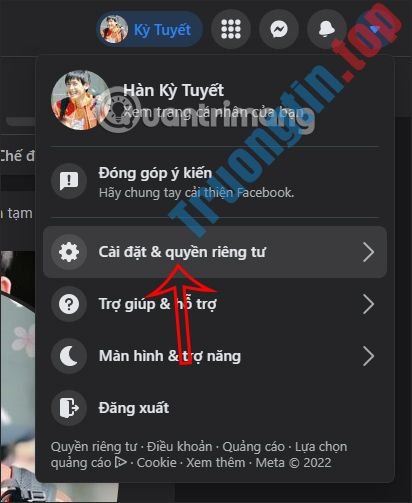
Tại giao diện trên Facebook máy tính chúng ta nhấn vào biểu trưng tam giác rồi chọn Cài đặt & quyền riêng tư rồi chọn Cài đặt .
Bước 2:
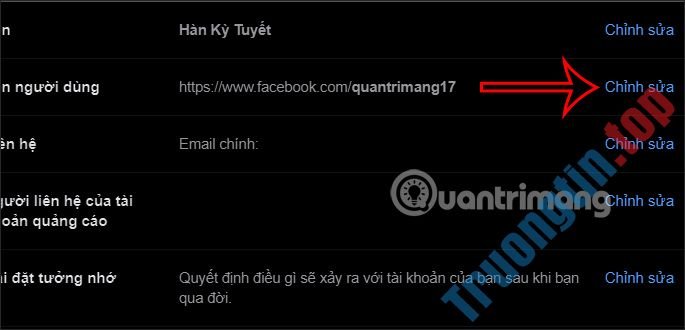
Chuyển sang giao diện các tùy chọn cho tài khoản Facebook, bạn sẽ thấy ngay mục Tên người dùng của tài khoản Facebook. Nhấn vào Chỉnh sửa để thay đổi lại tên người dùng trên Facebook.
Bước 3:
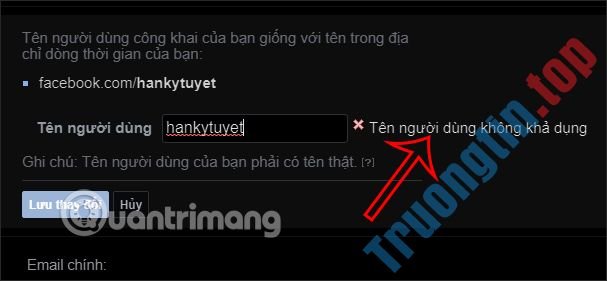
Lúc này hiển thị giao diện để chúng ta điền ID Facebook mới mà bạn mong muốn thay đổi. Khi bạn điền ID mới thì sẽ nhìn thấy ngay thông báo tên đó có khả dụng, phù hợp hay không. Nếu báo x đỏ thì người dùng sẽ phải đổi lại tên khác đến khi bảo khả dụng thì thôi.
Đổi thành công thì chúng ta nhấn vào Lưu thay đổi và nhập mật khẩu Facebok khi được đòi hỏi là xong. Ngay tức thì ID Facebook sẽ có thay đổi.
Cách thay tên người sử dụng trên Facebook điện thoại
Để đổi được tên người dùng trên Facebook bằng điện thoại thì chúng ta bắt buộc phải đổi từ Messenger Android, còn bản iOS thì không thi hành được.
Bước 1:
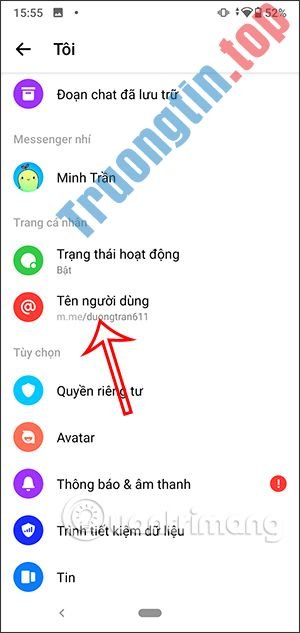
Tại giao diện ứng dụng Messenger Android, người dùng bấm vào ảnh đại diện cá nhân của mình để chuyển sang giao diện thiết lập tài khoản.
Tiếp đến ở bên dưới bạn kéo xuống rồi nhấn vào mục Tên người dùng . Lúc này chúng ta sẽ thấy tùy chọn Chỉnh sửa tên người sử dụng để thay đổi tên người dùng Facebook.


Bước 2:
Chuyển sang giao diện nhập tên người sử dụng Facebook mới. Bạn nhập tên và Facebook cũng sẽ kiểm tra xem tên người dùng này còn có khả dụng hay không.
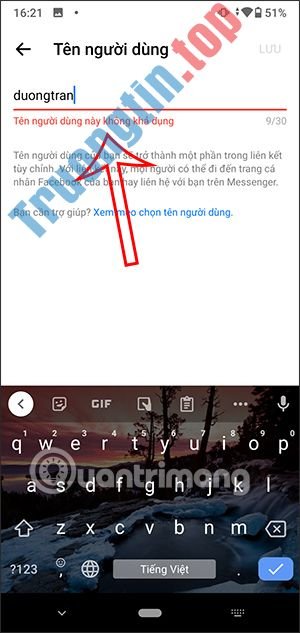
Nếu thu được thông báo đỏ không khả dụng thì bạn sẽ phải đổi tên khác đến khi nhấn được vào nút Lưu như hình dưới đây.

Như vậy bạn đã đổi xong tên người dùng trên Facebook bằng điện thoại.
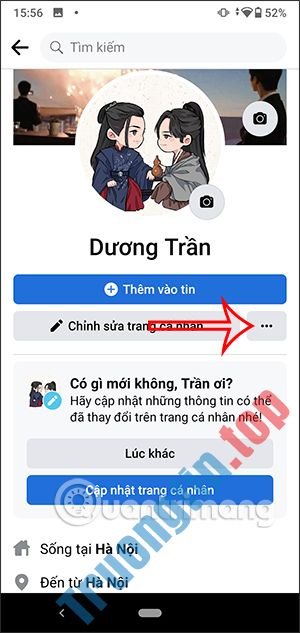
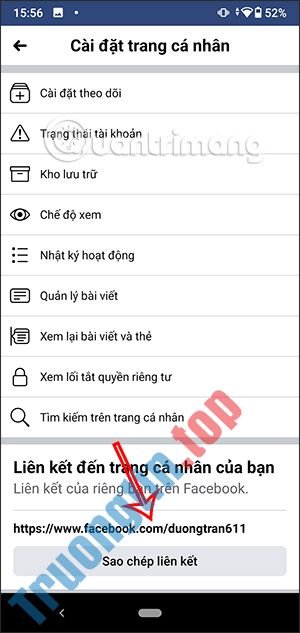
Quay lại giao diện Facebook cá nhân trên điện thoại và bấm vào biểu tượng 3 chấm . Lúc này trong giao diện Cài đặt trang cá nhân tại phần Liên kết đến trang cá nhân của bạn chúng ta sẽ nhìn thấy URL Facebok với Facebook ID mới.
Những lưu ý đổi ID Facebook:
- Không được đặt trùng tên với bất kể tài khoản Facebook nào. Khi chúng ta nhập tên sẽ hiển thị thông báo tên có khả dụng hay không.
- Tên người sử dụng chỉ chứa các ký tự chữ, số và dấu chấm, không có các thuật chữ chung hoặc phần mở rộng .com hay .net.
- Tên người sử dụng ít nhất phải dài 5 ký tự.
- Không được dùng dấu chấm và chữ viết hoa để phân biệt tên người dùng vì chúng được Facebook coi là tên giống nhau.
- Với tình huống đặt tên cho Fanpage thì người đặt phải là quản trị viên của Trang mới thực hành được.
Bạn không nên đổi ID Facebook nhiều vì sẽ ảnh hưởng tới tài khoản Facebook, nhất là với những ai có lượng theo dấu nhiều.
- 2 cách thay tên Facebook khi chưa đủ 60 ngày hoặc quá 5 lần
- Cách đổi mật khẩu Facebook trên điện thoại
- Hướng dẫn xóa số điện thoại Facebook
- Facebook bắt đầu khóa những tài khoản không kích hoạt Facebook Protect
id facebook,đổi id facebook,đổi địa chỉ facebook,đổi tên người dùng facebook,đổi username facebook,cách đổi tên người dùng facebook,đổi tên đăng nhập facebook,thay username facebook
Nội dung Hướng dẫn đổi ID Facebook, thay địa chỉ Facebook mới được tổng hợp sưu tầm biên tập bởi: Tin Học Trường Tín. Mọi ý kiến vui lòng gửi Liên Hệ cho truongtin.top để điều chỉnh. truongtin.top tks.
Bài Viết Liên Quan






Bài Viết Khác
- Địa Chỉ Cài Win Quận 3 – Cài Đặt PC Laptop Tại Nhà Q3
- Sửa Wifi Tại Nhà Quận 4
- Sửa Laptop Quận 3
- Dịch Vụ Cài Lại Windows 7,8,10 Tận Nhà Quận 4
- Dịch Vụ Cài Lại Windows 7,8,10 Tận Nhà Quận 3
- Tuyển Thợ Sửa Máy Tính – Thợ Sửa Máy In Tại Quận 4 Lương Trên 10tr
- Tuyển Thợ Sửa Máy Tính – Thợ Sửa Máy In Tại Quận 3
- Địa Chỉ Vệ Sinh Máy Tính Quận 3 – Dịch Vụ Giá Rẻ
- Cách sử dụng công cụ Learning trong Microsoft Word
- Dịch Vụ Sửa Máy Tính Đường Lê Văn Quới Quận Bình Tân
- Cách ghim bình luận Livestream Facebook
- Dịch Vụ Cài Win Đường Phạm Hữu Lầu Quận 7
- Sạc Laptop Dell Inspiron 7559 Giá Rẻ Nhất