
 Forum
Forum


Trước khi bắt tay vào việc thiết lập hệ thống stream video live trên YouTube bằng máy tính, laptop, mời các độc giả lại 1 số bài chỉ dẫn đã được đăng trên Quản Trị Mạng dưới đây:
- Stream video trực diện trên Facebook máy tính.
- Cách quay, phát video live bằng iPhone, điện thoại Android.
- Một số tin tức cơ bản cần biết khi live video bằng YouTube.
Hướng dẫn phát trực tiếp, stream live video trên Youtube bằng máy tính, laptop
- Cách 1: Phát trực tiếp trên YouTube bằng Open Broadcaster
- Bước 1. Để phát trực tiếp video trên YouTube, các bạn cần trang bị những gì?
- Bước 2. Cấu hình, thiết lập để truyền video trực tiếp YouTube:
- Cách 2: Live stream trên YouTube bằng OBS Studio
- Bước 1: Cài đặt OBS
- Bước 2: Lấy key phát trực tiếp và thiết lập OBS
- Bước 3: Thiết lập tin tức phát trực tiếp
Cách 1: Phát trực diện trên YouTube bằng Open Broadcaster
Bước 1. Để phát trực tiếp video trên YouTube, các bạn phải trang bị những gì?
1 trình duyệt ổn định, có một số lựa chọn như sau:
- Google Chrome.
- Mozilla Firefox.
- Cốc Cốc.
- Internet Explorer – Microsoft Edge.
- Opera.
1 tài khoản Google để xong xuôi được thể dùng các công ty khác như YouTube, Google Plus… Cách tạo tài khoản thì đọc lại ở đây!
Phần mềm bổ trợ Broadcast – tận gốc miễn phí trên Windows.
Bước 2. Cấu hình, thiết lập để truyền video trực tiếp YouTube:
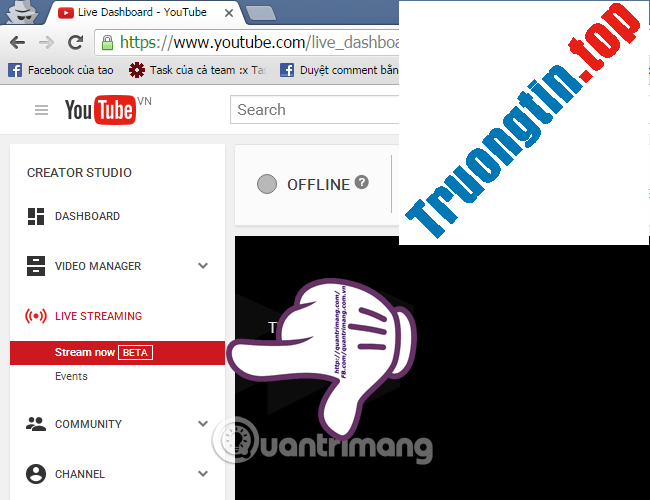
Trước tiên, đăng nhập vào tài khoản YouTube, chọn đến phần Live Streaming theo link sau:
- https://www.youtube.com/live_dashboard
Lưu ý rằng nếu YouTube, Chrome của bạn đang hiển thị tiếng Việt thì cũng có thể có thể chuyển về tiếng Anh cho giống với ảnh chụp màn hình bằng phương pháp này.
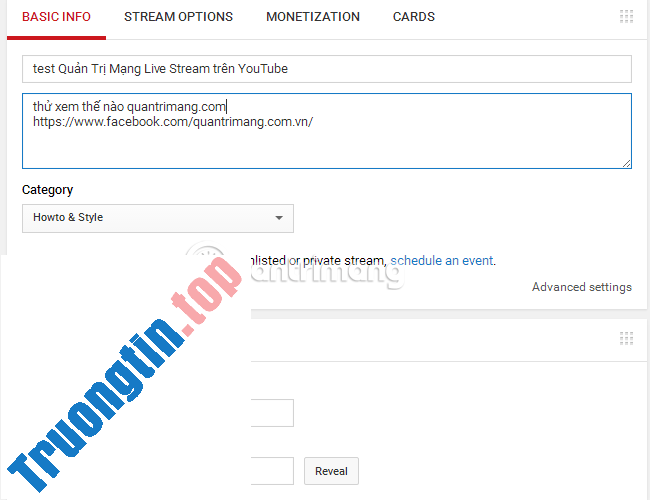
Trong tab Basic Info:
- Nhập tiêu đề cho video.
- Nội dung mô tả kênh.
- Chọn thể loại thích hợp trong phần Category
- Phần Encoder Setup giữ nguyên, không động gì vào.
Chuyển sang tab Stream Options, tùy vào vận tốc và mức ổn định của mạng Internet mà chọn:
- Optimize for interaction (low latency): hiểu nôm na là độ trễ sẽ thấp – dành cho mạng có tốc độ khủng.
- Optimize for less viewer buffering: dành cho mạng bình thường và yếu, và tất nhiên độ trễ sẽ cao hơn.

Tab thứ 3, Monetization dành cho các bạn bật chức năng kiếm tiền dựa vào video, tất nhiên tài khoản của bạn cần “sạch sẽ” thì mới dùng được cái này. Tab thứ 4, Cards – tạo kết nối đến các video, kênh khác – cái này tôi sẽ nhắc đến đến trong một bài khác.
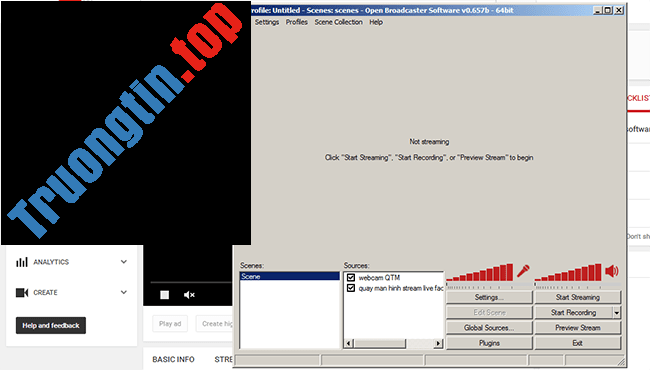
Sơ sơ như vậy là tạm ổn rồi, giờ bật Open Broadcaster lên nào. Các thiết lập cơ bản cứ giữ nguyên như khi ta cấu hình việc live stream video Facebook trên máy tính vậy, các bạn cũng có thể ôn lại kỷ niệm xưa tại đây.
Vào mục Settings > Settings > Broadcast Settings như hình dưới:

Quay lại màn hình thiết lập của YouTube, tại phần Encoder Setup , các bạn copy Server URL và Stream name/key và paste vào phần Settings trong Open Broadcaster :

OK, trở về màn hình chính của Open Broadcaster , các bạn bấm Start Streaming , và chờ 1 lúc sau thì video sẽ có phát live – trực diện trên tài khoản YouTube:
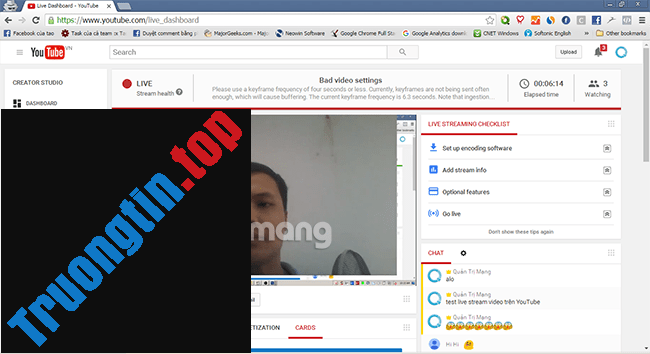
Và độ trễ – thời gian xuất hiện video trên YouTube sẽ chênh nhau khoảng 1 – 3 phút tùy vận tốc Internet. Kênh của các bạn sẽ có live tại đường dẫn tựa như như bên dưới:
- http://www.youtube.com/c/quantrimang/live – này là địa chỉ kênh live của Quản Trị Mạng nhé!
Và các bạn chỉ cần copy share đường link đó để chia sẻ với bạn bè. Để chat chit với người đang xem kênh, các bạn gõ vào cửa sổ đây là được:

Toàn cảnh màn hình YouTube của bạn sẽ trông giống như thế này. Lưu ý rằng nếu icon Live trên YouTube:
- Có màu xanh là chuyện bình thường: khi đấy vận tốc mạng đang ổn định, hoặc tốt.
- Có màu vàng hoặc đỏ tương ứng với tốc độ mạng chậm, có vấn đề – Các bạn cần kiểm tra lại.
- Góc trên bên cần là số liệu thống kê thời gian phát video trực diện – Elapsed Time, và con số người đang xem – Watching.
Nếu không thích Stream – phát video trực tiếp nữa thì các bạn bấm Stop Streaming trên Open Broadcaster. Khác với video live trên Facebook, YouTube không có tính năng phát lại video, còn Facebook sẽ tự động phát lại video của bạn trên Timeline khi hoàn thành sự kiện.
Cách 2: Live stream trên YouTube bằng OBS Studio
Khả năng hỗ trợ phát trực tuyến (live stream) của YouTube đã trở nên tốt hơn và hiện là đối thủ cạnh tranh của Twitch. Nếu bạn là người tạo nội dung trên Youtube và muốn phát trực tiếp game trên nền tảng này, hãy thực hành theo các bước trong hướng dẫn sau.
- Hướng dẫn cách tạo Channel YouTube
Bước 1: Cài đặt OBS
OBS là chương trình phát trực tuyến và thu thanh phổ biến. Nó lấy đầu ra của trò chơi và sau đó phát trực tiếp lên YouTube hoặc Twitch. Thiết lập OBS khá dễ dàng nhưng đi kèm với nhiều cài đặt nâng lên bạn có thể cấu hình.

Nói chung, bạn sẽ thu được hiệu suất tốt khi chạy phần mềm quay video màn hình cùng theo đó với trò chơi. Tuy nhiên, nếu sử dụng hệ thống cấu hình thấp, bạn sẽ không đạt hiệu suất như mong muốn mặc dầu có thể điều tiết cài đặt và uy tín ghi âm.
Download : OBS Studio
Bước 2: Lấy key phát trực diện và thiết lập OBS

Click chuột phải vào hình đại diện của bạn ở góc trên bên phải của cài đặt YouTube, sau đó chọn Creator Studio . Bạn sẽ thấy key phát trực diện trong phần Live Streaming trong Encoder Setup .
Mở OBS và khởi động trình chỉ dẫn cấu hình tự động. Khi đến phần Stream Information , thay đổi Twitch thành YouTube và sau đó dán key phát trực tiếp từ cài đặt của YouTube.

Bạn nên giữ key này ở nơi an toàn vì nếu không có bất kì ai đó có thể phát trực diện lên kênh của bạn. Nếu chẳng thể lấy key, bạn cũng đều có thể reset nó từ trang tổng quát (dashboard) của YouTube.
Bước 3: Thiết lập thông tin phát trực diện

Bạn bắt buộc phải thiết lập thông tin phát này mỗi lần live stream. YouTube hoạt động hơi khác so với Twitch khi nó phát trực tiếp. Trên Twitch, bạn chỉ cần chọn trò chơi đang chơi và đặt tiêu đề phát trực tiếp. Trên YouTube, phát trực diện trò chơi cũng giống với phát trực tiếp video, do đấy bạn cần hình thu nhỏ, tiêu đề, miêu tả và siêu dữ liệu trong 1 video thông thường. Ngoài ra, bạn còn có tùy chọn phát trực tiếp công khai, ẩn hoặc để chế độ riêng tư nếu muốn kiểm tra cài đặt phát trực diện trước lúc phát.
Trong Stream Options , bạn cũng có thể kích hoạt hoặc vô hiệu hóa DVR, tạo lưu trữ phát trực tiếp sau khi hoàn thành và chọn thời gian chờ. Ngoài ra, bạn cũng cũng đều có thể thêm thời gian chậm trễ nếu có vấn đề với tính năng Stream sniping (xem kênh phát trực tiếp của các game thủ khác).

Trong Advanced Settings , bạn có thể cấu hình tùy chọn nói chuyện như bật chế độ chậm và chỉ có thành viên mới cũng đều có thể nhắn tin trò chuyện.
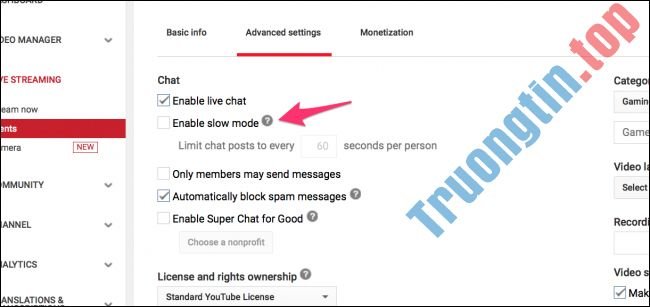
Từ đây, nhấn Start Streaming trong OBS để bắt đầu phát trực tiếp và bạn sẽ thấy trò chơi được stream trong trang tổng quan của YouTube.
Nếu đã bật tính năng kiếm tiền, bạn cũng đều có thể kích hoạt quảng cáo trong lúc phát trực tiếp rồi cho phép những người khác cống hiến khi trò chuyện. Nếu có màn hình thứ hai, bạn có thể kéo trang tổng quát sang màn hình này để vừa có thể theo dấu phát trực diện vừa cũng đều có thể đọc bình luận.
Chúc các bạn thực hành thành công!
Xem thêm:
- Cách stream game trên Twitch bằng OBS
- Đây là cách Live Stream Video Facebook trên PC, Fanpage
- Làm thế nào để phát video trực tiếp trên YouTube?
- 6 App nghe nhạc YouTube khi tắt màn hình iOS, thành đạt 100%
- Cách dùng UWPlayer phát video trên Windows 10
- Cách phát trực tiếp trên YouTube, live stream trên YouTube
- Làm sao liên kết Google Adsense kiếm tiền từ YouTube?
live youtube,stream video youtube,phát video trực tiếp youtube,stream video live youtube,cách dùng open broadcaster,live stream game trên youtube,phát trực tiếp game trên youtube,obs,phần mềm stream video,stream trò chơi lên youtube
Nội dung Hướng dẫn phát trực tiếp, stream live video trên Youtube bằng máy tính, laptop được tổng hợp sưu tầm biên tập bởi: Tin Học Trường Tín. Mọi ý kiến vui lòng gửi Liên Hệ cho truongtin.top để điều chỉnh. truongtin.top tks.
Bài Viết Liên Quan






Bài Viết Khác
- Địa Chỉ Cài Win Quận 3 – Cài Đặt PC Laptop Tại Nhà Q3
- Sửa Wifi Tại Nhà Quận 4
- Sửa Laptop Quận 3
- Dịch Vụ Cài Lại Windows 7,8,10 Tận Nhà Quận 4
- Dịch Vụ Cài Lại Windows 7,8,10 Tận Nhà Quận 3
- Tuyển Thợ Sửa Máy Tính – Thợ Sửa Máy In Tại Quận 4 Lương Trên 10tr
- Tuyển Thợ Sửa Máy Tính – Thợ Sửa Máy In Tại Quận 3
- Địa Chỉ Vệ Sinh Máy Tính Quận 3 – Dịch Vụ Giá Rẻ
- Dịch Vụ Sửa Máy Giặt Không Vào Nước Quận Thủ Đức
- Top 10 Chỗ Sửa Chữa Thay Mực Máy In HP Officejet 9130 Ở Tphcm
- Cách xem nhiều lời bài hát Spotify trên Windows 10
- Cách kiểm tra tốc độ RAM, loại, dung lượng RAM
- Bán Ram Máy Tính Quận 10 – Giá Rẻ Uy Tín