
 Forum
Forum


Trong quá trình mở một file hoặc một thư mục trên Windows, nhưng bạn không thể mở được và trên màn hình bạn thu được thông báo lỗi Access denied . Bài viết này sẽ chỉ dẫn các bạn một số cách khắc phục lỗi “Access Denied” xuất hiện trong nhiều trường hợp khác nhau.
Hướng dẫn sửa lỗi Access Denied trong quá trình truy cập file hoặc thư mục trên Windows
- Tổng quan về lỗi Access Denied
- Vấn đề 1: Lỗi Error 5: Access is denied
- Thông báo lỗi Error 5: Access is denied
- Nguyên nhân gây lỗi Error 5: Access is denied
- Cách sửa lỗi Error 5: Access is denied
- Vấn đề 2: Không thể mở file hoặc thư mục
- Thông báo lỗi chẳng thể mở file hoặc thư mục
- Nguyên nhân gây nên lỗi không thể mở file hoặc thư mục
- Cách sửa lỗi chẳng thể mở file hoặc thư mục
- Vấn đề 3: Từ chối khi truy cập file/thư mục, lỗi thay đổi hoặc xóa file hoặc thư mục
- Thông báo lỗi từ chối khi truy cập file/thư mục
- Nguyên nhân gây ra lỗi từ chối khi truy cập file/thư mục
- Cách sửa lỗi từ chối khi truy cập file/thư mục
- Vấn đề 4: Nhận thông báo lỗi “Location is not available. Access is denied”
- Thông báo lỗi Location is not available. Access is denied
- Nguyên nhân gây nên lỗi Location is not available. Access is denied
- Cách sửa lỗi Location is not available. Access is denied
- Vấn đề 5: Lỗi Accesss Denied khi dùng DiskPart
- Thông báo lỗi Access Denied khi dùng DiskPart
- Nguyên nhân gây nên lỗi Accesss Denied khi dùng DiskPart
- Cách sửa lỗi Accesss Denied khi sử dụng DiskPart
Tổng quan về lỗi Access Denied
Đây là lỗi khá phổ biến trong Windows liên quan đến quyền truy cập, hệ thống file, v.v… Vấn đề này xảy ra khi bạn không thể mở file hoặc thư mục, dịch vụ trên máy tính không thể khởi động, không mở được file trên mạng, không thể truy cập vào trang web, v.v… Nguyên nhân gây nên lỗi cũng đều có thể là vì các file đã bị lỗi, hoặc các file đã bị mã hóa, profile người dùng bị lỗi,… Ngay cả những lúc đăng nhập chính xác tên truy cập và mật khẩu thường dùng, bạn cũng chẳng thể mở được thư mục đó. Các thông báo lỗi không giống nhau tùy thuộc vào từng vấn đề.
Vấn đề 1: Lỗi Error 5: Access is denied
Thông báo lỗi Error 5: Access is denied
Khi cài đặt ứng dụng hoặc trò chơi trên máy tính, bạn chẳng thể truy cập vào vị trí cụ thể hoặc chỉnh sửa file. Bạn thử khởi động lại dịch vụ hoặc phần mềm nhất định nhưng vẫn không được. Bạn thu được một trong các thông báo lỗi sau:
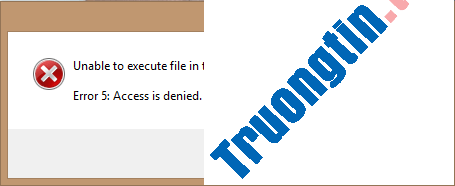
- “Windows could not start the SSHD service on local computer. Error 5: Access is denied” (Windows chẳng thể khởi động cửa hàng SSHD trên máy tính cục bộ. Lỗi 5: Truy cập bị từ chối).
- “Setup was unable to create the directory “full file path”. Error 5: Access is denied” (Thiết lập không thể tạo thư mục “đường dẫn file đầy đủ”. Lỗi 5: Truy cập bị từ chối).
- “Unable to execute file in the temporary directory. Setup aborted. Error 5: Access is denied” (Không thể thực thi file trong thư mục tạm thời. Thiết lập bị hủy. Lỗi 5: Truy cập bị từ chối).
Nguyên nhân gây lỗi Error 5: Access is denied
- Cửa sổ User Account Control (UAC) không cấp quyền cho người sử dụng Local.
- Người dùng ngày nay không có đủ quyền để truy cập.
- Thiếu quyền cấp phép truy cập máy tính từ xa.
- Lỗi đồng bộ thời gian.
- Firewall hoặc các phần mềm, chương trình của bên thứ ba có thể loại bỏ kết nối với máy tính từ xa.
Cách sửa lỗi Error 5: Access is denied
1. Kiểm tra xem ngày và giờ trên máy tính của bạn đã được thiết lập chuẩn xác hay chưa
Nếu ngày và giờ trên máy tính của bạn chưa được thiết lập chính xác, có thể là lý do gây nên nhiều lỗi trên hệ thống, trong đó có lỗi Error 5 : Access is denied. Do đó để khắc phục lỗi, giải pháp đầu tiên bạn có thể áp dụng là kiểm tra lại coi ngày và giờ trên máy tính của bạn đã được thiết lập chính xác hay chưa.
2. Chạy chương trình dưới quyền Admin
Đôi khi một số chương trình yêu cầu quyền cụ thể để thực hành các hành động. Do đó bạn hãy thử chạy chương trình dưới quyền Admin và kiểm tra xem lỗi còn hay không.
– Nếu đang chạy chương trình từ Start, sau đó bạn kích chuột phải vào bất kỳ một chương trình nào đó rồi chọn Run as administrator.
– Nếu chạy chương trình ở mục khác, kích chuột phải vào bất kỳ chương trình nào đó, sau đó click chọn Run as Administrator.
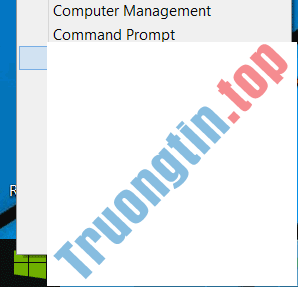
– Nếu muốn chạy Command Prompt dưới quyền Admin, chỉ cần kích chuột phải vào nút Start chọn Command Prompt (Admin).
3. Dọn sạch virus trên hệ thống
Virus có tầm “ảnh hưởng” cực kì lớn trên hệ thống của bạn. Một khi máy tính của bạn bị virus tấn công, nó có thể gây ra lỗi các tập tin, kích hoạt / vô hiệu hóa các dịch vụ (services), vô hiệu hóa Windows Firewall và là lý do khiến máy tính của bạn ngày một chậm dần.
Virus có thể gây ảnh hưởng đến các tập tin “cốt lõi” mà Windows yêu cầu để chạy các ứng dụng, do đó gây nên lỗi Error 5. Để chắc chắn không còn lỗi xảy ra, bạn triển khai quét sạch hệ thống của mình bằng các phần mềm diệt virus hiệu quả.
Bạn đọc có thể tham khảo thêm 1 số ứng dụng diệt virus hữu hiệu cho máy tính Windows tại đây.
4. Dọn sạch các tập tin và thư mục hệ thống tạm thời
Windows lưu trữ các tập tin rác trong quá trình người sử dụng sử dụng máy tính và lướt web. Và đây cũng là nguyên nhân khiến máy tính của bạn ngày 1 chậm dần vì lưu trữ nhiều tập tin rác và là nguyên nhân gây lỗi Error 5. Để dọn sạch các tập tin rác, bạn thực hành theo một số bước dưới đây:
1. Nhấn tổ hợp phím Windows + R để mở cửa sổ lệnh Run, sau đó nhập cmd vào đây nhưng vẫn không nhấn Enter .
2. Nhấn và giữ đồng thời phím Ctrl + Shift rồi nhấn Enter để mở Command Prompt dưới quyền Admin.
3. Trên cửa sổ Command Prompt, nhập “cleanupmgr” vào đây rồi nhấn Enter.
4. Disk Cleanup sẽ bắt đầu tính toán không gian mà các tập tin rác chiếm dụng và hiển thị bản kê trên màn hình.
5. Lúc này trên màn hình hiển thị danh sách các tập tin rác. Nhiệm vụ của bạn là đánh tích chọn các mục mà bạn muốn dọn sạch rồi click chọn OK.
5. Cập nhật (update) driver
Nếu phiên bản driver quá cũ cũng đều có thể là lý do gây lỗi. Do đó để khắc phục lỗi bạn cũng có thể thử áp dụng biện pháp là cập nhật driver.
Để cập nhật driver, bạn thực hiện theo những bước dưới đây:
1. Kích chuột phải vào My Computer (hoặc This PC trên Windows 10), sau đó click chọn Properties.
2. Trên cửa sổ Properties bạn sẽ nhìn thấy mục Device Manager ở khung bên trái (trên Windows 10, 8x, Windows 7 và Windows Vista).
Nếu sử dụng Windows XP, bạn bắt buộc phải thao tác thêm bước click chọn tab Hardware và bạn sẽ nhìn thấy mục Device Manager.
3. Trên cửa sổ Device Manager kiểm tra xem có bất kỳ biểu tượng nào trên bản kê có màu vàng. Nếu có kích chuột phải vào đây và chọn Properties. Trên cửa sổ Properties, click chọn tab Drivers rồi click chọn Update Drivers.
Để cập nhật (update) mọi thứ những phiên bản driver mới nhất, bạn điều phối đến Control Panel, sau đó click chọn Windows Update (trên Windows 10, truy cập Settings => Update and Security rồi click chọn Check for updates ). Quá trình này sẽ tải và cài đặt những phiên bản driver mới nhất và cài đặt các tập tin cần thiết về máy tính của bạn.
6. Mã hóa các file hoặc thư mục
Mã hóa là biện pháp tốt nhất để bảo quản các tập tin và thư mục của bạn không bị người khác truy cập trái phép. Trường hợp nếu bạn không thể truy cập được các file và thư mục này, cách hữu hiệu đặc biệt là mã hóa các file và thư mục.
Thực hiện theo các bước dưới đây để mã hóa các file và thư mục:
Kích chuột phải vào file hoặc thư mục rồi chọn Properties . Tiếp theo trên cửa sổ Properties, chọn thẻ General rồi click chọn nút Advanced .
Tại đây bạn chỉ cần bỏ tích mục Encrypt contents to secure data đi là xong.
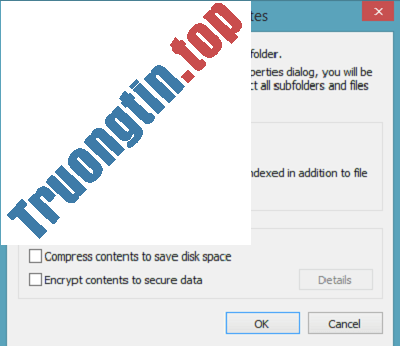
Nếu tùy chọn Encrypt contents to secure data được chọn, bạn phải xác nhận để giải mã các file và mở các file đó.
7. Giành lại quyền làm chủ các file hoặc thư mục
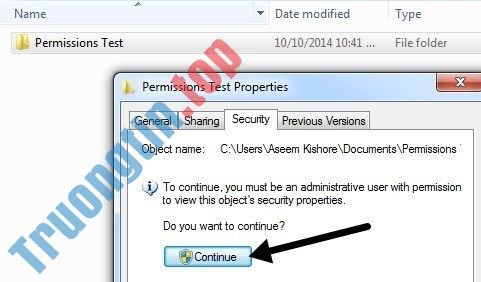
Để giành lại quyền làm chủ các file hoặc thư mục, trước mắt bạn kích chuột phải vào file hoặc thư mục mà bạn mong muốn mở rồi chọn Properties để mở cửa sổ Properties. Tại đây bạn chọn thẻ Security .
Nếu không có quyền truy cập thư mục, trên màn hình bạn sẽ nhìn thấy thông báo đòi hỏi bạn sử dụng quyền Admin để truy cập thư mục. Nhiệm vụ của bạn là click chọn Continue để đón tục. Lúc này trên màn hình sẽ xuất hiện một cửa sổ popup có chứa các tùy chọn để bạn thay đổi chủ sở hữu.
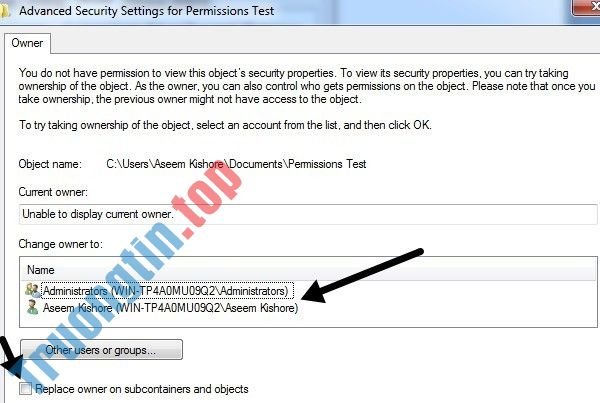
Tại mục Change Owner to , chọn tài khoản user hoặc tài khoản Admins của bạn. Tiếp theo đánh tích chọn tùy chọn Replace owner on subcontainers and objects.
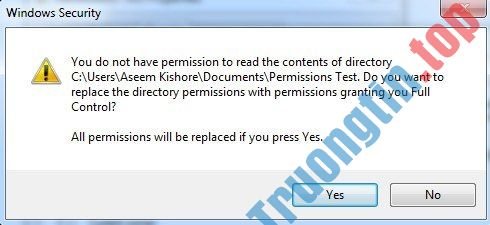
Click chọn OK, và giờ đây trên màn hình tiếp tục xuất hiện thông báo: “You do not have permission to read the contents of directory Folder. Do you want to replace the directory permissions with permissions granting you Full Control? All permissions will be replaced if you press Yes”.
Click chọn Yes để tiếp tục.
Bạn có thể thiết lập lại các chế độ bảo mật và cấp phép quyền truy cập luôn phải có đối với nội dung thư mục và thư mục trên.
8. Sử dụng Disk Error Checking
Chạy lệnh CheckDisk hay còn gọi là Disk Error Checking được tích hợp trên Windows 8. Trên Windows 8, Microsoft đã thiết kế lại tiện ích chkdsk – công cụ để phát hiện, kiểm tra và sửa lỗi phân vùng ổ đĩa. Ngoài ra trên Windows 8, Microsoft cũng giới thiệu một tập tin hệ thống có tên thường xem là ReFS không yêu cầu chkdsk offline để sửa lỗi.
9. Tắt chế độ Simple File Sharing (Trên Windows XP)
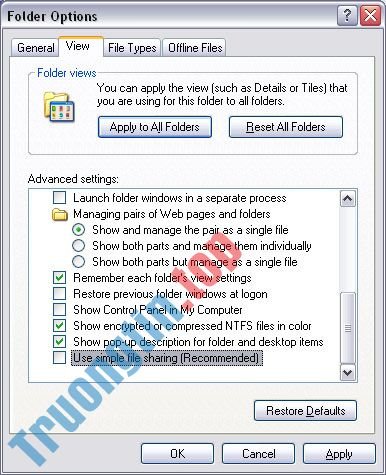
Để tắt chế độ Simple File Sharing, trước mắt kích chuột vào Start, My Computer. Trên trình đơn Tools, bạn kích chuột vào Folder Options, View.
Tiếp theo, tại mục Advanced Settings , bỏ tích mục Use simple file sharing (Recommended) rồi click chọn OK là xong.
Vấn đề 2: Không thể mở file hoặc thư mục
Thông báo lỗi chẳng thể mở file hoặc thư mục
Khi cố gắng mở file hoặc thư mục trong Microsoft Windows, bạn không thể truy cập và thu được thông báo lỗi như:
- “Folder is not accessible. Access is denied” (Không thể truy cập thư mục. Truy cập bị từ chối – Thư mục tại đây là tên thư mục bạn chẳng thể mở).
- “You don't currently have permission to access this folder. Click Continue to permanently get access to this folder” (Bạn hiện không có quyền truy cập vào thư mục này, click Continue để lấy quyền truy cập vĩnh viễn thư mục này).
- “You have been denied permission to access this folder. To gain access to this folder you will need to use the security tab.” (Bạn đã trở nên từ chối quyền truy cập thư mục này. Để có quyền truy cập vào thư mục này, bạn sẽ rất cần dùng tab Security).
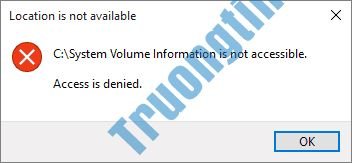
Nguyên nhân gây nên lỗi không thể mở file hoặc thư mục
Lỗi “Access Denied” cũng có thể có thể diễn ra vì một hoặc nhiều lý do sau:
- Quyền nắm giữ thư mục đã được thay đổi
- Bạn không có quyền phù hợp
- File đã được mã hóa
- Các tập tin được lưu trữ trên một thư mục Windows.old từ hệ thống trước đó. Điều này thường xảy ra sau khi máy tính của bạn nâng cấp lên phiên bản Windows mới.
Cách sửa lỗi không thể mở file hoặc thư mục
1. Lấy quyền nắm giữ file hoặc thư mục trong Windows
Bước 1 . Chọn file hoặc thư mục bạn muốn lấy quyền nắm giữ và click chuột phải vào nó để chọn Properties từ trình đơn ngữ cảnh.
Bước 2 . Chọn tab Security và click vào nút Advanced.
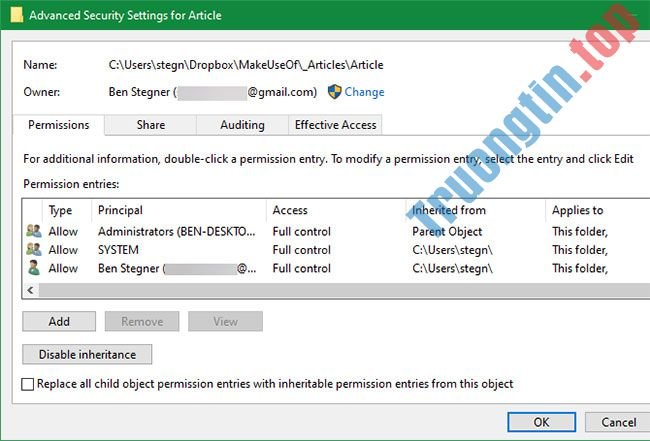
Bước 3 . Ở đầu cửa sổ tiếp theo, bạn sẽ thấy một trường có nhãn Owner. Tại đây cũng đều có thể sẽ thông báo Unable to display current owner nếu bạn đang gặp sự cố. Nhấp vào liên kết Change màu xanh lam bên cạnh để sửa lỗi – lưu ý rằng bạn cần cần là quản trị viên để làm như vậy.
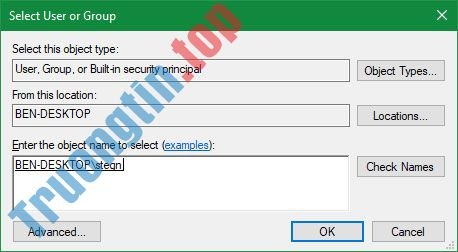
Bước 4 . Bây giờ bạn sẽ thấy 1 hộp thoại có tiêu đề Select User or Group . Bên trong này, hãy nhập tên tài khoản của chủ nắm giữ thư mục mới. Đây cũng có thể có thể là tên người sử dụng tài khoản hoặc một nhóm người sử dụng trên PC. Nhóm kể cả các công ty tiêu chuẩn như Administrators (nếu bạn muốn tất cả quản trị viên máy tính nắm giữ nó) hoặc Users (để mọi người nắm giữ nó). Nếu sử dụng tại nhà, việc chỉ định quyền sở hữu cho một người là hợp lý nhất.
Bài viết giả định rằng bạn muốn có quyền nắm giữ thư mục với chỉ tài khoản của riêng mình, vì vậy hãy nhập tên người dùng của bạn vào đây. Nếu bạn sử dụng tài khoản Microsoft để đăng nhập vào Windows 10, tên người dùng của bạn là 5 chữ cái đầu tiên trong địa điểm email. Nhấn Check Names sau khi bạn hoàn chỉnh để đáp ứng nó chính xác. Nếu đúng, nó sẽ tự động thay đổi thành PCNAMEUSERNAME. Bấm OK.
Bước 5 . Trở lại cửa sổ Advanced chính, bạn sẽ thấy 1 hộp ở dưới cùng bắt đầu với Replace all child object permission entries . Nếu bạn mong muốn các thay đổi của mình áp dụng cho cả mọi folder bên trong thư mục ngày nay (điều mà bạn có thể làm trong đa số các trường hợp), hãy chọn hộp này. Sau đó nhấn OK 2 lần.
2. Thay đổi quyền truy cập
Thông thường, lỗi Access Denied liên quan đến quyền truy cập hoặc thay đổi file và thư mục. Nếu bạn không có quyền, bạn chẳng thể truy cập vào địa thế được chỉ định. Nếu đăng nhập với quyền quản trị mà vẫn chưa truy cập được vào thư mục, bạn cũng có thể thay đổi quyền. Lưu ý: để thay đổi quyền bạn phải đăng nhập với tư cách admin.
Bước 1 . Chọn file hoặc thư mục và nhấp chuột phải đặt chọn Properties , sau đó click vào tab Security .
Bước 2 . Click tên của bạn trong Group or user names để thấy quyền bạn đang có.
Bước 3 . Chọn mọi thứ các tùy chọn trong Allow và click vào OK và Apply . Sau đó, bạn sẽ có quyền đầy đủ để khống chế file hoặc thư mục như chỉnh sửa, đọc, thực thi, liệt kê nội dung thư mục, v.v…
3. File hoặc thư mục bị mã hóa
Mã hóa dữ liệu là một trong số cách hiệu quả nhất để bảo vệ dữ liệu khỏi việc truy cập trái phép. Bạn chẳng thể truy cập vào file hoặc thư mục mã hóa mà không có chứng thư phù hợp. Bạn cũng đều có thể kiểm tra thư mục có bị mã hóa hay là không bằng cách:
Bước 1 . Chọn và nhấp chuột phải vào file hoặc thư mục cụ thể để chọn Properties .
Bước 2 . Chọn tab General sau đó click vào nút Advanced . Nếu thấy tùy chọn Encrypt contents to secure data được chọn, thì file đã bị mã hóa, bạn cần thiết chứng từ để mở nó.
4. Xem lại quyền đối với thư mục
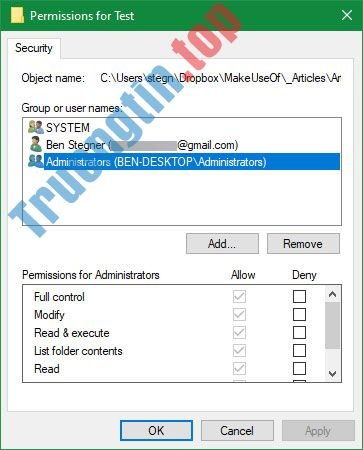
Nếu việc giành quyền sở hữu một thư mục không hoạt động hoặc bạn là quản trị viên đang cố gắng cấp quyền cho người khác, thì tiếp theo, bạn nên coi lại người dùng có quyền nào đối với thư mục được đề cập.
Tới tab Security trong phần tính chất của thư mục. Ở trên cùng, bạn sẽ thấy bản kê người sử dụng và nhóm trên PC của mình. Chọn một mục tại đây và bảng điều khiển dưới cùng sẽ hiển thị những quyền mà họ có đối với thư mục này.
Như bạn mong đợi, Full control cung cấp cho bạn toàn quyền đối với thư mục và tất cả bên trong. Read là tùy chọn hạn chế nhất, vì nó chỉ cho phép bạn xem những gì trong thư mục.
5. Kiểm tra kỹ cài đặt diệt virus
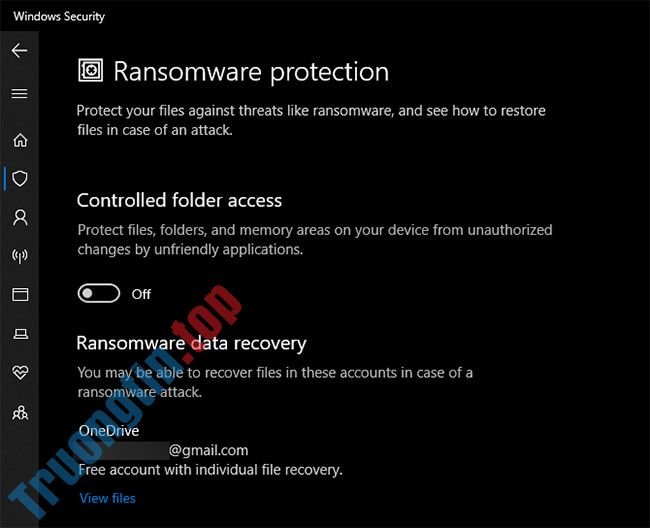
Đôi khi, phần mềm diệt virus có thể can thiệp quá trớn và làm rối tung khả năng truy cập file. Nếu bạn đã xác nhận rằng mọi thứ đều bình thường với những quyền đối với file ở trên, bạn có thể xem xét thử nghiệm điều này.
Hãy xem qua cài đặt chương trình diệt virus và xem liệu có độ năng bảo quản file hoặc cài đặt tựa như nào hay không. Hãy thử tắt tính năng này và sau đó truy cập lại file. Nếu nó không có tác dụng, hãy tạm thời vô hiệu hóa hoàn toàn phần mềm diệt virus và xem liệu điều này có có ích hay không.
Vấn đề 3: Từ chối khi truy cập file/thư mục, lỗi thay đổi hoặc xóa file hoặc thư mục
Thông báo lỗi từ chối khi truy cập file/thư mục
Khi xóa, sao chép, di chuyển hoặc thay đổi file hoặc thư mục trên máy tính, bạn có thể bị chặn bởi lỗi Access Denied thông báo bạn không có quyền để thực hành việc này. Thông báo lỗi:
- “Folder Access Denied. You need permission to perform this action. You require permission from TrustedInstaller to make changes to this folder” (Truy cập thư mục bị từ chối. Bạn cần quyền để thực hành động thái này. Bạn cần sự cho phép từ TrustedInstaller để thực hành thay đổi cho thư mục này).
- “Destination Folder Access Denied. You need permission to perform this action” (Truy cập thư mục tiêu bị từ chối. Bạn cần quyền để thực hành tác vụ này).
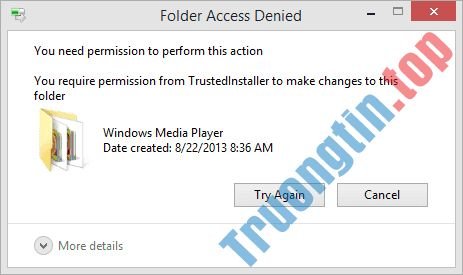
Nguyên nhân gây ra lỗi từ chối khi truy cập file/thư mục
Lỗi này còn cũng có thể có thể do các nguyên nhân sau:
- File bạn không thể truy cập đang được sử dụng.
- Bạn không có thẩm quyền truy cập vào file này.
- Hồ sơ người sử dụng có thể bị lỗi.
Cách sửa lỗi từ chối khi truy cập file/thư mục
1. Lấy quyền nắm giữ bằng Command Prompt
Có một vài cách thức để lấy quyền sở hữu một file hoặc thư mục và biện pháp này sử dụng Command Prompt để lấy lại quyền sở hữu.
Bước 1 . Click chuột phải vào menu Start và chọn Command Prompt (Admin) . Nếu thông báo nhập mật khẩu hoặc xác nhận, cung cấp mật khẩu và xác nhận.
Bước 2 . Xác nhận đường dẫn đến thư mục bạn mong muốn lấy quyền sở hữu. Ví dụ, bạn mong muốn lấy lại quyền nắm giữ thư mục Photos trong ổ E và địa điểm là: E:Photos.
Bước 3 . Gõ lệnh takeown /f “E:Photos (thay thế đường dẫn đến thư mục của bạn), sau đó nhấn Enter .
Bước 4 . Sau khi qui trình hoàn tất, khởi động lại máy tính và kiểm tra vấn đề đã được khắc phục hay chưa.
2. Xóa các file bị lỗi bằng phần mềm của bên thứ ba
Các file bị hỏng chẳng thể hoạt động bình thường, nó cũng có thể là file ảnh, tài liệu, file hệ thống, v.v… Nhiều file bị hỏng chẳng thể sửa chữa được hoặc cho dù không thể xóa. Dưới này là cách giải quyết dễ nhất để xóa file bị hỏng.
Bước 1 . Tải, cài đặt và khởi chạy Eassos PartitionGuru.
Bước 2 . Chọn file bị hỏng hoặc thư mục bạn muốn xóa, bấm chuột phải và chọn Delete Files Directly .
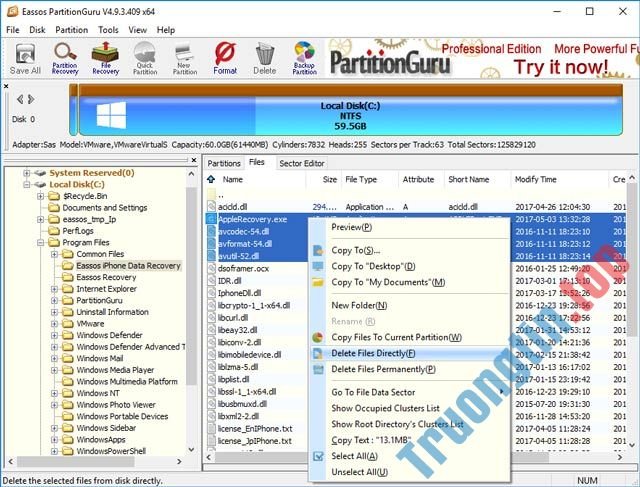
Bước 3 . Click vào nút Delete để xóa file đã chọn. Lưu ý, các file được xóa theo cách này sẽ không nằm ở phía trong Recycle Bin, do đấy bạn nên xóa các file không còn quan trọng nữa.
Mẹo chống lại file bị hỏng:
- Lưu file đúng cách. Khi xảy ra sự cố hoặc lỗi xảy ra khi đang lưu file, file cũng đều có thể bị hỏng.
- Tháo thiết bị lưu giữ USB an toàn. Click vào phần cứng Safely Remove và Eject Media trước khi tháo thiết bị USB.
- Tắt máy tính đúng cách. Để tắt máy tính, bạn nên nhấp vào nút Start và click vào Shut down thay vì nhấn nút nguồn trực tiếp.
3. Tạo tài khoản người dùng cục bộ mới
Nếu vấn đề Access Denied là vì tài khoản bị hỏng, bạn có thể xử lý vấn đề bằng cách tạo một tài khoản/hồ sơ người sử dụng cục bộ mới. Để tạo tài khoản mới, thực hiện theo những bước dưới đây:
Bước 1 . Click vào menu Start và chọn Settings . Click Accounts trong Windows Settings.
Bước 2 . Chọn Family & other people ở bên trái và sau đó click vào Add someone else to this PC .
Bước 3 . Click vào link I don't have this person's sign-in information và click vào Next . Ở màn hình tiếp theo, click vào Add a user account without a Microsoft , sau đó chọn Next . Giờ đây bạn có thể nhập tên người dùng, mật khẩu, gợi ý mật khẩu và chọn Next .
Vấn đề 4: Nhận thông báo lỗi “Location is not available. Access is denied”
Thông báo lỗi Location is not available. Access is denied
Khi mở một phân vùng trên ổ hdd máy tính hoặc thiết bị USB, bạn chẳng thể mở nó và nhận lỗi:
- “Location is not available. E: is not accessible. Access is denied” (Vị trí không khả dụng. Không thể truy cập ổ E: . Truy cập bị từ chối)
Nguyên nhân gây nên lỗi Location is not available. Access is denied
- Hệ thống file bị hỏng. Hệ thống file trên ổ đĩa bị hỏng và do đó không thể truy cập được nữa.
- Bạn không có quyền thích hợp.
Cách sửa lỗi Location is not available. Access is denied
1. Thay đổi quyền cho ổ đĩa
Bước 1 . Trong Windows Explorer, nhấp chuột phải vào phân vùng bạn không thể truy cập và click Properties > Security > Advanced .
Bước 2 . Click vào Add trong Advanced Security Settings và trên màn hình kế đến click vào Select .
Bước 3 . Nhập tên người sử dụng và click vào OK . Sau đó bạn cũng có thể chọn các tin tức sau:
Type: Allow
Applies to: This Folder, subfolder and files
Basic Permissions: Full Control
Bước 4 . Click vào OK và Apply để lưu thay đổi.
2. Khôi phục dữ liệu từ ổ đĩa chẳng thể truy cập và định dạng nó
Nếu thay đổi quyền không giải quyết được vấn đề, bạn cũng có thể phục hồi dữ liệu từ ổ đĩa chẳng thể truy cập và định hình nó để sửa lỗi. Thật dễ dàng để lấy dữ liệu từ vị trí không có và bị từ chối truy cập. Đây là các bước để khôi phục dữ liệu từ ổ đĩa bị hỏng.
Bước 1 . Cài đặt và khởi chạy Eassos PartitionGuru, sau đó kiểm tra xem phân vùng đó có hiển thị trực tiếp hay không. Nếu không, chuyển qua bước tiếp theo.
Bước 2 . Chọn ổ đĩa chẳng thể truy cập và click vào nút File Recovery từ thanh công cụ. Bạn cần đảm bảo chọn đúng phân vùng.
Bước 3 . Chọn chế độ Complete Recovery và click vào nút Start để bắt đầu qui trình quét file và thư mục trong phân vùng được chọn.
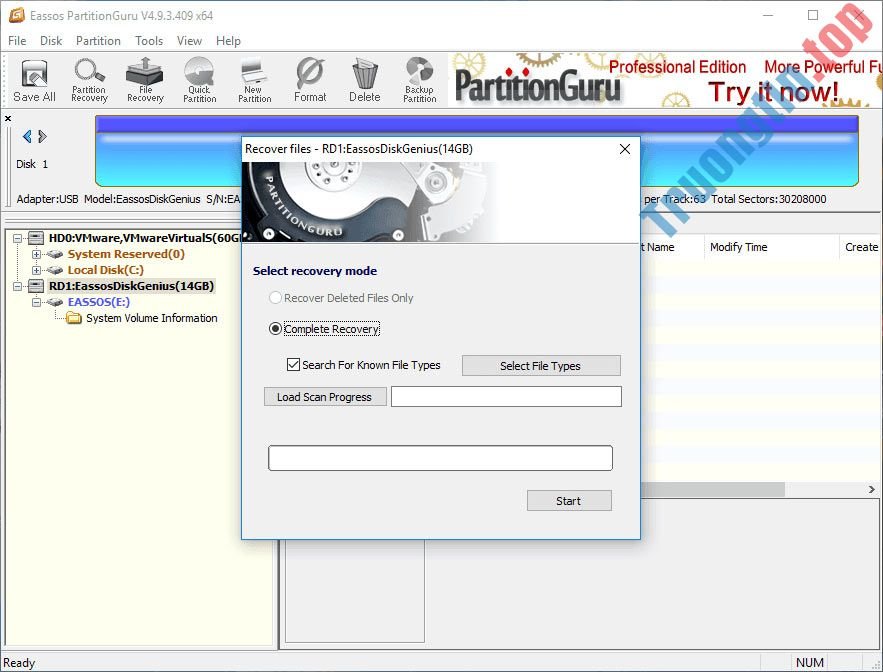
Bước 4. Xem trước file. Các file được Eassos PartitionGuru tìm thấy sẽ tự động hiển thị trong quá trình quét và bạn cũng có thể xem trước các file và thư mục được liệt kê để kiểm tra những file này có bị hỏng hay không.
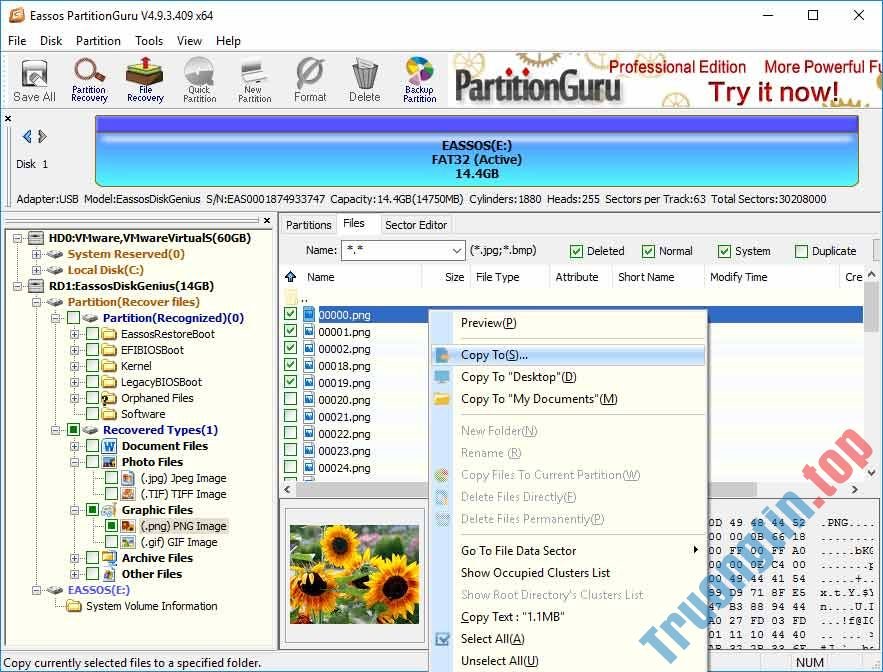
Bước 5 . Khôi phục dữ liệu. Chọn các file và thư mục muốn khôi phục và click chuột phải vào chúng để chọn Copy to , sau đó bạn có thể chọn vị trí để lưu dữ liệu khôi phục.
Vấn đề 5: Lỗi Accesss Denied khi dùng DiskPart
Thông báo lỗi Access Denied khi sử dụng DiskPart
Khi sử dụng DiskPart để làm sạch ổ đĩa, bạn chẳng thể làm được và nhận thông báo lỗi:
- “DISKPART> clean”
- “DiskPart has encountered an error: Access is denied” (DiskPart diễn ra lỗi: Từ chối truy cập).
- “See the System Event Log for more information” (Xem nhật ký sự kiện để hiểu thêm thông tin).
Nguyên nhân gây nên lỗi Accesss Denied khi dùng DiskPart
- Bạn không được ủy quyền.
- Thiết bị bạn mong muốn làm sạch ở chế độ Write Protection.
Cách sửa lỗi Accesss Denied khi dùng DiskPart
1. Chạy Command Prompt với tư cách quản trị viên
Bước 1 . Đăng nhập vào máy tính với tài khoản quản trị. Nếu không hãy khởi động lại máy tính và truy cập vào tài khoản quản trị.
Bước 2 . Click vào menu Start và nhập cmd vào ô tìm kiếm.
Bước 3 . Click chuột phải vào “ cmd.exe ” và chọn Run as administrator . Nếu được nhắc nhập mật khẩu hoặc xác nhận, hãy thi hành theo.
2. Bỏ chế độ Write Protection
- 7 cách khắc phục, sửa lỗi “Write Protection” trên USB
Bước 1 . Click Windows + R để mở Run, gõ regedit và click OK để mở Registry Editor.
Bước 2 . Trong Registry Editor, điều hướng đến HKEY_LOCAL_MACHINESYSTEMCurrentControlSetControlStorageDevicePolicies
Bước 3 . Click chuột phải vào WriteProtect và thay đổi giá vị thành 0.
Tham khảo thêm một số bài viết dưới đây:
- Hướng dẫn sửa lỗi Outlook: Receiving reported error (0x80040600) và lỗi 0X800CCC0E
- Windows Defender bị vô hiệu hóa hoặc không hoạt động, này là cách khắc phục
- Tổng hợp các dòng mã lỗi driver trên Windows và cách khắc phục (Phần 1)
Chúc các bạn thành công!
- Quản lý màn hình Desktop gọn hơn với Fences
- MS Access 2003 – Bài 6: Tạo bảng trong Access
- Cách dùng Z1 CryptNow mã hóa dữ liệu trên Windows 10
- Cách sửa lỗi The User Profile Service failed the logon. User profile cannot be loaded
sửa lỗi access denied,lỗi “Folder is not accessible. Access is denied,sửa lỗi “Folder is not accessible. Access is denied,khắc phục lỗi access denied,mã hóa file,mã hóa thư mục,không mở được file,lỗi error 5lỗi không mở được thư mục
Nội dung Hướng dẫn sửa lỗi Access Denied trong quá trình truy cập file hoặc thư mục trên Windows được tổng hợp sưu tầm biên tập bởi: Tin Học Trường Tín. Mọi ý kiến vui lòng gửi Liên Hệ cho truongtin.top để điều chỉnh. truongtin.top tks.
Bài Viết Liên Quan






Bài Viết Khác
- Địa Chỉ Cài Win Quận 3 – Cài Đặt PC Laptop Tại Nhà Q3
- Sửa Wifi Tại Nhà Quận 4
- Sửa Laptop Quận 3
- Dịch Vụ Cài Lại Windows 7,8,10 Tận Nhà Quận 4
- Dịch Vụ Cài Lại Windows 7,8,10 Tận Nhà Quận 3
- Tuyển Thợ Sửa Máy Tính – Thợ Sửa Máy In Tại Quận 4 Lương Trên 10tr
- Tuyển Thợ Sửa Máy Tính – Thợ Sửa Máy In Tại Quận 3
- Địa Chỉ Vệ Sinh Máy Tính Quận 3 – Dịch Vụ Giá Rẻ
- Cách tắt thông báo trong Windows 10 bằng Focus Assist
- Pin Laptop Dell Vostro 1520 Giá Rẻ Nhất
- Nạp Mực Máy In Đường Hưng Gia 2 Quận 7
- Cách mở tab mới ở chế độ nền trên Safari
- Trung Tâm Sửa Chữa Máy In Có Những Chấm Nhỏ Hoặc Vệt Đen To Đậm Ngang Bản In Tại Nhà